
Diagram omrežja je grafičen način za ogled opravil, odvisnosti in kritične poti vašega projekta. Polja (ali vozlišča) predstavljajo opravila, odvisnosti pa so prikazane kot črte, ki povezujejo ta polja. Ko preklopite v drug pogled, lahko dodate legendo, prilagodite prikaz polj in natisnete diagram omrežja.
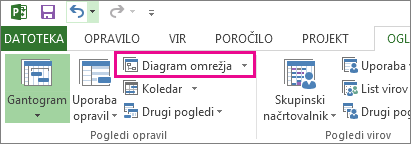
- Če želite poiskati pogled diagrama omrežja, izberite »Ogled>diagrama omrežja«.
- Dodajanje legende
- Samodejno spremenite postavitev polj
- Ročno spreminjanje postavitve polj
- Spreminjanje sloga črte med polji
- Izbira vrste informacij o opravilu za prikaz
Dodajanje legende
- Izberite»Priprava straniza tiskanje>datoteke>«.
- Na zavihku » Legenda « se odločite, kako naj bo videti legenda, na katerih straneh naj bo prikazana, in nato še želene oznake.
- Izberite OK (V redu).
Samodejno spremenite postavitev polj
- Izberite »Ogled>diagrama omrežja«.
- Izberite »Oblika>postavitve«.
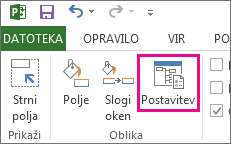
- V razdelku »Postavitev polja« izberite razporeditev oken, poravnavo, razmik, višino in širino, ki vam najbolj ustrezajo. Če želite polja enakomerno razdeliti, v poljih »Višina« in »Širina« izberite »Fiksno«.
Imejte v mislih, da so združena opravila samodejno postavljena. Če jih želite spremeniti, morate združevanje razveljaviti.
Ročno spreminjanje postavitve polj
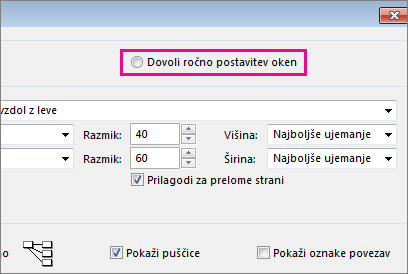
Če ste prišli tako daleč in vam še vedno ni všeč, kako so postavljena polja, kliknite »Oblikuj>postavitev«, izberite »Dovoli ročno postavitev oken«, izberite » V redu« in povlecite polja na želeno mesto.
Če ročno prestavite položaj opravila, lahko spremenite postavitev vseh povezanih opravil ali podopravil, ki so povezana z njim, tako, da z desno tipko miške kliknete opravilo in izberete postavitev »Zdaj« sorodna opravila.
Spreminjanje sloga črte med polji
Če imate veliko opravil, ki ste jih povezali s prejšnjimi ali naslednjimi opravili, je povezavam med polji morda zelo težko slediti. Poskusite spremeniti slog črte in jih nato razporediti tako, da je lažje vidno.
- Izberite »Ogled>diagrama omrežja«.
- Izberite »Oblika>postavitve«.
- Under Link style, select Straighttiline or Straight. Pravokotne povezave so videti tako
 , ravne povezave pa so videti tako
  .
. - Če želite dodati puščice, ki kažejo na prejšnja in naslednja opravila, izberite »Pokaži puščice «. Izberite »Pokaži oznake povezav« , če želite vrstici povezave dodati odvisnost in pretočni čas ali čas zamika.
Izbira vrste informacij o opravilu za prikaz
Če je vsebina videti prenatrpana (ali če začnete dobivati preobremenjenost informacij), poskusite spremeniti podatke o opravilih v vsakem polju, da boste videli le tisto, kar je najpomembnejše.
- Izberite »Ogled>diagrama omrežja«.
- Izberite »Oblikovanje>slogov polja«.
- V nastavitvah sloga za seznam izberite opravilo, ki ga želite spremeniti.
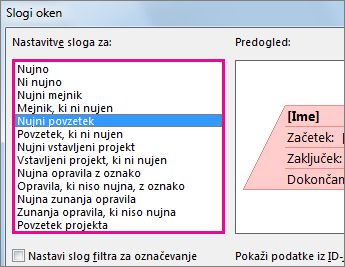
- V razdelku Obroba izberite obliko, barvo, širino in možnosti mrežne črte, da ustvarite želeni videz.
- V razdelku » Predloga podatkov« izberite ime, če želite uporabiti spremembe v obstoječi predlogi. Če želite ustvariti novo predlogo, ki bo uporabila vaše spremembe, izberite »Več predlog« in nato izberite »Nova « (če želite ustvariti novo predlogo), »Kopiraj « (če želite, da nova predloga temelji na obstoječi), »Uredi « (če želite spremeniti predlogo) ali »Uvozi « (če želite uvoziti predlogo iz drugega projekta).
- Izberite OK (V redu).