
Ko imajo osebe v projektu hkrati preveč dodeljenih nalog, lahko razrešite spore z viri ali čezmerne dodelitve tako, da samodejno izravnate dodelitve tako, da se pomaknete na »Omogoči vse obremenitve virov>«. Izravnavanje deluje tako, da zakasni opravila ali pa jih razdeli, zato viri, ki so dodeljeni tem opravilom, niso več preobremenjeni.
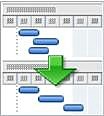
Pri izravnavanju Project ne spremeni, kdo je dodeljen posameznim opravilom. Project izravna samo delovne vire, splošne vire in dodeljene vire. Ne izravna materialnih virov, virov stroškov ali predlaganih virov.
Opomba
Zaradi teh sprememb opravil lahko izravnavanje zakasni končni datum nekaterih opravil in posledično tudi končni datum projekta.
Pred izravnavanjem boste morda želeli spremeniti nekaj nastavitev.
- Prioritete opravil, ki kažejo pomembnost opravila in njegovo razpoložljivost za izravnavanje.
- Prioritete projekta, ki določajo razpoložljivost projekta za izravnavanje.
- Možnosti izravnavanja, s katerimi določite, kako Project določa, katera opravila so izravnana in v kolikšnem obsegu.
Kaj želite narediti?
- Porazdelitev dela projekta z izravnavanjem
- Spreminjanje nastavitev izravnavanja
- Nastavitev prioritet opravila
- Nastavitev prioritet projekta
- Poiščite več nasvetov o izravnavi
Porazdelitev dela projekta z izravnavanjem
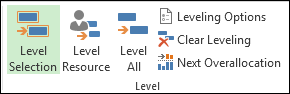
Na zavihku »Viri « v skupini »Izravnaj « izberite eno od teh možnosti.
-
Level selection S to možnostjo izravnate samo izbrana opravila. Če želite izbrati več opravil, ki so drugo ob drugem, izberite prvo opravilo v izboru, nato pa pritisnite tipko SHIFT, medtem ko izbirate zadnje opravilo v izboru. Če želite izbrati več opravil, ki niso drugo ob drugem, izberite vsako opravilo tako, da pritisnete tipko CTRL, medtem ko izberete opravilo.
To je uporabno, kadar je morda sprejemljivo, da so viri čezmerno dodeljeni za določena opravila v načrtu projekta, vendar želijo vodje projektov razrešiti čezmerno dodelitev za druga določena opravila -
Level Resource S to možnostjo izravnate le tista opravila, ki imajo dodeljene določene vire. Izberite »Izravnaj vir« in nato izberite vir, kateremu so dodeljena opravila. Če želite izbrati več virov, uporabite tipko CTRL.
Če izbrani vir dela na opravilih, ki imajo več virov, druge dodelitve ne bodo premaknjene. - Izravnaj vse S to možnostjo izravnate vse vire v vseh opravilih v načrtu projekta.
- Možnosti izravnavanja S to možnostjo spremenite nastavitve, ki jih Project uporablja za izravnavanje. Glejte razdelek o spreminjanju nastavitev izravnavanja v tem članku.
- Počisti izravnavanje S to možnostjo razveljavite učinke prejšnjega izravnavanja.
- Naslednja čezmerna dodelitev To možnost uporabite, če želite iti na naslednje opravilo s čezmerno dodeljenimi viri. S to možnostjo si lahko lažje ogledate učinke izravnavanja na posameznih opravilih.
Spreminjanje nastavitev izravnavanja
Izravnavanje lahko spremenite, če želite podrobneje določiti, kako Project določa, katera opravila so izravnana in v kolikšnem obsegu.
Na zavihku »Viri « v skupini »Izravnavanje « izberite »Možnosti izravnavanja«.
V pogovornem oknu »Izravnavanje obremenitve virov « v razdelku »Izračuni izravnavanja« izberite, kako naj se izvede izravnavanje.
-
Samodejno Če izberete samodejno izravnavanje, počistite potrditveno polje »Počisti vrednosti izravnavanja pred izravnavanjem «. Ko je to potrditveno polje počiščeno, Project izravna samo nove in neizravnane dodelitve. To potrditveno polje je privzeto izbrano, toda če ga pustite izbranega pri samodejnem izravnavanju, lahko to znatno upočasni vaše delo v urniku, saj so vsa opravila izravnana.
V polju »Iskanje čezmernih dodelitev « izberite časovno obdobje ali osnovo za občutljivost, s katero bo izravnavanje prepoznalo čezmerne dodelitve. Dan za dnem je privzeta nastavitev. Ta nastavitev določa točko, na kateri naj izravnavanje posreduje: ko imate čezmerno dodelitev v samo eni minuti, dnevu, tednu ali mesecu. - Ročno Ročno uravnavanje (privzeto) se pojavi, samo ko izberete »Izravnaj vse«. Samodejno izravnavanje se pojavi v trenutku, ko spremenite opravilo ali vir. Samodejno izravnavanje uporabite, če želite znova razporediti opravila, ko imajo viri dodeljenega več dela, kot so ga zmožni dokončati.
-
Samodejno Če izberete samodejno izravnavanje, počistite potrditveno polje »Počisti vrednosti izravnavanja pred izravnavanjem «. Ko je to potrditveno polje počiščeno, Project izravna samo nove in neizravnane dodelitve. To potrditveno polje je privzeto izbrano, toda če ga pustite izbranega pri samodejnem izravnavanju, lahko to znatno upočasni vaše delo v urniku, saj so vsa opravila izravnana.
V razdelku Obseg izravnavanja za izberite izravnavo celotnega projekta ali izravnavo samo opravil v določenem časovnem obsegu.
V polju Vrstni red izravnavanja izberite želeni vrstni red izravnavanja vrstnem redu, ki ga želite:
- Izberite Samo ID za izravnavo opravil v naraščajočem vrstnem redu njihovih številk ID-jev, preden se odločite za druga merila.
- Izberite možnost Standard, da najprej pregledate odvisnosti, časovno rezervo, datume, prioritete in omejitve predhodnih opravil ter ugotovite, ali in kako je mogoče izravnati opravila. (To je privzeta nastavitev.)
- Izberite možnost Prioriteta, standardno, da najprej pregledate prioritete in šele nato raziščete standardna merila.
Če želite preprečiti zakasnitev končnega datuma projekta, potrdite potrditveno polje Izravnaj le znotraj časovne rezerve, ki je na voljo.
Opomba
Če potrdite to potrditveno polje, se lahko prikažejo sporočila o napaki, ki sporočajo, da Project ne more izravnati celotnega razporeda. Project ne more izravnati razporeda, ker je redko na voljo dovolj časovne rezerve v razporedu za vnovično načrtovanje dodeljenih nalog, ne da bi zmanjkalo časovne rezerve.
Če želite omogočiti prilagoditev izravnavanja, ko vir opravlja opravilo neodvisno od drugih virov, ki delajo na istem opravilu, potrdite potrditveno polje Izravnavanje lahko prilagodi posamezne dodelitve v opravilu.
Če želite, da izravnavanje prekine opravila tako, da razdeli preostalo delo na opravila ali dodelitve virov, potrdite potrditveno polje Izravnavanje lahko povzroči razdelitve v preostalem delu. Če je vir dodeljen opravilom sočasno prek zmožnosti razporeda vira, je mogoče opravilo s preostalim delom razdeliti in opraviti, ko to razpored vira dopušča.
Če želite vključiti predlagane vire, potrdite potrditveno polje Izravnaj opravila s predlagano vrsto rezervacije.
Če želite izravnavanju dovoliti spreminjanje ročno načrtovanih opravil, potrdite potrditveno polje Izravnajte ročno načrtovana opravila .
Če želite počistiti prejšnje rezultate izravnavanja pred vnovičnim izravnavanjem, izberite »Počisti izravnavanje«.
Če izravnavate ročno, izberite » Izravnaj vse«. Če izravnavate samodejno, izberite » V redu«.
Opomba
Če izravnate opravila v projektih, ki so načrtovani od končnega datuma, so uporabljene negativne vrednosti zakasnitve od zaključka opravila ali dodelitve, zaradi česar je končni datum opravila ali dodelitve vira prej na vrsti.
Nastavitev prioritet opravila
Z nastavitvijo prioritet opravila lahko določite pomembnost opravila in njegovo razpoložljivost za izravnavanje. Vrednost prioritete, ki jo vnesete, je subjektivna vrednost med 1 in 1000, ki vam omogoča, da določite količino nadzora nad postopkom izravnavanja. Če na primer ne želite, da Project izravna določeno opravilo, nastavite njegovo raven prioritete na 1000. Vrednosti prioritete so privzeto nastavljene na 500 ali srednjo raven nadzora. Opravila z nižjo prioriteto zakasnejo ali se razdelijo pred opravila z višjo prioriteto.
- V polju » Ime opravila « dvokliknite ime opravila, katerega prednost želite spremeniti, in nato izberite »Podatki o opravilu«.
- Na zavihku »Splošno « vnesite ali izberite prednost v polju »Prioriteta «.
Nastavitev prioritet projekta
Razpoložljivost celotnega projekta za izravnavo lahko nastavite tako, da nastavite prioriteto projekta. Če na primer dajete vire v skupno rabo z drugim projektom, ki deluje kot skupina virov, in če ne želite izravnati opravil v eni od datotek v skupni rabi, nastavite raven prioritete te datoteke v skupni rabi na 1000.
- Na zavihku »Projekt« v skupini »Lastnosti« izberite »Podatki o projektu«.
- Vnesite ali izberite prednost v polju Prednost.
Nekaj nasvetov, ki jih lahko uporabite med izravnavanjem
| Namig | Kaj lahko naredite |
|---|---|
| Pregled čezmerno dodeljenih virov | Čezmerno dodeljeni viri so v pogledih virov, vključno s skupinskim načrtovalnikom, označeni z rdečo. V gantogramu so čezmerno dodeljeni viri označeni z rdečo sliko v stolpcu »Indikatorji«. |
| Odstranite izravnavanje ob vsakem izravnavanju | Vsakič, ko izravnate projekt, so prejšnji učinki izravnavanja izbrisani. Če želite to spremeniti, izberite»Možnosti izravnavanja obremenitvevirov>«. |
| Počisti izravnavanje | Če želite počistiti izravnavanje takoj in pred opravljanjem drugih dejanj, izberite »Razveljavi izravnavanje«. Če ne razveljavite izravnavanja, lahko izberete tudi »Počisti izravnavanje «, da počistite prejšnje rezultate izravnavanja. |
| Oglejte si, katera opravila so bila izravnana | Če si želite ogledati spremembe opravil z izravnavanjem, uporabite pogled izravnavanja gantograma. Izberite poglede>, druge poglede>,več pogledov. |
| Izravnava v določenem časovnem obdobju | Izberite»Možnosti izravnavanja obremenitvevirov>« in vnesite datum »Od« in »Do«. |
| Ne izravnaj ročno načrtovanih opravil | Običajno so izravnane vse vrste opravil. Če želite to spremeniti, izberite»Možnosti izravnavanja obremenitvevirov>«. |
| Izravnavanje brez spreminjanja končnega datuma projekta | Izberite»Možnosti izravnavanja obremenitvevirov>« in nato izberite polje »Izravnaj le znotraj časovne rezerve, ki je na voljo«. Opomba: Če potrdite to potrditveno polje, se lahko prikaže sporočilo o napaki, da Project ne more izravnati celotnega projekta. Morda v načrtu ni dovolj časovne rezerve za premikanje dodeljenih nalog, ne da bi spremenili končni datum projekta. |
| Ročno razreševanje čezmernih dodelitev | Če ne želite izravnavanja, lahko poskusite odstraniti čezmerne dodelitve na druge načine.
|