
Ko povežete dve opravili, Project privzeto ustvari odvisnost »od zaključka do začetka« – drugo opravilo se ne more začeti, dokler se prvo opravilo ne dokonča. Ampak to ni tvoja edina možnost. Project podpira štiri vrste odvisnosti opravil, ki pokrivajo večino projektov ali prejšnje relacije. Vrsto povezave spremenite tako:
Kliknite Ogledgantograma>.
Dvokliknite črto povezave med dvema opraviloma.

Opomba
Če je povezava do zunanjega opravila, Project odpre datoteko, ki jo vsebuje.
Na seznamu Vrsta izberite vrsto odvisnosti .
Če želite v celoti odstraniti povezavo, na seznamu Vrsta izberite (Brez).
Namig za projektno vodenje Če spremenite povezavo opravila, se ne spremeni, kje so opravila v hierarhiji (oris). Če želite spremeniti hierarhijo, zamaknite in primaknite opravila , da ustvarite podopravila in naloge s povzetkom.
Drugi načini za spreminjanje povezav
Spreminjanje več povezav opravil
Nekatera opravila imajo več odvisnosti. Morda ne boste mogli začeti naslednjega opravila, dokler ne dokončate dveh ali več predhodnih opravil. Katero koli od teh povezav lahko spremenite ali izbrišete v pogovornem oknu Podatki o opravilu:
- Kliknite Ogledgantograma>.
- Dvokliknite polje Ime opravila za opravilo, ki ga želite spremeniti.
- Kliknite zavihek Prejšnja opravila.

- Če želite spremeniti povezavo, izberite vrsto povezave v stolpcu Vrsta za to povezavo.
- Če želite izbrisati povezavo, v stolpcu Vrsta izberite (Brez).
- Če želite dodati povezavo, kliknite polje Ime opravila v prvi prazni vrstici in izberite na seznamu opravil.
Skrivanje povezav opravil
Zaradi več opravil z več odvisnostmi je lahko vaš gantogram videti manj kot urnik in bolj podoben zavozlan vozel. Pogled lahko počistite tako, da skrijete vrstice s povezavami.
Opomba
S tem trikom ne odstranite odvisnosti med opravili. Samo skrije vrstice iz pogleda.
- Kliknite Ogledgantograma>.
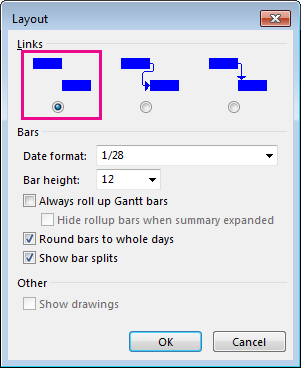
- Kliknite Oblikuj>postavitev.
- V razdelku Povezave kliknite možnost na levi (možnost brez črt povezav) in nato kliknite V redu.
Odvisnosti opravil in omejitve opravil
Odvisnosti opravil (povezave , ki prikazujejo relacijo med opravili) lahko preprosto zamenjujete z omejitvami opravil (omejitve glede tega, kdaj se lahko opravilo začne ali konča).
Če iščete podrobnosti o omejitvah, glejte Nastavitev začetnega ali končnega datuma opravila.