
Če želite izboljšati preglednost večjega projekta, lahko povežete več datotek projekta, da ustvarite razporeditev »glavni projekt/podprojekt« (imenovano tudi zunanje odvisnosti). Glavni gradbeni projekt ima lahko na primer datoteke za vodovodno napeljavo, električno napeljavo in mizarska dela.
Povezovanje Projectovih datotek
Ustvarite ločene Projectove datoteke za vsak podprojekt in nato odprite ali ustvarite projekt, ki ga želite uporabiti kot glavni projekt.
V glavnem projektu kliknite »Ogled>gantograma«.
V polju Ime opravila kliknite vrstico, pod katero želite vstaviti podprojekt. Podprojekt lahko vstavite kamor koli na seznam opravil glavnega projekta.
KliknitePodprojektprojekta>.
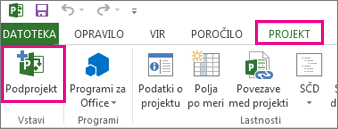
V polju Vstavi projekt izberite podprojekt, ki ga želite vstaviti.
- Če želite vstaviti več podprojektov, pridržite tipko Ctrl in izberite podprojekte v vrstnem redu, v katerem jih želite vstaviti.
- Priporočamo, da v večini primerov pustite polje Poveži s projektom potrjeno, da bodo spremembe v podprojektu prikazane tudi v glavnem projektu in obratno. Če pa želite le kopirati podprojekt v glavni projekt, vendar ne želite, da so datoteke dinamično povezane, počistite potrditveno polje.
Izberite »Vstavi«, če pa želite vstaviti projekt v obliki samo za branje, izberite puščico na gumbu »Vstavi « in izberite »Vstavi samo za branje«. Če vstavite projekt samo za branje, ustvarite povezavo med dvema projektoma, vendar preprečite posodabljanje podprojekta iz glavnega projekta. Če pa neposredno posodobite datoteko podprojekta, so spremembe datoteke prikazane tudi v glavnem projektu. Možnost Vstavi samo za branje je na voljo le, če je potrjeno polje Poveži s projektom.
Preprečevanje podvajanja imen virov v povezanih projektih
Če povežete projekte, ki imajo vire z istim imenom, boste ustvarili podvojena imena virov, kar lahko povzroči zmedo. Če se želite temu izogniti, počistite polje Poveži s projektom v pogovornem oknu Vstavljanje projekta. S tem boste zagotovili, da se bodo podatki o virih v glavnem projektu (na primer plačilne postavke, koledarji virov) upoštevali pred podatki o virih v podprojektu.
Opomba
Ko posodobite nepovezan podprojekt v glavnem projektu, v izvirnem podprojektu ta sprememba ne bo prikazana.
Reorganizacija podprojektov v glavnem projektu
Če ste vstavili podprojekt v glavni projekt in želite preurediti seznam opravil, lahko vstavljeni projekt premikate gor ali dol po seznamu opravil.
Izberite »Pogled>gantograma«.
Izberite številko ID naloge s povzetkom, ki predstavlja vstavljeni projekt, ki ga želite premakniti.
Kliknite z desno tipko miške in izberite »Izreži« , da odstranite vstavljeni projekt.
Opomba
Če izrežete in prilepite opravilo, spremenite enolični ID opravila (razlikuje se od ID-ja opravila v skrajnem levem stolpcu tabele »Vnos«), ko prilepite opravilo nazaj v seznam opravil na drugo mesto. Če želite premakniti opravilo, ne da bi spremenili enolični ID, lahko opravilo povlečete na novo mesto na seznamu opravil. Če želite povleči opravilo, postavite kazalec miške na ID opravila v polju »ID«. Ko se kazalec spremeni v štirismerno puščico, povlecite opravilo na novo mesto. Podatki se iz načrta projekta le odstranijo, ne pa tudi izbrišejo, dokler jih znova ne prilepite.
Izberite številko ID opravila pod mestom, kjer naj se projekt prikaže na seznamu opravil.
Opomba
Če vstavite ali prilepite projekt pod drugi vstavljeni projekt, ki ima prikazano le opravilo povzetka projekta, je projekt, ki ga želite vstaviti ali prilepiti, dodan na isti ravni, kot vstavljeni projekt nad njim. Če pa vstavite ali prilepite projekt pod vstavljeni projekt, za katerega so prikazana vsa njegova opravila, postane projekt, ki ga želite vstaviti ali prilepiti, podprojekt vstavljenega projekta nad njim.
Izberite »Prilepi«, da prilepite projekt nad izbrano vrstico.