
 V
V 

Ste pripravljeni, da se potopite in začnete uporabljati Project Web App? Najprej si oglejmo, kaj boste videli, ko se boste vpisali, da boste vedeli, kaj lahko naredite v posameznem območju.
Okno programa Project Web App je sestavljeno iz treh glavnih področij: hitrega zagona, traku in glavnega območja zaslona.

Orodna vrstica za hitri zagon
V orodni vrstici za hitri zagon so navedeni glavni pogledi in strani, do katerih lahko dostopate. Te povezave lahko kliknete, če želite odpreti različna področja programa Project Web App.
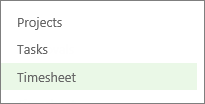
Nekatere strani v programu Project Web App ne vključujejo funkcije za hitri zagon. Ko na primer izpolnjujete obrazec, morate izpolniti in shraniti obrazec ali pa ga preklicati, da ga prikažete v orodni vrstici za hitri zagon.
Trak
Trak je orodna vrstica, ki jo uporabljate za izvajanje dejanj, povezanih z elementi, ki so trenutno prikazani v glavnem območju prikaza.
Na traku je lahko več zavihkov, na primer Prebrskaj, za premikanje med različnimi nabori dejanj.

Vsak zavihek vsebuje skupine povezanih gumbov, kot je Pošlji , ki jih lahko uporabite za delo z vsebino strani.
Glavno območje prikaza
V glavnem območju prikaza so prikazane informacije o projektih in opravilih. To je središče vsake strani, kamor vnašate ter pregledujete podatke.
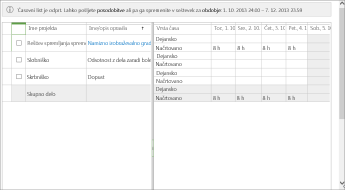
Ta posnetek zaslona prikazuje časovni list v glavnem območju prikaza. Tukaj so prikazane tudi druge strani, kot sta središča za projekte ali pogled »Opravila«.
To je vse!
Imate osnove za premikanje v programu Project Web App.
Ali si želite ogledati le seznam projektov?
NASLEDNJI KORAK ...
Sledi več o 2. koraku: pošiljanje časovnega lista.
 V
V 