
Kot upravitelj virov veste, da je vključevanje pravih virov za prave projekte za pravi čas vedno izziv, zlasti zato, ker morate nekako napovedati prihodnost. Dobra novica je, da lahko uporabite Project Web App za Project Online za analizo zgodovinskih podatkov o uporabi virov, zajetih v podobnih preteklih projektih. S temi podatki lahko zanesljiveje predvidevate potrebe po virih za prihodnje projekte in celo za celotno organizacijo. Nato lahko v prihajajočih projektih ustvarite modele in tako natančneje določite, kdo, kako in kdaj rezervacija sredstev.
V tej temi
- Ogled vrst virov, ki so bile uporabljene v preteklih projektih
- Ogled porabljenega vira v preteklih projektih
- Iskanje več virov zgodovinskih podatkov o virih
- Razvoj napovedi virov za prihajajoče projekte z ustvarjanjem splošnih virov
- Pripravite prostor za predvidevanje virov v prihodnosti
Ogled vrst virov, ki so bile uporabljene v preteklih projektih
Če vaša organizacija uporablja Project Web App for Project Online za vsaj enega ali dva dokončana projekta, lahko na podlagi zgodovinskih podatkov, zajetih v teh projektih, predvidevate potrebe po virih za prihajajoče podobne projekte. Morda boste lahko uporabili informacije iz projekta uvedbe sistema, ki ste ga izvedli pred dvema letoma, za zbiranje podatkov o virih za podobno uvedbo, načrtovano za naslednje leto. Na podlagi zgodovinskih podatkov o projektu in virih lahko analizirate vrste uporabljenih virov in njihove nabore sposobnosti.
Pregled virov na strani za sestavljanje skupine
Vrste virov, ki so uporabljeni v dokončanem podobnem projektu, lahko najprej poiščete na strani za sestavljanje skupine. Tukaj si lahko ogledate imena vseh virov, ki so dodeljeni izbranemu projektu.
V vrstici za hitri zagon izberite »Projekti«.
V središču za projekte izberite ime dokončanega podobnega projekta, ki ga želite pregledati.
Če želite odpreti stran za sestavljanje skupine , na zavihku »Projekt« v skupini »Krmarjenje « izberite »Sestavi skupino«.
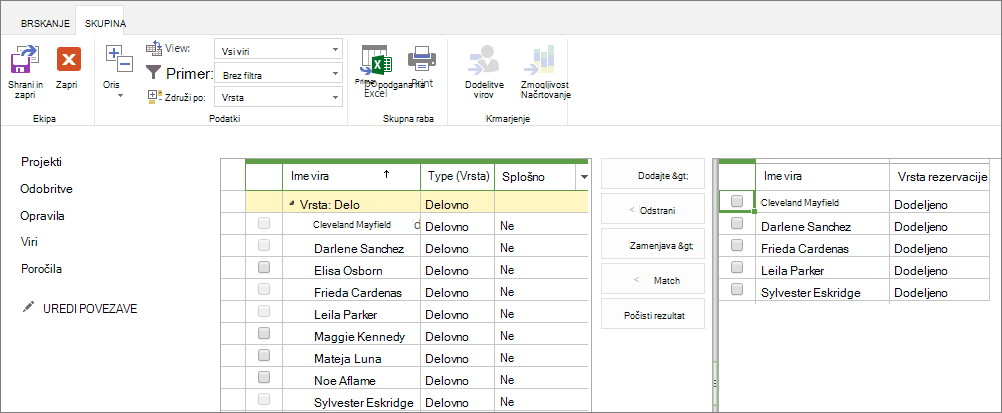
Zabeležite vire, ki so navedeni na desni strani pogleda. To so člani skupine za izbrani projekt, informacije pa boste raziskovali za svojo napoved.
Namig
Morda bi bilo lažje, če natisnete ali v zapiske dodate posnetek zaslona.
Preglejte podrobnosti vira na strani »Urejanje vira«
Zdaj, ko imate imena virov, ki so delali na projektu, si lahko posamezne vire ogledate na strani » Urejanje virov « in zberete informacije o njihovih funkcionalnih spretnostih, delovnih enotah in stroških.
V vrstici za hitri zagon izberite »Viri«.
Odpre se stran »Središče za sredstva«. V središču za vire so navedeni vsi viri v skupini virov organizacije, ki so nastavljeni v programu Project Web App. Na tem seznamu so člani skupine projekta, ki ste ga izbrali.Potrdite potrditveno polje zraven imena prvega vira, ki ga želite raziskati.
Na zavihku »Viri « v skupini »Viri « izberite »Uredi«.
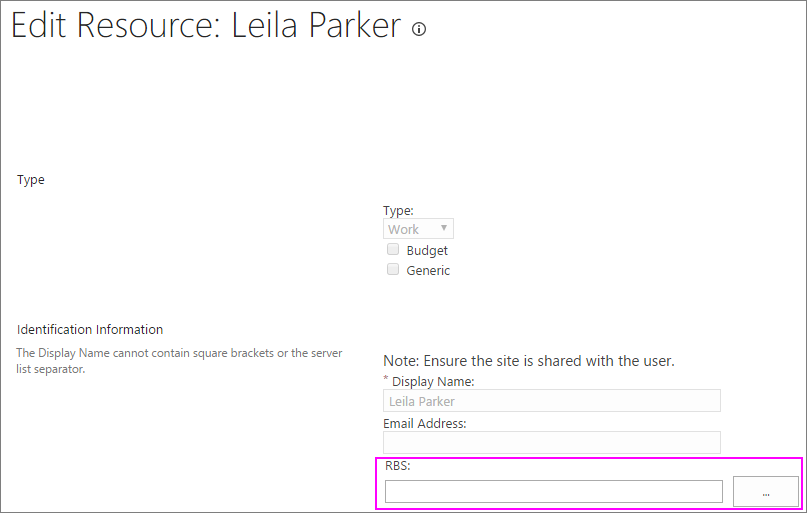
Odpre se stran »Urejanje vira «, na kateri so prikazane podrobnosti o izbranem viru.Če želite informacije o vrsti vira, si oglejte polja SČV,Oddelki virov in Koda . Polje Koda se včasih uporablja za nazive delovnih mest ali kode delovnih mest.
Namig
Če je v polju SČV koda prisotna, lahko pritisnete gumb za izbiro vrednosti (gumb v obliki treh pik), da si ogledate celotno strukturo členitve virov. SČV je hierarhičen oris funkcij, ki se pogosto uporablja za določanje virov s funkcionalnega vidika ali vidika vlog v projektu. To je v nasprotju z imenom oddelka ali nazivom delovnega mesta človeških virov v podjetju. Če je organizacija nastavila SČV za podrobnejše opise naborov funkcionalnih spretnosti in je ta že nastavljen v storitvi Project Online, je to odlično mesto za določanje vrst virov, ki jih boste zaposlili za prihajajoče podobne projekte.
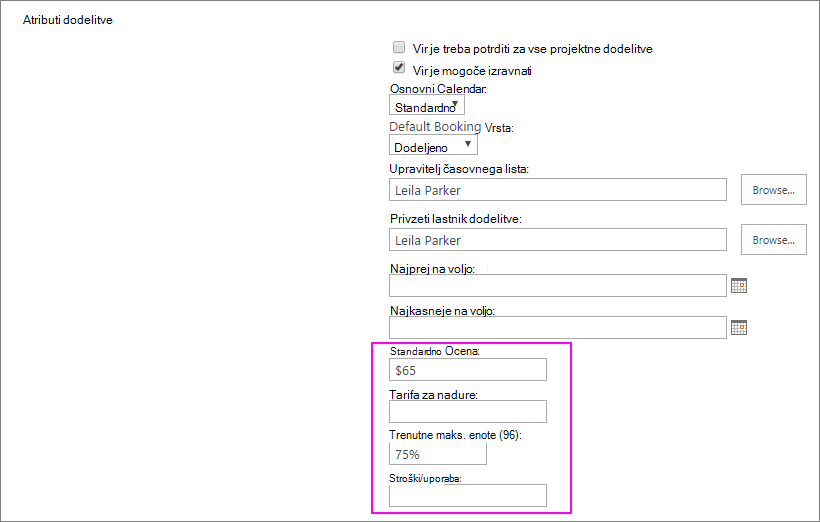
Če želite informacije o tem, koliko te vrste vira je bilo dodeljenega temu projektu, si oglejte polje »Trenutno največje dovoljene vrednosti enot (%).
Če želite informacije o stroških vira, si oglejte polja Standardna tarifa, Nadurna tarifa in Stroški/uporaba. Zabeležite si vse informacije, ki so za vas koristne. Če je to preprosteje, stran natisnite ali zajemite.
Ko končate, izberite »Prekliči«.
V središču za sredstva potrdite polje zraven imena naslednjega vira, ki ga želite raziskati, in ponovite ta postopek.
Opomba
Medtem ko se osebe, dodeljene projektnim opravilom, obravnavajo kot delovni viri in so najpogostejši viri projekta, je oprema druga vrsta delovnega vira. Obstajajo tudi materialni viri in viri stroškov. Če želite izvedeti več o različnih vrstah virov, glejte » Dodajanje vira v program Project Web App «.
Ogled porabljenega vira v preteklih projektih
Pridobite vpogled v to, kdaj in koliko virov je bilo uporabljenih v celotnem življenjskem ciklu projekta z analizo dejanskega časa, ki so ga viri porabili za delo na svojih dodelitvah opravil. V pogledu dodelitev virov so časovno določene informacije, uporabne pri prihodnjem načrtovanju, na primer, kdaj je bil vir dodan v skupino in kdaj so se končala njegova opravila ter kdaj so bili njegovi največji časi v času projekta. Poleg tega, da si lahko ogledate tudi dejanske ure, porabljene za posamezna opravila v časovnem obdobju, lahko vidite združene skupne vsote za faze ali za celoten projekt.
Te podatke o dejansko opravljenih urah bi najboljše našli, če bi viri poročali s svojimi poslanimi časovnimi listi, čeprav so jih morda vnesli tudi projektni vodje.
- V vrstici za hitri zagon izberite »Viri«.
- Potrdite polje zraven imen virov, katerih dejanski čas želite raziskati.
- Na zavihku » Viri « v skupini »Krmarjenje « izberite »Dodelitve virov«.
Pogled gantograma se prikaže za dodelitve projekta za vsakega od izbranih virov. - Na zavihku »Dodelitve « v skupini »Prikaz « izberite »Časovno razporejeni podatki«.
Pogled se spremeni tako, da prikaže načrtovane, dejanske in nadurne ure za vsako opravilo v projektu, združene po različnih izbranih virih. Časovno razporejeni del pogleda prikazuje število ur na časovno obdobje. - Če želite pregledati povzetek podatkov za časovno obdobje, si v časovno razporejenem delu pogleda ob imenu projekta oglejte vrednosti v zbranih poljih »Dejanski dejanski « in Nadurni «. Če želite dobiti skupno število dejanskih in nadurnih ur za vir v celotnem projektu, kliknite časovno razporejeni del pogleda in nato pritisnite tipko »End«, da se premaknete v polje » Skupaj «.
Iskanje več virov zgodovinskih podatkov o virih
Ogledate si lahko poročila o virih in povzetke pridobljenih izkušenj iz prejšnjega podobnega projekta.
Pregled poročil
- Če si želite ogledati poročilo »Pregled virov« za dokončani projekt, v orodni vrstici za hitri zagon izberite »Poročila«.
- Na strani s poročili programa PWA , ki se prikaže, izberite svoj jezik. Navedena so tri vzorčna poročila.
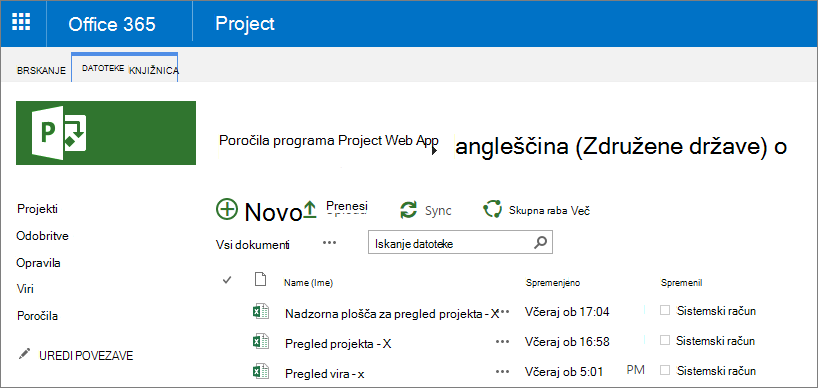
- Če želite odpreti poročilo v Excelu za splet, izberite »Pregled virov«.
Če ga želite prenesti v svoj arhivski sistem, kliknite mehurček levo od imena poročila in nato v menijski vrstici izberite »Prenesi«. Pomikajte se po datotečnem sistemu in poiščite mesto, kamor želite shraniti poročilo, nato pa izberite »Shrani«.
Pregled pridobljenih izkušenj
Če je bil za dokončan projekt pridobljene pridobljene izkušnje, poiščite dokument s povzetkom in si oglejte informacije o vrstah virov, spretnostih, stroških in uporabi. Morda je shranjen v knjižnici dokumentov za projekt.
- V vrstici za hitri zagon izberite »Projekti«.
- V središču za projekte izberite ime projekta, katerega pridobljene izkušnje želite odpreti.
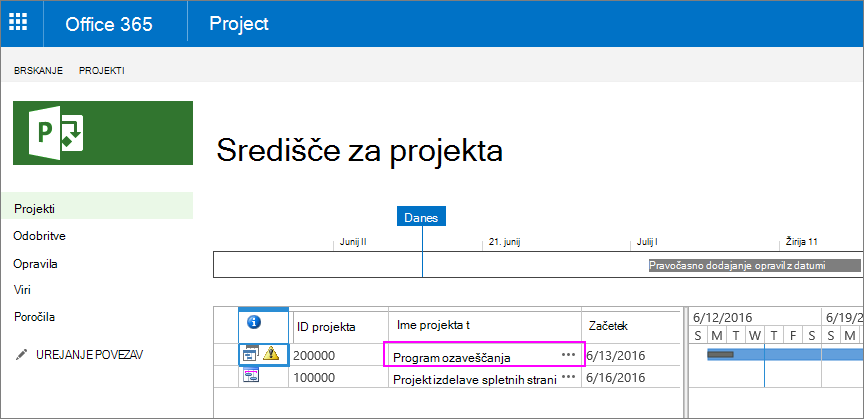
- V vrstici za hitri zagon izberite »Dokumenti«. Odpre se stran » Dokumenti « za projekt.
- Poiščite pridobljene lekcije in jih izberite tako, da kliknete mehurček levo od imena datoteke. (Če izberete ime datoteke, se bo datoteka morda odprla.)

- V menijski vrstici izberite »Prenos«.
- Pomikajte se po datotečnem sistemu in poiščite mesto, kamor želite shraniti dokument, nato pa izberite »Shrani«.
Namig
Če v knjižnici dokumentov projekta ne najdete pridobljene izkušnje, se obrnite na upravitelja projektov in upravitelja virov, če je na voljo. Intervjujte jih, da izveste, kaj lahko o njihovih izkušnjah s povpraševanjem po virih.
Razvoj napovedi virov za prihajajoče projekte z ustvarjanjem splošnih virov
Ko analizirate prejšnje podobne projekte in poiščete uporabne informacije o virih, lahko razvijete napovedi za prihodnje projekte in morda tudi za portfelj projektov v organizaciji. Na podlagi analize ustvarite seznam vrst virov in njihovih naborov znanja, idealno s pomočjo SČV.
Nato v programu Project Web App za Project Online dodajte nov splošni vir za vsako vrsto vira ali naziv delovnega mesta, ki ga boste morda potrebovali pri prihodnjih projektih. Splošen vir je vir, ki ga lahko dodate v skupino virov spletnega programa Project Web App, ki predstavlja naziv delovnega mesta, nabor spretnosti, strošek na uro ali na uporabo in ravni razpoložljivosti.
Dodajanje splošnega vira
Skupini dodate splošni vir in ga dodelite opravilom na enak način, kot to naredite kot dejanski vir. Razlika je v tem, da je vir označen kot »splošen« in namesto imena, kot je »Darlene Sanchez«, je ime vira približno podobno »Omrežni inženir«.
- V vrstici za hitri zagon izberite »Viri«.
- Na zavihku »Viri « v skupini »Viri « izberite »Novo«.
- Na strani »Novi viri « v razdelku » Vrsta « potrdite potrditveno polje »Splošno «.
- V polje »Prikazano ime « vnesite splošno funkcionalno ime vira. Namesto imena osebe vnesite na primer naslov ali funkcijo, kot je Designer, Writer ali Developer.
- Izpolnite vsa druga polja, ki so lahko uporabna za modeliranje zahtev virov, skupaj s povezanim načrtovanjem in stroški. Vnesite na primer poljubne podatke, ki jih imate za polja Osnovni Calendar, Standard Rate, Overwear Rate, Current Max. Units (%) ali Stroški/uporaba.
- Izberite Save (Shrani).
Novi splošni vir je dodan v središče za vire in je zdaj na voljo za dodajanje v projektne skupine.
Opomba
Splošni viri pogosto veljajo za osebe, vendar lahko določite tudi splošne vire za opremo in materialne vire.
Modeliranje prihajajočega projekta z uporabo splošnih virov
V prihodnjih projektih lahko z vodjo projektov ustvarite skupino z naborom splošnih virov. Tako lahko med modeliranjem prihajajočega projekta predvidevate zahteve za vire in stroške, ne da bi pri tem umetno dodelili dejanske vire v projekt, ki še ne obstaja.
- V vrstici za hitri zagon izberite »Projekti«.
- V središču za projekte izberite ime projekta, ki ga modelirate.
- Na zavihku » Projekt« v skupini »Krmarjenje « izberite »Sestavi skupino«.
- V levi tabeli na strani, kjer je navedena vaša skupina virov storitve Project Online, potrdite potrditveno polje ob splošnem viru.
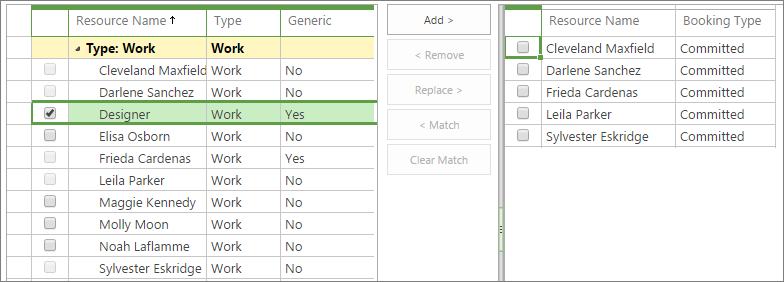
- Med tabelama izberite »Dodaj«.
- Na zavihku »Skupina « v skupini » Skupina « izberite » Shrani« & »Zapri«.
Splošni vir je zdaj dodan trenutni projektni skupini. Vi ali projektni vodja lahko zdaj dodelite opravila temu splošnemu viru.
Zamenjava splošnih virov z dejanskimi viri
Ko upravljajoče zainteresirane skupine odobrijo projekt, lahko zaposlite dejanske vire, ki izpolnjujejo pogoje, in zamenjate splošne označbe mesta za vire.
- V vrstici za hitri zagon izberite »Viri«.
- Potrdite potrditveno polje zraven imena splošnega vira, ki ga želite zamenjati.
- Na zavihku »Viri « v skupini »Viri « izberite »Uredi«.
- Na strani » Urejanje virov « v razdelku » Vrsta « počistite potrditveno polje »Splošno «.
- V polju Prikazano ime zamenjajte splošno funkcionalno ime vira z imenom osebe.
- Izpolnite vsa druga polja, za katera imate podatke. Za načrtovanje, uporabo in stroške so še posebej pomembna polja RBS, Base Calendar, Oldest available, Latest Available, Standard Rate, Overtime Rate, Current Max Units (%) ali Stroški/uporaba.
- Izberite Save (Shrani).
V vseh projektih je splošni vir zamenjan z imenom in informacijami novega, dejanskega vira, tako na strani za sestavljanje skupine kot tudi pri dodelitvah projektnih opravil.
Pripravite prostor za predvidevanje virov v prihodnosti
Če ste med raziskovanjem zgodovinskih podatkov ugotovili, da določene kategorije podatkov, povezanih z viri, niso bile zabeležene v preteklih projektih, lahko začnete pravilno določati to pravilo. Storite vse, kar je v vaši moči, da v trenutnih in prihodnjih projektih zagotovite to:
- Nazivi delov, stroški, kode delovnih mest in oddelki so vneseni na strani »Urejanje virov « za vsak vir.
- Sistem SČV je ustvarjen in redno posodobljen za vse nabore znanj ter povezan z vsemi viri v središču za vire, ki je skupina virov programa Project Web App.
- Člani skupine posodobijo urnik projekta s svojimi dejanskimi urami iz periodičnih časovnih listov.
- Vsaka projektna skupina opravi pridobljene izkušnje in prenese dokument s povzetkom v knjižnico dokumentov programa Project Web App za projekt.
Če ima vaše podjetje organizacijo za vodenje projektov ali upravitelja portfelja, lahko te prakse uvedete kot standard za vse projekte. Skrbnika storitve Project Online lahko prosite, da ustvari polja virov, ki jih prepoznate kot obvezna in ne izbirna.
Glejte tudi
Kako uporabim največje dovoljene vrednosti enot za vire?
Dodajanje vira v Project Web App
Vzorčna poročila v programu Project Online
Katera orodja za poročanje lahko uporabim s projektnimi podatki?