
Spremljajte svoja opravila in projekte v kontekstu datotek, klepetov in preostalega kanala Microsoft Teams z aplikacijama Project in Načrt. S temi aplikacijami, ki v aplikacijo Teams prinašajo zmogljivost Project za splet in načrta, vam omogočajo, da dodate projekte in načrte kot zavihke kanala v aplikaciji Teams, do zavihka pa lahko dostopajo vsi, ki imajo dostop do tega kanala v aplikaciji Teams. Nato lahko delate na projektu ali načrtu v aplikaciji Teams ali v spletu, saj veste, da bo aplikacija Teams sinhronizirana s programom Project za splet in načrtom.
Poiščite navodila za ta opravila:
- Dodajanje zavihka Project ali načrta v kanal aplikacije Teams
- Delo na projektu v aplikaciji Teams
- Delo na načrtu v aplikaciji Teams
- Odstranjevanje zavihka »Projekt ali »Načrt«
- Brisanje projekta ali načrta
- Odpiranje projekta ali načrta v spletu
- Dodajanje pogovorov v aplikaciji Teams v projektna opravila
Opomba
Vsi v vaši organizaciji, ki imajo Office 365, si lahko ogledajo projekte in načrte, ki so bili v skupni rabi z njimi. People z licenco za Project lahko urejajo tudi projekte in načrte. Če želite izvedeti več, se obrnite na skrbnika storitve Office 365 ali si oglejte dostop uporabnikov do Projecta in načrta
Dodajanje zavihka Project ali načrta v kanal aplikacije Teams
Ko dodate zavihek z aplikacijo Project ali Načrt, lahko dodate obstoječi projekt ali načrt ali ustvarite novega.
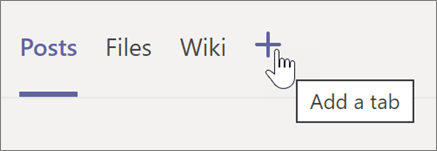
V kanalu Teams izberite Dodaj zavihek +.
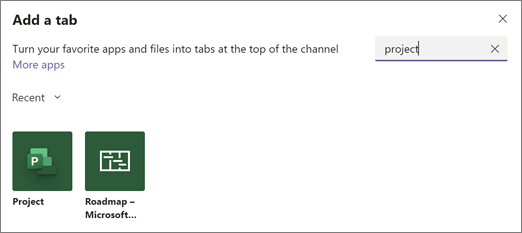
V pogovornem oknu Dodajanje zavihka izberite Projekt ali Načrt (morda jih boste morali poiskati z iskanjem).
Opomba
Če med iskanjem ne vidite aplikacij, morda iščete v Chat ali zasebnem kanalu Teams. Aplikaciji Project in Načrt nista na voljo na teh lokacijah.
V pogovornem oknu Projekt ali načrt naredite nekaj od tega:
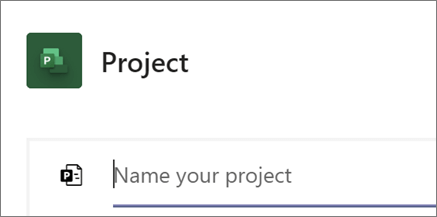
Če želite ustvariti nekaj novega, izberite Ustvari nov projekt ali Ustvari nov načrt in nato vnesite ime projekta ali načrta. Vsi novo ustvarjeni projekti bodo samodejno postavljeni v privzeto okolje.
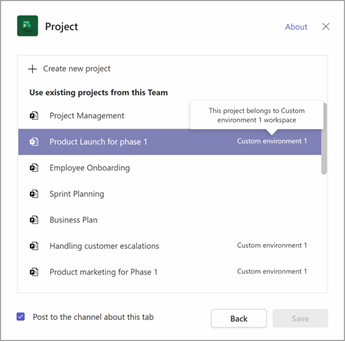
Če želite dodati obstoječi projekt ali načrt, izberite na seznamu. V oklepajih boste lahko videli okolje, iz katerega je projekt shranjen.
Opomba
Če na seznamu ne vidite obstoječega projekta ali načrta, ga morda ne boste dali v skupno rabo s svojo skupino. Poiščite ga na project.microsoft.com in v zgornjem desnem kotu projekta ali načrta izberite Člani skupine , da ugotovite, s katero skupino Microsoft 365 je v skupni rabi, ali da jo daste v skupno rabo s skupino, ki je povezana z vašo skupino.
Izberite, ali želite v kanalu objaviti objavo o tem zavihku, nato pa izberite Shrani.
Zavihek bo dodan poleg drugih zavihkov kanala skupine in tam boste lahko začeli delati z njim.
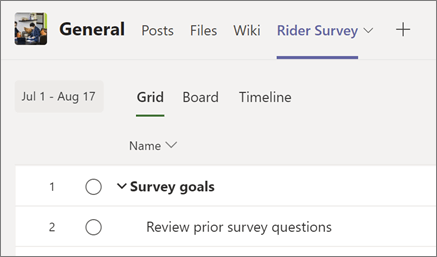
Ponovite ta postopek, da dodate poljubno število projektov ali načrtov za svoj kanal.
Opomba
- Isti projekt ali načrt lahko dodate na več zavihkov. S tem se ne ustvari kopija.
- Gostujoči uporabniki vaše skupine ne morejo dodati zavihka Project ali Načrt v vaš kanal Teams.
Delo na projektu v aplikaciji Teams
V programu Project lahko naredite skoraj vse, kar lahko počnete v Project za splet. Tukaj je nekaj virov za začetek:
- Uvod v Projekt za splet
- Ustvarjanje projekta v pogledu Mreža in Časovnica
- Organizirajte svoj projekt v pogledu Table
- Dajte projekt v skupno rabo in dodelitev opravil
Ena stvar, ki je ne morete narediti v aplikaciji Project v aplikaciji Teams, je kopiranje projekta. Če želite kopirati projekt, boste morali odpreti spletno mesto Project za splet (na zavihku Project izberite Pojdi na spletno mesto).
Delo na načrtu v aplikaciji Teams
V aplikaciji Načrt lahko naredite vse, kar lahko storite v spletni različici načrta. Več o uporabi načrta lahko preberete tako, da si ogledate Dobrodošli v načrtu ali začnite z nekaterimi od teh dejanj:
Odstranjevanje zavihka »Projekt ali »Načrt«
Ko končate z uporabo zavihka Project ali Načrt v aplikaciji Teams, ga lahko odstranite iz kanala skupine, vendar ohranite osnovni projekt ali načrt.
- V kanalu skupine izberite zavihek Projekt ali Načrt, ki ga želite odstraniti, izberite puščico poleg imena zavihka in izberite Odstrani.
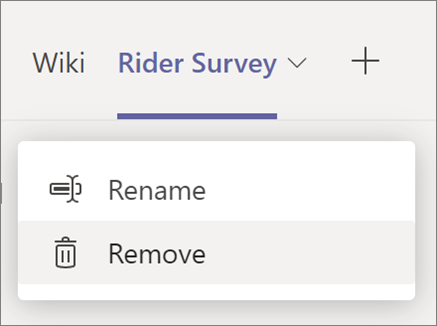
- V pogovornem oknu Odstrani izberite Odstrani.
Če želite dostopati do svojega projekta ali načrta, potem ko je bil zavihek odstranjen iz kanala Teams, ga lahko dodate nazaj kot zavihek ali pa ga najdete na project.microsoft.com.
Brisanje projekta ali načrta
Če želite v celoti izbrisati zavihek Projekt ali Načrt v aplikaciji Teams in osnovni projekt ali načrt, sledite tem korakom.
Brisanje projekta
- V kanalu skupine izberite zavihek Projekt projekta, ki ga želite izbrisati.
- Izberite Nastavitve v zgornjem desnem kotu.
- Izberite tri pike (...) in nato izberite Izbriši projekt.
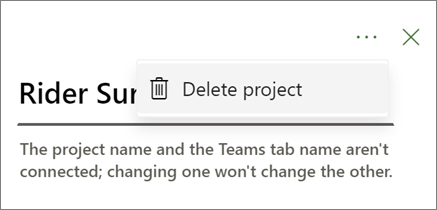
- V pogovornem oknu izberite Izbriši.
Brisanje načrta
- V kanalu skupine izberite zavihek Načrt načrta, ki ga želite izbrisati.
- Izberite Nastavitve v zgornjem desnem kotu.
- Na dnu podokna izberite Izbriši načrt.
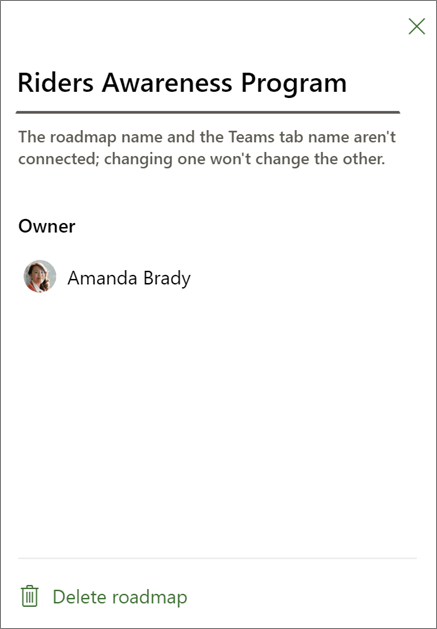
- V pogovornem oknu izberite Izbriši.
Odpiranje projekta ali načrta v spletu
Vse projekte in načrte, ki ste jih ustvarili v aplikaciji Teams ali jih dodali v kanal aplikacije Teams, najdete tudi v spletu. Obstajata dva načina, kako jih najti:
Na zavihku projekta ali načrta v aplikaciji Teams: V aplikaciji Teams izberite svojo skupino in kanal ter izberite želeni zavihek projekta ali načrta. Na skrajni desni strani zavihkov izberite ikono Pojdi na spletno mesto.
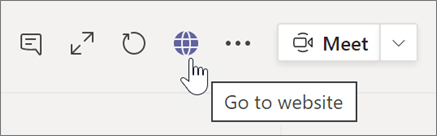
Odpre se okno brskalnika, ki prikazuje vaš projekt ali načrt.
Na domači strani Projecta v spletu: Pojdite na project.microsoft.com in poiščite svoj projekt ali načrt po imenu v razdelku Nedavno, V skupni rabi z mano ali Ustvaril jaz. Izberite Pokaži več, če ga sprva ne vidite. Izberite ime projekta ali načrta, da ga odprete.
Dodajanje pogovorov v aplikaciji Teams v projektna opravila
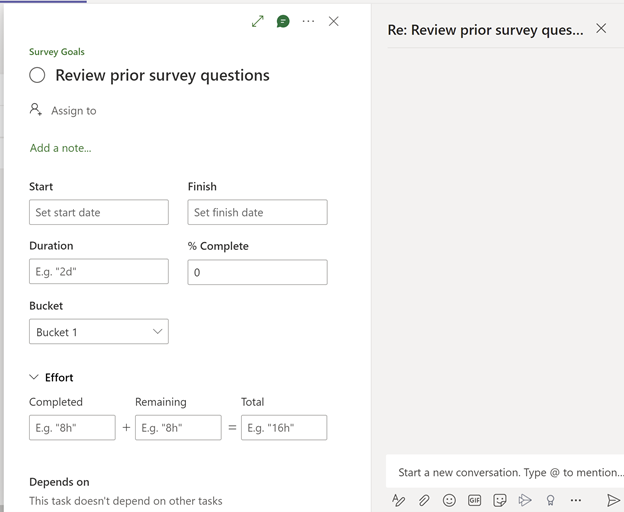
Uporabniki aplikacije Project Teams se lahko pogovarjajo v aplikaciji Teams o določenih opravilih. Uporabite ikono pogovora v podoknu s podrobnostmi o opravilu, da odprete »podokno pogovora«. Pogovor lahko odprete tudi z gumbom »ogled pogovora«.
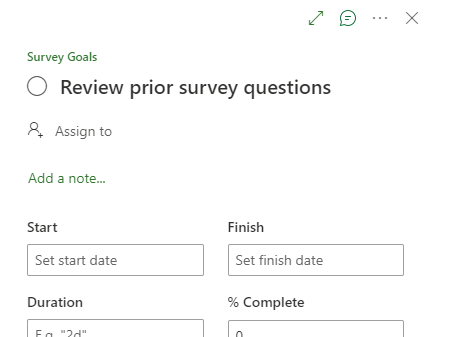
Pogovor začnite tako, da nekaj vnesete in pošljete. Vsa prejšnja sporočila v pogovoru bodo prikazana v podoknu pogovora.
Namig
Omenite določeno osebo z @. To jih bo obvestilo o sporočilu.
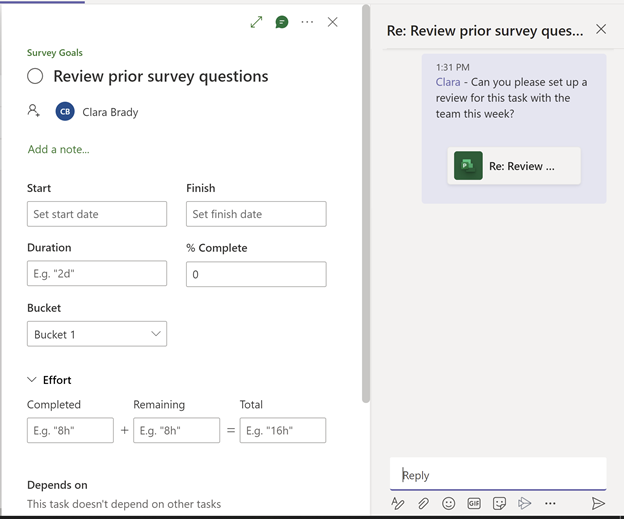
Vsa opravila v obstoječem pogovoru bodo imela indikator ikone v stolpcu »Hiter videz «.
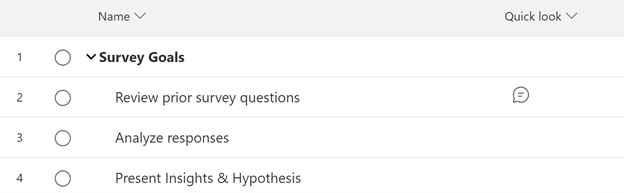
Ko uporabljate to funkcijo, bodite pozorni na te stvari:
- Z vsakim opravilom je lahko povezan le en pogovor.
- Uporabniki lahko začnejo pogovore v storitvi Teams, se odzovejo in si jih ogledajo za opravila le v aplikaciji Project Teams. Uporabnik mora imeti tudi licenco za Teams.
- Pogovor, povezan z opravilom, je shranjen v kanalu aplikacije Teams, kjer je bil pogovor začet. Uporabniki si lahko pogovor ogledajo v aplikaciji Project Teams in na zavihku »Objave« v kanalu.
- Če izbrišete kanal, izbrišete tudi vse pogovore, ki so povezani s tem opravilom in kanalom.
- Če je Project pripet v več kanalov, bo pogovor, povezan z opravilom, ohranjen v kanalu, kjer ste začeli pogovor. Pogovor lahko shranite samo v en kanal.
- Če ta funkcija ni prikazana, uporabljate starejšo različico CDS-ja. Obrnite se na skrbnika, da nadgradite CDS na različico 1.0.14.98 ali novejšo različico.
Opomba
Ta funkcija je trenutno na voljo tudi za projekte, ki so del organizacij, ki niso privzete.
Vodnik za odpravljanje težav za Project v aplikaciji Teams
Na seznamu projektov, ki so na voljo za integracijo z aplikacijo Teams, ne najdem določenega projekta, ki ga želim dodati.
- Ko odprete projekt in se prepričate, da imate v Project.microsoft.com potreben dostop do zahtevanega projekta, poskusite znova.
Ne morem odpreti projekta in pri dostopu do zavihka se prikaže sporočilo o napaki »Dostop je omejen«.
- Če ga imate, se prepričajte, da imate ustrezna dovoljenja za dostop do projekta. Ta napaka običajno označuje, da vam trenutna raven dovoljenj ne dovoljuje dostopa do projekta. Če želite odpraviti to težavo, priporočamo, da se obrnete na skrbnika projekta ali posameznika, ki je odgovoren za upravljanje dovoljenj. Uporabnik bo lahko pregledal vaše pravice za dostop in jih ustrezno prilagodil ter vam tako zagotovil uspešen dostop do projekta.