Če že uporabljate Skype za ohranjanje stikov s prijatelji in družino zunaj službe, boste cenili zmogljivost in preprostost Skype za podjetja, v katerem preprosto najdete sodelavce in se povežete z njimi. Z napravami, ki jih že uporabljate, boste stik s podjetjem lahko vzpostavili prek visokokakovostne in varne platforme IT.
Nov videz in delovanje
Če ste redni uporabnik komercialne različice Skypa, potem vam bo Skype za podjetja zelo znan: seznam stikov, indikatorji prisotnosti, gumbi in ikone ter celo zvoki aplikacije bi se morali počutiti kot doma. Več informacij.
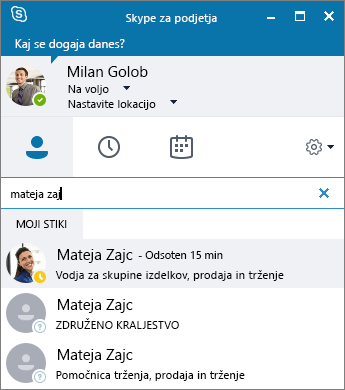 Seveda pa so vse ključne Lyncove funkcije še vedno na voljo, kot so na primer gumbi za hitra dejanja, s katerimi lahko z enim tapom s stikom vzpostavite pogovor z neposrednimi sporočili ali pa ga pokličete (in veliko drugega).
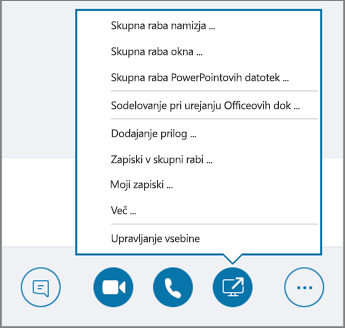
 V oknu srečanje v Skypu lahko s poenostavljeno razporeditvijo kontrolnikov in menijev preprosto najdete želene ukaze. V oknu za pogovor je besedilo klepeta oblikovano tako, da lahko hitro vidite, kdo govori, s pogovori v zavihkih pa lahko spremljate več pogovorov hkrati.
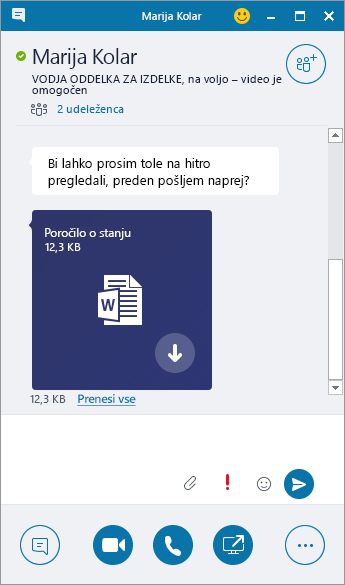
 Če vam je nekdo že poslal datoteko med pogovorom z neposrednimi sporočili, je predogled prenosa datoteke še ena funkcija novega videza in delovanja Skype za podjetja, ki ju boste cenili. Ko vam nekdo pošlje datoteko, v oknu za neposredno sporočanje izberite »Prenesi «, da posodobite ikono datoteke, ali pa datoteko kliknite z desno tipko miške ali pa jo tapnite in pridržite, da jo posredujete, si ogledate v predogledu ali jo izbrišete.
Opravljanje glasovnega klica z namiznim telefonom v Skypu za podjetja
Pomembno
Ta funkcija je na voljo le, če ima organizacija Skype za podjetja Server 2015.
Če imate telefonski sistem v namiznem telefonu Microsoft 365 in je vaš oddelek za IT konfiguriral tako, da deluje s storitvijo Skype za podjetja, lahko poiščete osebe v organizaciji in jih kličete iz uporabniškega vmesnika Skype za podjetja, medtem ko zvok za klic poteka prek standardnega namiznega telefona telefonskega sistema. Iz odjemalca Skype za podjetja lahko kličete tudi s telefonom v bližini (na primer mobilnim, domačim ali hotelskim telefonom). Osebi, ki jo želite poklicati, se izpiše vaša telefonska številka, kot da bi klicali s službenim telefonom. Pri klicu v storitvi Skype za podjetja, pri katerem je zvok usmerjen prek namiznega telefona, je predvajan odličen zvok, poleg tega pa:
- neposredna sporočila – če želite na primer kopirati URL, ki ga želite deliti, in ga prilepiti;
- skupna raba namizja in programa – da lahko pokažete in poveste, odpravljate težave ali razlagate vsebino prek videa in
- Priloge – pošljite datoteke drugi osebi, ne da bi zapustili Skype za podjetja
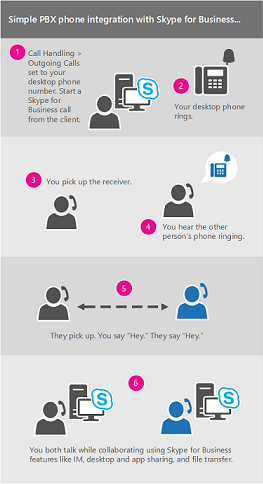
Skrbniki strežnikov omogočijo in konfigurirajo to funkcijo za podjetje. Končni uporabniki imajo omejene zmogljivosti konfiguriranja, ki vključujejo vklop ali izklop funkcije za njihov račun (ko je omogočen na ravni podjetja) in nastavitev telefonske številke, ki naj jo Skype za podjetja pokliče. Če je številko nastavil in zaklenil skrbnik, možnosti za odhodne klice ne bodo na voljo.
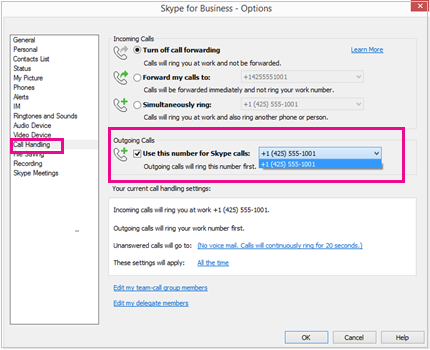 Če želite več informacij, glejte Klicanje v Skype za podjetja, vendar uporaba telefonskega sistema v namiznem telefonu Microsoft 365 za zvok
Integracija z Skypovim imenikom
Pomembno
Ta funkcija zahteva:
- Skype za podjetja Server 2015 ali Skype za podjetja

- Uporabniški vmesnik Skype za podjetja (ni podprt v Lyncu)
- Najnovejša različica Skypa

Uporabniki Skype za podjetja se lahko povežejo z več sto milijoni uporabnikov Skype kar prek uporabniškega vmesnika Skype za podjetja. Najprej morate poiskati stik.
V iskalno polje pogleda »Stiki« v glavnem oknu Skype za podjetja vnesite ime, naslov za neposredna sporočila ali številko namiznega telefona (če gre za osebo v vaši organizaciji). Ko tipkate, se pod iskalnim poljem prikažejo rezultati iskanja, zavihki pa se spremenijo iz »Skupine«, »Stanje«, »Odnosi« in »Novo«:
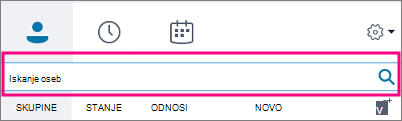
v »Moji stiki« in »Imenik storitve Skype«:
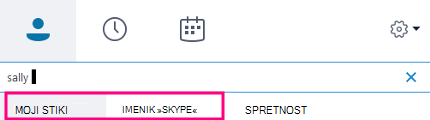
Če je oseba, ki jo iščete, v vaši organizaciji, ohranite izbran zavihek »Moji stiki« (je privzeto). Ko je izbran zavihek »Moji stiki«, Skype za podjetja išče v adresarju vaše organizacije.
Če oseba, ki jo iščete, ni v vaši organizaciji, vendar veste, da ima račun Skype, kliknite zavihek »Skypov imenik«, da jo poiščete med milijoni uporabnikov Skypa. Če poznate ID osebe v Skypu in njeno lokacijo, lahko hitro omejite iskanje. Iščete lahko tudi po e-poštnem naslovu ali Microsoftovem računu (npr. JohnDoe@outlook.com).Opomba
Vaš skrbnik omogoči ali onemogoči funkcijo iskanja po Skypovem imeniku v skladu s pravilnikom iskanja, ki velja v organizaciji. Če ne vidite zavihka za Skypov imenik, kot je ta, prikazan na zaslonu zgoraj, potem ne boste mogli iskati uporabnikov Skypa.
Ko iščete stike v Skypovem imeniku, jih lahko dodate na seznam stikov, z njimi lahko vzpostavite pogovor z neposrednimi sporočili, ogledate si lahko informacije o njihovi prisotnosti ali pa vzpostavite zvočni klic ali videoklic. V Skypovem imeniku so le podatki za stik za uporabnike Skypa, ne za uporabnike Skypa za podjetja. Uporabnik storitve Skype, ki želi na svoj seznam stikov dodati uporabnika storitve Skype za podjetja, mora uporabiti poln e-poštni naslov uporabnika storitve Skype za podjetja, na primer Joe@contoso.com.
Nadzornik klicev
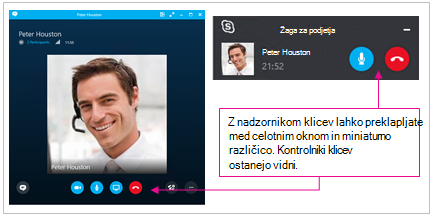
Nadzornik klicev je priljubljena funkcija v Skypu, ki je zdaj na voljo v Skype za podjetja. Z nadzornikom klicev se lahko premikate naprej in nazaj med polnim oknom Skype za podjetja, ko aktivno sodelujete v klicu, in kompaktno različico, ki vam omogoča, da še naprej spremljate napredek klica – izklopite ali končate klic –, medtem ko se osredotočate na druga opravila.
Strnjena različica okna nadzornika klicev se prikaže med zvočnim klicem ali videoklicem, ko je glavno okno pogovora minimizirano. Če želite okno pogovora znova prikazati v polni velikosti, dvokliknite ali dvotapnite nadzornika klicev.
Ocenjevanje klica
Skrbniki Skypa za podjetja Server 2015 lahko s funkcijo za ocenjevanje klicev zbirajo podatke o klicu, dostopajo do standardnih poročil in izvažajo osnovne podatke v dodatno analizo. Uporabniki so po zaključku klica pozvani, da izpolnijo anketo.
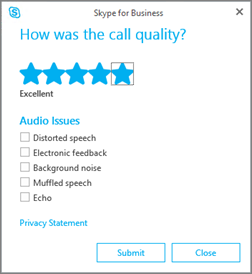 Poročila za ocenjevanje klicev trenutno niso na voljo za skrbnike najemnikov Skype za podjetja Online.
Hiter dostop do kontrolnikov klica
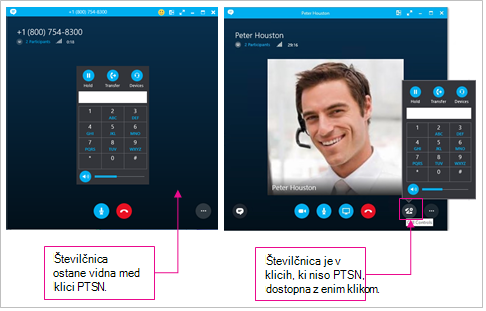
Dostop do številčnice in kontrolnikov klica je izboljšan. Pri naročniških paketih za klicanje v klicih okolja Microsoft 365 ostanejo številčnica in kontrolniki za klic vidni med klicem. Pri drugih klicih lahko do kontrolnikov klica in številčnice dostopite z enim klikom.
Čustveni simboli
Skype za podjetja zdaj vključuje isti nabor čustvenih simbolov, kot ga najdete v potrošniški različici Skypa. Čustvene simbole v Skype za podjetja lahko izklopite tako, da se premaknete vneposredna sporočila z možnostmi>. Na voljo ni nobena nastavitev strežnika.