
Skype za podjetja je del zbirke izdelkov Microsoft 365. Kaj je Skype za podjetja?
Nekateri paketi Office 365 ne vključujejo celotnega odjemalca Skype za podjetja. Za te pakete je Skype za podjetja Basic na voljo brez dodatnih stroškov.
Prenesete Skype za podjetja s portala Microsoft 365 in ga nato namestite v računalnik. Ta postopek običajno traja 10–15 minut. Spodaj izberite ustrezna navodila.
Namestitev Skype za podjetja v sistemu Windows
Prenos in namestitev programa Skype za podjetja Basic
Odjemalec Skype za podjetja Basic je zasnovan za uporabo v sistemih, ki potrebujejo le osnovne funkcije. Omogoča neposredno sporočanje, zvočne klice in videoklice, spletna srečanja, informacije o razpoložljivosti (prisotnosti) in zmogljivosti skupne rabe.
Za uporabo odjemalca Skype za podjetja Basic potrebujete aktiven račun.
-
Prenos in namestitev programa Skype za podjetja Basic
Ko na strani kliknete gumb Prenesi, boste pozvani, da izberete različico prenosa, ki se ujema z izdajo vaših drugih programov Office (32-bitna ali 64-bitna izdaja). Če ne veste, katero izdajo imate, izberite 32-bitno. Namestitveni program bo sam preveril izdajo. - Če želite Skype za podjetja Basic uvesti za veliko število oseb v podjetju, glejte Uvajanje odjemalca Skype za podjetja v okolju Microsoft 365 za informacije o orodjih za uvajanje, ki jih lahko uporabite.
Prenos in namestitev Skype za podjetja s storitvijo Microsoft 365
V teh navodilih je pojasnjeno, kako dostopate do prenosa Skype za podjetja in ga namestite.
Namig
Če na portalu ne vidite prenosa Skype za podjetja, se prepričajte, da je paket Microsoft 365 za podjetja, ki ste ga kupili, vključen. Poleg tega vprašajte osebo v vašem podjetju, ki je kupila naročnino, ali vam je dodelila licenco.
Vpišite se v Microsoft 365 na spletnem mestu https://admin.microsoft.com/.
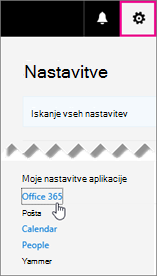
Na vrhu strani Microsoft 365 izberite
 Microsoft 365 v oblaku>.
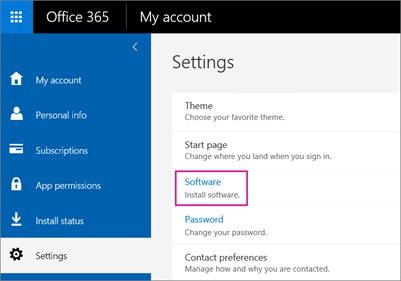
Izberite možnost Programska oprema.
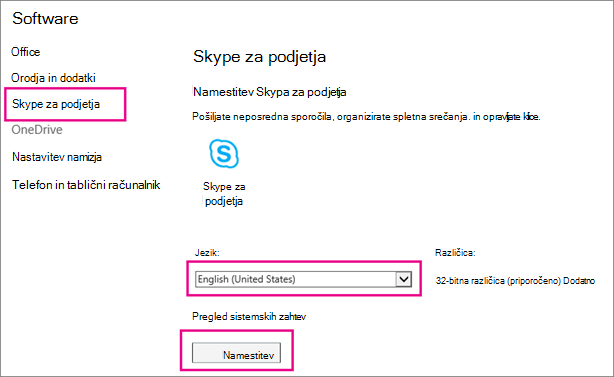
Odvisno od vašega paketa Microsoft 365:
- Če se prikaže ta stran, izberite Skype za podjetja, izberite jezik, izdajo, ki se ujema z drugimi Officeovimi aplikacijami (32-bitno ali 64-bitno – če ne veste, izberite privzeto) in izberite Namesti. Nato nadaljujte s 5. korakom.
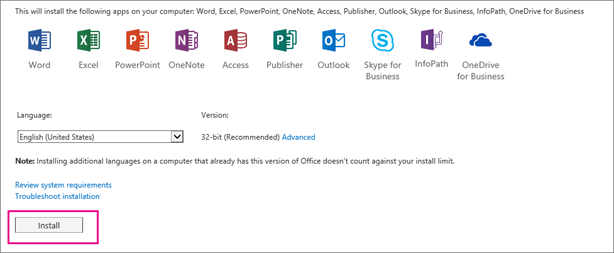
- Če je Skype za podjetja v paketu z drugimi aplikacijami okolja Microsoft 365, se prikaže ta stran. Izberite Namesti, da namestite zbirko aplikacij Microsoft 365, vključno s Skype za podjetja. Ko končate, na dnu teh korakov preberite razdelek Prvi vpis.
- Če Skype za podjetja sploh ni naveden, potem ni vključen v vaš poslovni paket za Microsoft 365 ali pa vam skrbnik ni dodelil licence. Za pomoč se obrnite na skrbnika (osebo, ki vam je dala poverilnice za vpis).
- Če se prikaže ta stran, izberite Skype za podjetja, izberite jezik, izdajo, ki se ujema z drugimi Officeovimi aplikacijami (32-bitno ali 64-bitno – če ne veste, izberite privzeto) in izberite Namesti. Nato nadaljujte s 5. korakom.
Na dnu zaslona izberite Shrani kot, da prenesete datoteko setupskypeforbusinessentryretail.exe v računalnik.

Pomembno
Zapomnite si, kje v računalniku je datoteka setupskypeforbusinessentryretail.exe shranjena. Če se Skype za podjetja med namestitvijo ustavi, ga lahko znova zaženete tukaj.
Ko je prenos datoteke setupskypeforbusinessentryretail.exe končan, izberite Zaženi.

Odpre se namestitveni program Office in prikaže sporočilo, da namešča Office. Vendar pa namešča samo Skype za podjetja. Ne namešča celotnega Officea.
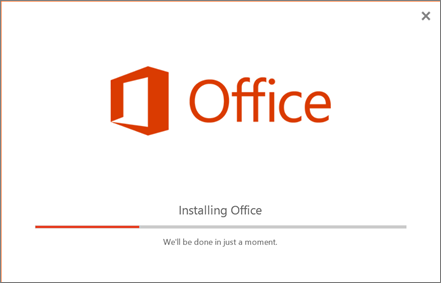
Ko namestitveni program Office dokonča postopek, prikaže sporočilo, da je zbirka Office uspešno nameščena v vašem računalniku. Vendar pa je bil nameščen le Skype za podjetja. Izberite možnost Zapri.
Zaženite Skype za podjetja. V oknu »Lepo po vrsti« morate sprejeti licenčno pogodbo tako, da kliknete Sprejmi.
Skype za podjetja lahko namestite v največ 5 računalnikov. Če želite namestiti Skype za podjetja v drug računalnik:
- Prijavite se v drug računalnik.
- Vpišite se v Microsoft 365 na spletnem mestu https://admin.microsoft.com/.
- Ponovite korake, navedene v zgornjem postopku, da prenesete in namestite Skype za podjetja.
Čestitke! Namestitev Skype za podjetja je končana. Zdaj se lahko prvič vpišete v Skype za podjetja.
Prvi vpis
- Na strani za vpis v Skype za podjetja vnesite svoj ID uporabnika in geslo za Microsoft 365 ter nato izberite Vpis.
Če jakob@contoso.com se na primer vpišete v Microsoft 365, boste to vnesli za vpis v Skype za podjetja.
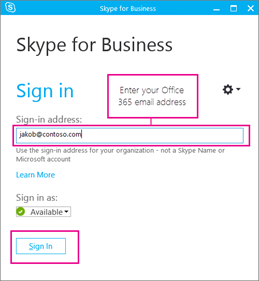
- Vnesite geslo za Microsoft 365.
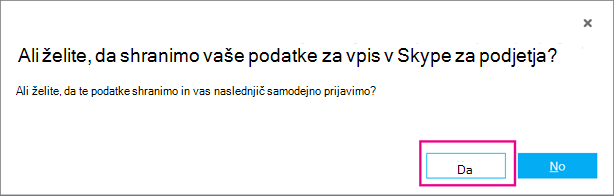
- Če želite, da se geslo shrani za prihodnje vpise, na naslednji strani izberite Da.
- V polju Pomagajte nam izboljšati Skype za podjetja lahko izberete, ali želite omogočiti, da zbiramo dnevnike o napakah in informacije o konfiguraciji naprav.
Čestitke! Zdaj ste pripravljeni na videoizobraževanje za Skype za podjetja.
Namestitev Skype za podjetja s sistemom Office 2007, 2010 ali 2013
Če imate Office 2007, 2010 ali 2013, lahko varno namestite in uporabljate Skype za podjetja 2016. Ne bo prepisal obstoječih Officeovih programov, RAZEN ČE NAMEŠČATE MICROSOFT 365 PROPLUS. Pred namestitvijo preberite vse informacije v nadaljevanju.
Kaj se zgodi, ko namestim Skype za podjetja 2016 v računalnik s sistemom Office 2007, 2010 ali 2013?
Upoštevajte navodila za namestitev Skype za podjetja za paket, ki ga imate:
- Prenos in namestitev Skype za podjetja s storitvijo Microsoft 365 (v tem članku)
- Namestitev Skypa za podjetja Online: izberite, če ste kupili samostojno različico izdelka.
Ko namestite Skype za podjetja 2016, se prikaže ta stran, ki označuje, da boste namestili le Skype za podjetja:
Ko izberete Namesti, se odpre namestitveni program Office. Zdi se, da je nameščen ves Office, vendar namešča le Skype za podjetja.
Če imate Office 2007, Skype za podjetja 2016 ne bo v celoti integriran z Officeovimi programi. Tako npr. ne bo prikazano stanje prisotnosti vaših sodelavcev, ko boste v Outlooku vnesli e-poštni naslov (stanje prisotnosti opiše, ali so sodelavci dosegljivi, zasedeni ali odstotni), na voljo pa ne bo tudi nekaj drugih funkcij. S sodelavci pa boste še vedno lahko izvajali klepete (neposredno sporočanje) in videokonference.
POMEMBNO: ČE STE KUPILI MICROSOFT 365 PROPLUS , BOSTE MORALI NADGRADITI NA CELOTEN PAKET OFFICE 2016, ČE ŽELITE PRIDOBITI SKYPE ZA PODJETJA. PREPISAL BO PREJŠNJE RAZLIČICE OFFICEA. Ko namestite Skype za podjetja, boste vedeli, da imate Programi Microsoft 365 za podjetja, ker ne boste videli možnosti za namestitev Skype za podjetja; namesto tega boste videli to:
Če ne želite nadgraditi na Office 2016, se pogovorite z osebo, ki je kupila paket Programi Microsoft 365 za podjetja, in se posvetujte z naročnino na samostojni paket Skype za podjetja Online.
Več navodil za namestitev Skype za podjetja
Ali v tem članku niste našli želenih informacij? Preverite naslednja navodila za nameščanje:
- Namestitev Skype za podjetja s storitvijo Microsoft 365 ProPlus – s programi Microsoft 365 za podjetja je nameščena celotna zbirka sistema Office 2016. Samostojna namestitev Skypa za podjetja ni mogoča.
- Uvedba odjemalca Skype za podjetja v okolju Microsoft 365 – to možnost izberite, če želite uvesti Skype za podjetja v velikem podjetju.
| Pomembno: Če nadgradite pakete Microsoft 365 Mid-size ali Microsoft 365 Small Business Premium na Programi Microsoft 365 za manjša podjetja ali Microsoft 365 Business Standard Skype za podjetja bo odstranjen iz računalnika. Če želite obnoviti funkcijo, morate namestiti Skype za podjetja Basic. Več informacij. |
|---|
Sorodne teme
Namestitev Skypa za podjetja v mobilno napravo