
Ko sodelujete v srečanju ali klicu v programu Skype za podjetja, boste morali morda večkrat izklopiti ali vklopiti zvok mikrofona. To lahko naredite v oknu za sestanek v Skype za podjetja ali v telefonu, če pokličete v srečanje. (Če uporabljate Lync v mobilnem telefonu, lahko zvok izklopite in vklopite tudi tam.)
Preden se pridružite srečanju ali klicu v Skypu za podjetja, se prepričajte, da mikrofon deluje pravilno, in po potrebi prilagodite ravni glasnosti in kakovost zvoka. Če želite več podrobnosti in informacij o odpravljanju težav z zvokom v sistemu Windows, glejte Nastavitev in preskus zvoka v programu Skype za podjetja.
Vklop ali izklop mikrofona v oknu srečanja ali klica v Skype za podjetja
Ko se pridružite srečanju v Skype za podjetja, je zvok vašega mikrofona privzeto izklopljen.
Gumb za izklop zvoka je videti kot  , ko izklopite zvok.
Ko želite govoriti, kliknite gumb »Izklopi zvok «, da vklopite mikrofon. Ko se gumb spremeni v  , lahko začnete govoriti.
Opomba
Mikrofon in zvočnike lahko vklopite ali izklopite tudi z gumbi za mikrofon in zvočnike na prenosnem računalniku, tipkovnici ali nekaterih slušalkah USB. Imejte v mislih, da organizator srečanja včasih izklopi občinstvo. V tem primeru svojega mikrofona ne morete vklopiti.
Izklop ali vklop mikrofona v telefonu
Če ste v srečanje v programu Skype za podjetja poklicali s telefonom, lahko zvok upravljate z gumbi za vklop ali izklop zvoka na telefonu. Uporabite lahko tudi ukaze s tonom, na primer *6, s katerimi izklopite ali vklopite zvok.
Na telefonu pritisnite *1, da prikažete seznam in opis ukazov, ki so na voljo za vaš račun.
Opomba
Ko v srečanje v Skypu za podjetja pokličete s telefonom, je zvok privzeto vklopljen. Ko ne govorite, izklopite svoj mikrofon.
Kaj narediti, če je gumb za izklop zvoka zatemnjen
Gumb za izklop zvoka v prenosnem računalniku ali telefonu je med srečanjem morda zatemnjen, zato svojega zvoka ne morete vklopiti. Obstaja več razlogov:
- Organizator srečanja je morda izklopil zvok občinstva. To bo povzročilo, da bo gumb za izklop zvoka za vse udeležence zatemnjen, dokler organizator ne vklopi zvoka občinstva. To je podrobneje razloženo v nadaljevanju tega članka.
- Skype za podjetja morda nima dostopa do mikrofona v vašem telefonu. Če želite odpraviti to težavo, odprite nastavitve aplikacije Skype za podjetja v telefonu in se prepričajte, da lahko uporablja mikrofon.
- Skype za podjetja morda ne bo zaznal vašega mikrofona zaradi težave z napravo. Za pomoč glejte Odpravljanje težav z zvokom in videom v Skype za podjetja.
Vklop ali izklop zvoka občinstva v srečanju v programu Skype za podjetja
Če ste predstavitelj, lahko izklopite ali vklopite zvok udeležencev srečanja – posamezno ali kot skupino – in tako odstranite šum v ozadju.
Če želite izklopiti zvok za posmaeznike, z desno tipko miške kliknite gumb Izklopi zvok zraven imena osebe (pogled pogovora) ali nad sliko osebe (pogled galerije) v srečanju in kliknite Izklopi zvok za to osebo. Oseba bo prejela obvestilo, da je bila utišana.

Če želite vklopiti zvok, z desno tipko miške znova kliknite gumb mikrofona. Oseba bo pozvana, naj na svoji strani vklopi zvok, da odpre linijo.
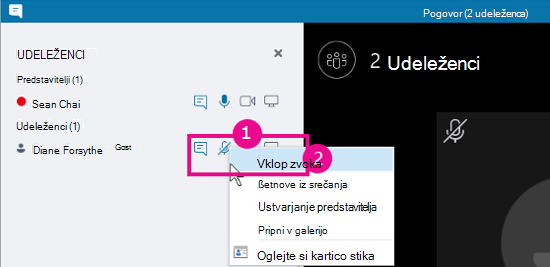
Če želite izklopiti zvok celotnega občinstva, pokažite na »Dejanja> udeleženca«Izklopi zvok občinstva.
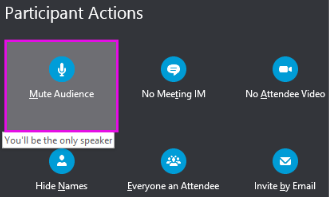
Izklopljen bo zvok vseh udeležencev srečanja, vključno s tistimi, ki uporabljajo telefon. Če želite vklopiti zvok, se vrnite v možnost »Dejanja udeleženca « in kliknite »Vklopi zvok občinstva«.
Ali imate težave?
Težava, o kateri se pogosto poroča, so dolga glasovna obvestila, ki jih slišite, ko izklopite ali vklopite svoj zvok med srečanjem. Ta obvestila so lahko moteča in vam lahko preprečijo, da bi se pridružili pogovoru. Skype za podjetja privzeto predvaja kratek pisk, ko izklopite svoj zvok, in ne predvaja nobenega zvoka, ko vklopite zvok. Če želite odstraniti privzeti zvok obvestila za izklop zvoka za Skype za podjetja:
- Z desno tipko miške kliknite ikono zvočnika v opravilni vrstici in izberite »Zvoki«.
- Pomaknite se navzdol po seznamu »Programski dogodki« do razdelka Skype za podjetja.
- Kliknite » Ton za izklop zvoka«, uporabite spustni meni »Zvoki «, izberite »Brez« in kliknite »V redu«.
Če pri izklopu zvoka slišite nekaj drugega kot privzeti pisk ali če sploh kaj slišite, ko vklopite zvok, verjetno naglavni komplet pošilja dodatne glasovne povratne informacije. Če želite te izklopiti nastavitve naglavnega kompleta, boste morali spremeniti nastavitve. Nekatere slušalke imajo programsko opremo za upravljanje, ki vam to omogoča preprosto. Za pomoč si oglejte zbirka znanja proizvajalca naglavnega kompleta.
Če imate druge težave z zvokom med srečanjem, glejte Odpravljanje težav z zvokom in videom v Skype za podjetja.