
Preberite, kako nastavite in uporabljate slušalke, vgrajeni mikrofon in zvočnike v računalniku ali drugo napravo za zvok v Skype za podjetja. Za najboljšo kakovost zvoka med srečanjem ali klicem Skype za podjetja uporabite zvočno napravo, optimizirano za Skype za podjetja. Kakovost zvoka lahko preizkusite tako, da sledite korakom v razdelku Preskus kakovosti zvoka .
[! VIDEOPOSNETEK ] Če želite uporabljati zvočne funkcije Skype za podjetja, mora imeti računalnik delujoč mikrofon in zvočnik. Če ni vgrajenega mikrofona, morate v računalnik priključiti zunanji mikrofon ali slušalke.
Vzemite si trenutek, da razmislite o vsakem od naslednjega:
- Zunanji mikrofon Če želite uporabiti zunanji mikrofon, ga morate nastaviti v skladu z navodili v nadaljevanju tega članka.
- Uporaba notranjega mikrofona in zvočnikov Če boste uporabljali samo notranji mikrofon in zvočnike, je še vedno zelo pomembno, da sledite korakom v tem članku.
- Zvočne naprave niso potrebne Za uporabo Skype za podjetja ni treba izbrati mikrofona, saj ga lahko uporabljate le z zvočniki ali brez zvočnikov. Izberete lahko samo poslušanje ali pa uporabljate samo funkcije, ki niso zvočne.
- Odpravljanje težav Če upoštevate vse korake in še vedno naletite na težave, preberite razdelek Odpravljanje težav in sledite ustrezni povezavi za vašo različico sistema Windows.
Opomba
Če uporabljate Skype za podjetja s sistemom Windows 8.1, posodobite gonilnike naprav na najnovejšo različico. Glejte Prenos in namestitev gonilnikov za Windows 8.1.
Nastavitev naprave
Opomba
Če želite zagotoviti, da je želena zvočna naprava izbrana vsakič, ko zaženete Skype za podjetja, upoštevajte vsa navodila v tem razdelku.
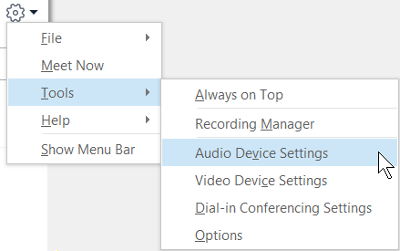
- V glavnem oknu Skype za podjetja kliknite puščico ob gumbu Možnosti
 in izberite Orodja>Nastavitve zvočne naprave.
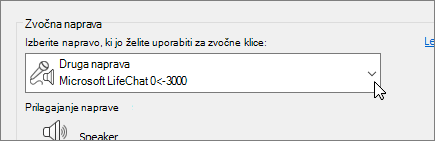
- V razdelku Zvočna naprava izberite želeno napravo.
- Kliknite zeleno puščico zraven možnosti Zvočnik, da predvajate preskusni ton, nato pa povlecite drsnik in prilagodite glasnost.
- Če želite preskusiti glasnost mikrofona, govorite vanj nekaj sekund. Optimalno glasnost dosežete, ko modra vrstica zapolni sredino poskusnega območja. Povlecite drsnik ob možnosti Mikrofon , da prilagodite glasnost mikrofona.
- Zraven možnosti Zvonec kliknite gumb z zeleno puščico, da se oglasi vzorčno zvonjenje za klic. Glasnost zvonjenja prilagodite tako, da povlečete drsnik.
- Kliknite Preskusi kakovost klica in upoštevajte pozive za snemanje kratkih sporočil ter njihovo predvajanje. Po potrebi prilagodite zvok. Ta možnost morda ni na voljo za vaš račun.
- Če imate več zvočnih naprav, ju lahko nastavite tako, da ob dohodnem klicu zvonita obe. V razdelku Sekundarni zvonec izberite Zazvoni tudi in nato izberite še dodatno napravo.
Izberete lahko tudi Vklopi zvok, ko telefon zazvoni, s čimer samodejno vklopite zvok zvočnikov, ko prejmete klic Skype za podjetja. - Izberite Dovoli predvajanje stereo zvoka, ko je na voljo , da zagotovite, da je med srečanjem na voljo najboljša kakovost zvoka.
- Ko končate, kliknite gumb V redu.
Namig
Za mikrofon in zvočnike lahko v posameznem razdelku izberete različni napravi. Kljub temu je bolje, da se odmevanju izognete tako, da v obeh primerih uporabljate isto napravo. Če morate uporabiti ločeni napravi, kar najbolj zamanjšajte odmevanje tako, da zmanjšate glasnost zvočnikov.
Ne vidite zvočne naprave?
Če naprava ni prikazana na seznamu, se prepričajte, da je povezana neposredno z računalnikom. Nato natančno sledite navodilom, ki ste jih dobili z napravo, da jo namestite.
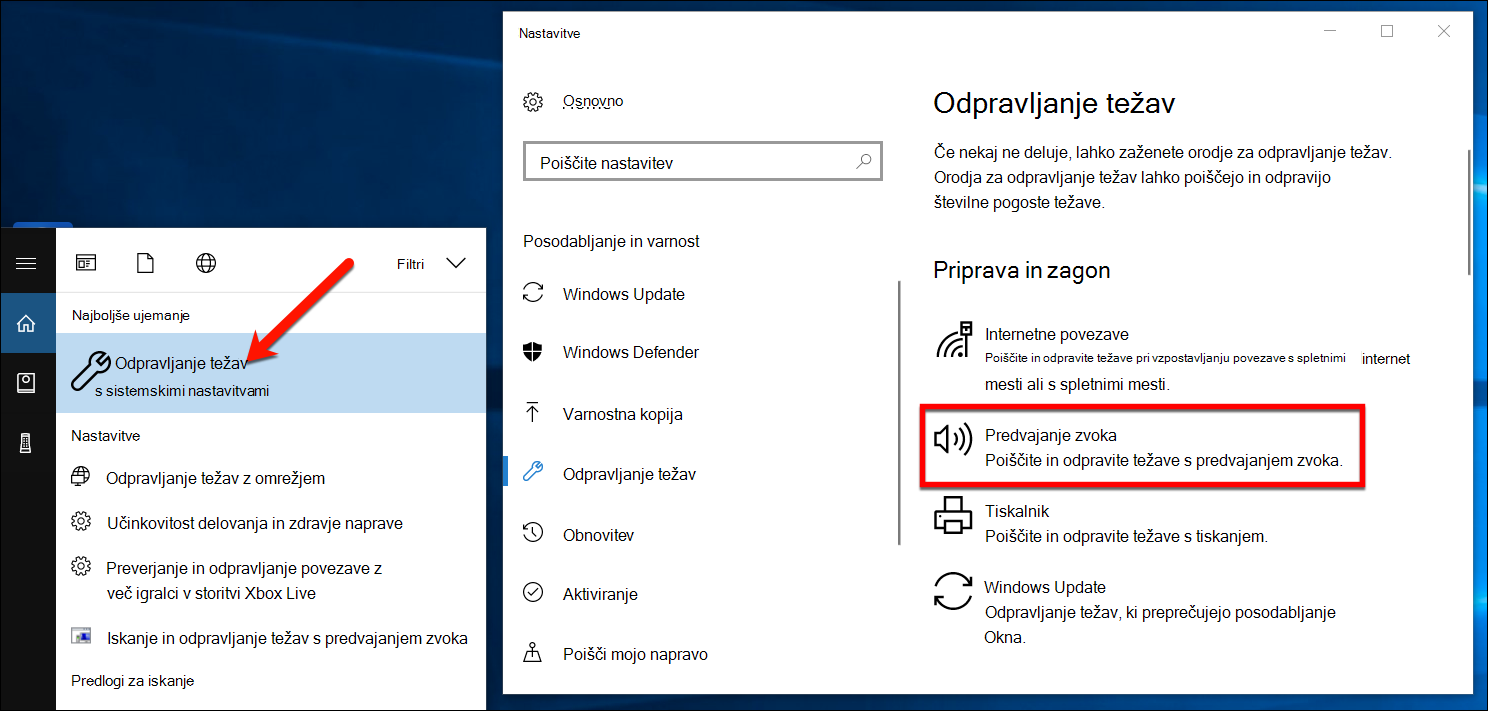
Če potrebujete pomoč pri odpravljanju težav z zvokom ali zvokom, poskusite z orodjem za odpravljanje težav z zvokom, ki pogosto samodejno odpravi težave z zvokom. Če želite zagnati orodje za odpravljanje težav, kliknite gumb za začetni meni , vnesite Troubleshootin nato na seznamu kliknite Odpravljanje težav. Kliknite Predvajanje zvoka>Zaženite orodje za odpravljanje težav.
Če želite več informacij o odpravljanju težav z zvokom v sistemu Windows, glejte Odpravljanje težav z zvokom v sistemu Windows.
Več slušalk ali izhodov
Če želite sistem Windows konfigurirati za uporabo več slušalk ali drugih izhodnih zvočnih naprav, glejte Izhod zvoka v več naprav v sistemu Windows 10.
Preskus kakovosti zvoka
Preden začnete srečanje ali klic v Skype za podjetja, se prepričajte, da zvočna naprava pravilno oddaja zvoke. Upoštevajte, da Preveri kakovost klica morda ni na voljo za vaš račun.
- V spodnjem levem kotu glavnega okna Skype za podjetja kliknite Izberi primarno napravo.
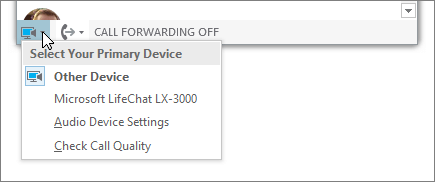
- Kliknite Preskusi kakovost klica in upoštevajte pozive za snemanje kratkega sporočila ter njegovo predvajanje.
- Če niste zadovoljni s kakovostjo zvoka, kliknite Nastavitve zvočne naprave , da prilagodite mikrofon in zvočnike, ali izberite drugo napravo.
Izklop mikrofona
Če želite med srečanjem izklopiti mikrofon, kliknite gumb Izklopi zvok . Znova ga kliknite, da vklopite zvok mikrofona.

Odpravljanje težav z zvokom v Skype za podjetja
Imate še vedno težave z zvokom? Glejte Odpravljanje težav z zvokom in videom v Skype za podjetja.
Če želite več informacij o splošnem odpravljanju težav z zvokom v sistemu Windows, glejte Odpravljanje težav z zvokom sistema Windows.
Pomembno
Če zvočne naprave ni na seznamu, ko nameščate gonilnike, morate namestiti programsko opremo za zvočno napravo. Oglejte si te namige:
- Za Windows 10: odpravljanje težav z zvokom
- Za Windows 8.1: Posodobitev gonilnikov
- Za Windows 7: Posodobitev gonilnikov
Glejte tudi
Odpravljanje težav z zvokom in videom v Skypu za podjetja
Nastavitev videonaprave za Skype za podjetja
Začetek nenačrtovanega srečanja v Skypu za podjetja
Začetek konferenčnega klica v Skypu za podjetja
Začetek uporabe Skypa za podjetja za neposredno sporočanje in spletne sestanke