
PIN vam prvotno dodeli skrbnik za Skype za podjetja. Ko je bila številka nastavljena za vas, ste najbrž prejeli tudi e-poštno obvestilo. Če obvestila niste prejeli ali se kode PIN v tem trenutku ne spomnite, sledite spodnjim navodilom za ponastavitev kode PIN.
Ali moram uporabiti kodo PIN vsakič, ko pokličem v srečanje?
Ko se s srečanjem v Skypu za podjetja s telefonom povežete, v večini primerov ne potrebujete PIN-a. Potrebujete le telefonsko številko in ID konference, ki ju najdete v povabilu na srečanje.
PIN potrebujete le v teh primerih:
- Če ste vodja srečanja (predstavitelj) in kličete s telefona, ki ni povezan z vašim računom, na primer osebni prenosni telefon ali domači telefon.
- Če ste udeleženec, vendar je srečanje zaklenjeno, preden pa se mu lahko pridružite, mora biti vaša identiteta potrjena.
Kako ponastavim PIN?
Način pridobitve nove kode PIN je odvisen od tega, ali uporabljate Skype za podjetja Online ali Skype za podjetja 2016 (znan tudi kot na mestu uporabe).
Opomba
Ne veste, katero različico uporabljate? Poskusite upoštevati navodila v razdelku Skype za podjetja Server 2015 (na mestu uporabe). Če naletite na napako, uporabljate Skype za podjetja Online.
Skype za podjetja Online
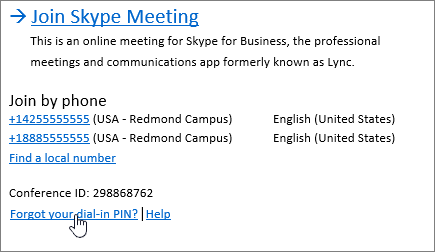
Če uporabljate Skype za podjetja Online, lahko kodo PIN ponastavite prek portala za nastavitve Skype za podjetja. Če želite odpreti Portal za nastavitve Skype za podjetja, kliknite Ste pozabili PIN za klicanje? v povabilu na srečanje v Outlooku.
Skype za podjetja Server 2015 (na mestu uporabe)
Če uporabljate Skype za podjetja kot del Skype za podjetja Server 2015, lahko kodo PIN ponastavite tako, da sledite tem navodilom:
V povabilu na srečanje v Outlooku kliknite Ali ste pozabili PIN za klicanje?
Opomba
Če si želite ogledati seznam klicnih telefonskih številk, dodeljenih vaši organizaciji, pojdite v razdelek »Ogled seznama klicnih številk za klicno konferenco«.
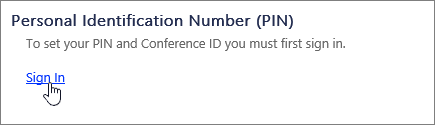
V razdelku »Osebna identifikacijska številka (PIN)« kliknite »Vpis«.
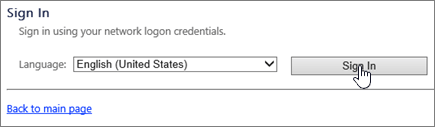
Izberite jezik in kliknite »Vpis«.
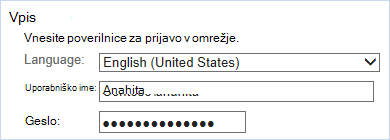
Vnesite isto uporabniško ime in geslo, s katerima se prijavite v Skype za podjetja ali omrežje podjetja.
Če imate težave z vpisom z uporabniškim imenom in geslom, glejte Ali potrebujete pomoč pri vpisu v Skype za podjetja?Opomba
- Skype za podjetja uporabljate, če se pri vnosu uporabniškega imena in gesla prikaže to sporočilo o napaki:
- Postopek ni uspel zaradi nepričakovane napake. Če težave ne morete odpraviti, se obrnite na skrbnika sistema.
- Skrbnika boste morali prositi, da ponastavi vašo kodo PIN. Če ste skrbnik (to pomeni, da ste kupili naročnino na Microsoft 365), lahko kodo PIN ponastavite sami.
V razdelku z osebno identifikacijsko številko (PIN) kliknite Ponastavite svojo kodo PIN in sledite navodilom na strani, da ustvarite novo.
Ko ponastavite PIN, pokličite telefonsko številko v povabilu na srečanje in pri pozivu vnesite tako ID konference kot tudi PIN.
Več informacij
Dodatne uporabne informacije najdete na strani »Klicne konference in upravljanje kode PIN «, kot so na primer datum poteka PIN-a, lokalne številke in ukazi za izbiranje s toni (DTMF) v telefonu. Na spodnjem delu strani najdete ukaze za izklop in vklop zvoka ter druga dejanja.
Kontrolniki DTMF v konferenci
| *6 | Vklop ali izklop mikrofona |
|---|---|
| *4 | Preklop izklopa zvoka občinstva |
| *7 | Zaklepanje ali odklepanje konference |
| *9 | Omogočanje ali onemogočanje obvestil za udeležence, ki se pridružijo ali zapustijo konferenco |
| *3 | Zasebno predvajanje imen posameznih udeležencev konference |
| *1 | Predvajanje opisa razpoložljivih ukazov DTMF |
| *8 | Sprejem vseh udeležencev, ki so trenutno v čakalnici, na konferenco |
Glejte tudi
Pridružitev srečanja v Skypu za podjetja
Klic v srečanje v Skypu za podjetja s prenosnim ali drugim telefonom