
Opomba
-
2/27/24
POMEMBNO: Novi datumi za konec posodobitev, ki niso varnostne, za Windows 11, različica 22H2 - Novi končni datum je 24. junij 2025 za Windows 11, različica 22H2 Enterprise, Education, IoT Enterprise in Enterprise izdaje z več sejami. Izdaje Home, Pro, Pro Education in Pro for Workstations različice 22H2 bodo do 26. junija 2024 prejele posodobitve predogledne različice, ki niso varnostne.
- Po teh datumih se bodo za podprte izdaje sistema Windows 11, različica 22H2, nadaljevale le zbirne mesečne varnostne posodobitve. Začetni datum za to spremembo je bil 27. februar 2024. Na podlagi povratnih informacij uporabnikov je bil ta datum spremenjen, tako da lahko več strank izkoristi naše nenehne inovacije.
Opomba
- Če želite več informacij o terminologiji storitve Windows Update, glejte članek o vrstah posodobitev sistema Windows in mesečnih vrstah posodobitev za kakovost. Za pregled sistema Windows 11, različica 23H2, si oglejte stran z zgodovino posodobitev.
- Opomba Sledite @WindowsUpdate , če želite izvedeti, kdaj je nova vsebina objavljena na nadzorni plošči stanja izdaje sistema Windows.
Oznake
Namig
Vsebina je v zložljivih razdelkih. Kliknite ali tapnite ime kategorije, da razširite razdelek.
Copilot v sistemu Windows (v predogledni različici)
- Novo! Copilot v sistemu Windows (v predogledu) lahko desetkrat prosite za pomoč, ko se vpišete v Windows z lokalnim računom. Nato se morate vpisati z Microsoftovim računom (MSA) ali računom Microsoft Entra ID (prej Azure Active Directory (Azure AD)). Če se želite vpisati, uporabite povezavo v pogovornem oknu, ki se prikaže v Copilot v sistemu Windows. Če se ne vpišete, nekatere funkcije Copilota morda ne bodo delovale. Če želite izvedeti več, glejte Dobrodošli v Copilot v sistemu Windows in Upravljanje Copilota v sistemu Windows.
Zaklenjeni zaslon
-
Novo! Ta posodobitev doda več vsebine na zaklenjeni zaslon. Športna, prometna in finančna vsebina se bo pojavila skupaj z vremenom. Če želite vklopiti to funkcijo, odpriteZaklenjeni zaslon zaprilagajanje>nastavitev>.
Opomba Ta funkcija morda ne bo na voljo vsem uporabnikom, ker se bo uvajala postopoma.
Nastavitve
- Ta posodobitev odpravlja težavo, ki vpliva na aplikacijo Nastavitve. Preneha se odzivati, ko ga uporabite za odstranitev naprav Bluetooth.
Zvok
- Ta posodobitev odpravlja težavo, ki vpliva na zvok USB. Na nekaterih procesorjih ne uspe. To se zgodi, ko začasno ustavite, predvajate ali nadaljujete iz spanja.
Opravilna vrstica
- Ta posodobitev odpravlja težavo, ki vpliva na nastavitev Združi gumbe v opravilni vrstici in skrij oznake . Oznake programov v opravilni vrstici včasih nimajo pravilne dolžine, kar prekine besedilo oznake. To se zgodi, ko je ta nastavitev nastavljena na »Ko je opravilna vrstica polna« ali »Nikoli«.
Glasovni dostop
Novo! Glasovni dostop lahko zdaj uporabljate v naslednjih jezikih:
- francoščina (Francija, Kanada),
- nemščina
- španščina (Španija, Mehika)
Ko prvič vklopite glasovni dostop, vas Windows pozove, da prenesete govorni model. Morda ne boste našli govornega modela, ki bi ustrezal vašemu jeziku uporabniškega vmesnika. Še vedno lahko uporabljate glasovni dostop v angleščini (ZDA). Kadar koli lahko izberete drug jezik vSettings Language (Jezik>) v vrstici za glasovni dostop.
Novo! Zdaj lahko uporabljate vse funkcije glasovnega dostopa na več zaslonih. Ti vključujejo prekrivne elemente s številkami in mrežami, ki ste jih v preteklosti lahko uporabljali samo na primarnem zaslonu. Ko uporabljate prekrivno mrežo na zaslonu, lahko hitro preklopite na drug zaslon. Če želite to narediti, uporabite abecedo ali fonetično NATO v svojem ukazu. Na primer, »B« ali »Bravo« sta oba veljavna za zaslon, ki mu je dodeljena ta črka.
Z ukazom »mreža miške« lahko hitro premaknete miško na določeno točko na zaslonu. Na primer, na spodnjem posnetku zaslona bo ukaz "mreža miške A 114". Končno lahko uporabite funkcijo povleci in spusti za premikanje datotek, aplikacij in dokumentov z enega zaslona na drugega.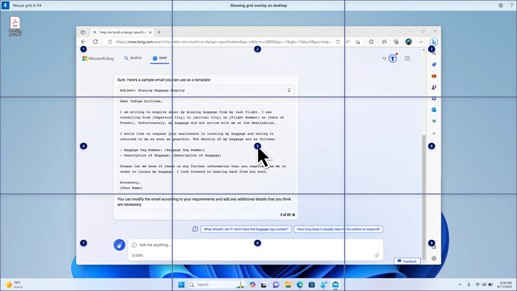
Novo! Ta posodobitev uvaja glasovne bližnjice ali ukaze po meri. Uporabite jih lahko za ustvarjanje lastnih ukazov v podprtih angleških narečjih. Če želite začeti, recite »kaj lahko rečem« in kliknite zavihek »Glasovne bližnjice« na levi plošči. Uporabite lahko tudi ukaz »pokaži glasovne bližnjice«, da odprete stran Glasovne bližnjice. Kliknite Ustvari novo bližnjico. Uporabite svoj glas ali drug vnos za ustvarjanje ukaza. Poimenujte ga in izberite eno ali več dejanj. Ko izpolnite potrebne podatke, kliknite Ustvari. Vaš ukaz je zdaj pripravljen za uporabo. Če si želite ogledati vse glasovne bližnjice, ki ste jih ustvarili, pojdite na stran za pomoč za ukaz ali uporabite glasovni ukaz »pokaži glasovne bližnjice«.
Pripovedovalec
- Novo! Zdaj lahko poslušate predogled desetih naravnih glasov, preden jih prenesete. Za seznam si oglejte razdelek Pripovedovalec v posodobitvi septembra 2023 . Ti glasovi uporabljajo sodobno pretvorbo besedila v govor v napravi. Ko jih prenesete, delujejo brez internetne povezave. Če pa želite poslušati predogled, potrebujete internetno povezavo. Če želite dodati in uporabiti enega od naravnih glasov, sledite spodnjim korakom.
- Če želite odpreti nastavitve Pripovedovalca, pritisnite bližnjično tipko WIN + CTRL + N.
- V razdelku Pripovedovalčev glas izberite Dodaj, kar je zraven možnosti Dodaj naravne glasove.
- Izberite glas, ki ga želite namestiti. Namestite lahko vse glasove, vendar jih morate namestiti enega za drugim.
- Predogled se bo samodejno predvajal, ko brskate po seznamu.
- Če vam je predogled všeč, kliknite Prenesi in namesti. Novi glas se prenese in je pripravljen za uporabo v nekaj minutah, odvisno od hitrosti prenosa z interneta.
- V nastavitvah Pripovedovalca izberite želeni glas v meniju v Pripovedovalčevem glasu>Izberite glas.
- Novo! Ta posodobitev doda nov ukaz na tipkovnici za premikanje med slikami na zaslonu. Zdaj se lahko s tipkama G ali Shift+G premikate naprej ali nazaj med slikami v načinu optičnega branja (tipka Pripovedovalca + preslednica).
- Novo! Ta posodobitev izboljša Pripovedovalčevo zaznavanje besedila na slikah, ki vključuje rokopis. Izboljša tudi opise slik. Če želite uporabljati to funkcijo, morate imeti aktivno internetno povezavo. Vklopiti morate tudi nastavitev, če želite prejemati opise slik v nastavitvah Pripovedovalca. Če želite preizkusiti to izkušnjo, izberite sliko in pritisnite tipko Pripovedovalec + CTRL + D.
- Novo! V programu Microsoft Word bo Pripovedovalec objavil prisotnost zaznamkov in osnutkov ali razrešenih komentarjev. Prav tako vam pove, ali obstajajo predlogi za pripomočke za osebe s posebnimi potrebami, ko bere besedilo v datoteki.
- Novo! Zdaj lahko z glasovnim dostopom odpiranje aplikacij, narekovanje besedila in interakcijo z elementi na zaslonu. Pripovedovalcu lahko ukazujete tudi z glasom. Lahko mu na primer poveste, naj »govori hitreje«, »prebere naslednjo vrstico« in tako naprej. Če želite začeti, poiščite »glasovni dostop« v iskanju Windows in ga nastavite.
Skupna raba sistema Windows
- Novo! Ta posodobitev spremeni aplikacije, ki so prikazane v oknu skupne rabe sistema Windows. Račun, ki ga uporabljate za prijavo, vpliva na aplikacije, ki so v razdelku »Skupna raba z uporabo«. Če na primer za vpis uporabljate Microsoftov račun (MSA), boste videli Microsoft Teams (brezplačno). Ko za vpis uporabljate račun Microsoft Entra ID (prej imenovan Azure Active Directory), se namesto tega prikažejo stiki v aplikaciji Microsoft Teams (službeni ali šolski račun).
- Novo! Okno za skupno rabo sistema Windows zdaj podpira skupno rabo z WhatsAppom v razdelku »Skupna raba z uporabo«. Če nimate nameščenega WhatsAppa, ga lahko namestite iz okna za skupno rabo sistema Windows.
Skupna raba v bližini
- Novo! Ta posodobitev vpliva na vklop in izklop skupne rabe v bližini. S hitrimi nastavitvami ali aplikacijo Settings lahko vklopite skupno rabo v bližini. Če to storite in sta Wi-Fi in Bluetooth izklopljena, se vklopita Wi-Fi in Bluetooth, da bo skupna raba v bližini delovala po pričakovanjih. Če izklopite Wi-Fi ali Bluetooth, se izklopi tudi skupna raba v bližini.
- Novo! Ta posodobitev izboljša hitrost prenosa skupne rabe v bližini za uporabnike v istem omrežju. Prej so morali biti uporabniki v istem zasebnem omrežju. Zdaj morajo biti uporabniki v istem javnem ali zasebnem omrežju. S hitrimi nastavitvami lahko vklopite skupno rabo v bližini. Z desno tipko miške kliknite lokalno datoteko v Raziskovalcu in izberite »Skupna raba«. Nato izberite skupno rabo z napravo, ki je navedena v razdelku »Skupna raba v bližini« v oknu skupne rabe sistema Windows.
- Novo! Zdaj lahko napravi dodelite prijaznejše ime, da jo prepoznate pri skupni rabi. Pojdite v Nastavitve>Skupnaraba sistema > v bližini. Tam lahko napravo preimenujete.
Kasting
Novo! Ta posodobitev vam pomaga, da se seznanite s funkcijo Cast in ugotovite, kdaj je na voljo. Oglejte si primere na spodnjem seznamu. Predvajanje pomeni pošiljanje vsebine na zaslonu naprave v bližnji računalnik, televizor ali druge zunanje zaslone. To se zgodi brezžično.
- Pogosto lahko preklapljate med okni, da dokončate opravilo, ali pa uporabite Pomoč za pripenjanje za organizacijo prostora na zaslonu. Ko tako opravljate več nalog, se prikaže obvestilo, ki vam predlaga, da uporabite oddajanje.
- V pojavnem meniju »Predvajanje« v hitrih nastavitvah je na voljo dodatna pomoč pri iskanju bližnjih zaslonov, popravljanju povezav in še več.
Pripni postavitve
- Novo! Ta posodobitev doda predloge za postavitve pripenjanja. Pomagajo vam takojšnje združiti več oken aplikacij.
- Novo! Kazalec miške lahko premaknete na gumb za minimiziranje ali povečanje v programu (WIN+Z), da odprete polje postavitve. Ko to storite, bodo ikone aplikacij prikazale različne možnosti postavitve. Uporabite jih za pomoč pri izbiri najboljše možnosti postavitve.
Zagon sistema Windows 365
- Novo! Ta posodobitev doda namenski način za zagon sistema Windows 365. Ko se vpišete v napravo v lasti podjetja, se s tem prijavite tudi v Računalnik v oblaku Windows 365. To se zgodi s preverjanjem pristnosti brez gesla, kot je Windows Hello za podjetja.
- Novo! Ta novi namenski način omogoča tudi izkušnjo hitrega preklapljanja računov. Z njim lahko hitro preklapljate med profili in se vpišete. Izkušnjo lahko prilagodite tudi za uporabniško ime in geslo. To vključuje izbiro slike po meri za zaklenjeni zaslon, shranjevanje uporabniškega imena in še več.
- Novo! Podjetje lahko prilagodi, kaj uporabniki vidijo na zaslonu, ko se vpišejo v zagon sistema Windows 365. V načinu v skupni rabi lahko dodate blagovno znamko podjetja iz storitve Microsoft Intune.
- Novo! Ta posodobitev doda mehanizem za hiter zagon sistema Windows 365. Pomaga pri vpisu v računalnik v oblaku. Pametna logika vam pove, da morate odpraviti težave z omrežjem ali dokončati nastavitev aplikacije, da zagon sistema Windows 365 ne bo uspešen.
- Novo! Zdaj lahko nastavitve fizičnega (lokalnega) računalnika upravljate v računalniku v oblaku. Zagon sistema Windows 365 omogoča neposreden dostop do in upravljanje zvoka, zaslona in drugih nastavitev naprave.
Stikalo za Windows 365
- Novo! Zdaj lahko Windows 365 Switch lažje prekine povezavo. Za prekinitev povezave z računalnikom v oblaku lahko prekinete povezavo z računalnikom v oblaku. Pojdite vpogled opravillokalnega računalnika>. Z desno tipko miške kliknite gumb Računalnik v oblaku in izberite Prekini povezavo. Ta posodobitev doda tudi opise orodij v meni »Start računalnika v oblaku«. Prikažejo se v možnostih za prekinitev povezave in izjavo ter vam pomagajo izvedeti, kako vsaka od njih deluje.
- Novo! Ta posodobitev doda indikatorje namizja za Windows 365 Switch. Ko preklapljate med njimi, boste na namizju videli izraz »Cloud PC« in »Local PC«.
- Novo! Čas za vzpostavljanje povezave s sistemom Windows 365 Računalnik v oblaku Frontline iz storitve Windows 365 Switch je morda dolg. Med čakanjem se na zaslonu prikaže stanje povezave in indikator časovne omejitve za računalnik v oblaku. Če pride do napake, uporabite gumb za novo kopiranje na zaslonu napake, da kopirate ID korelacije. To pomaga hitreje rešiti težavo.
Izboljšave
Opomba
Če si želite ogledati seznam obravnavanih težav, kliknite ali tapnite ime operacijskega sistema, da razširite razdelek, ki ga je mogoče zložiti.
Windows 11, različica 23H2
Pomembno
Uporabite EKB KB5027397 za posodobitev na Windows 11, različica 23H2.
Ta posodobitev, ki ni varnostna, vključuje izboljšave kakovosti. Ključne spremembe:
- Ta graditev vključuje vse izboljšave v sistemu Windows 11, različica 22H2.
- Za to izdajo ni dokumentiranih nobenih dodatnih težav.
Windows 11, različica 22H2
Ta posodobitev, ki ni varnostna, vključuje izboljšave kakovosti. Ko namestite to zbirko znanja:
- Novo! Ta posodobitev vpliva na Windows Hello za podjetja. Skrbniki za IT lahko zdaj z upravljanjem mobilnih naprav (MDM) izklopijo poziv, ki se prikaže, ko se uporabniki vpišejo v računalnik, ki se je pridružil storitvi Entra. Če želite to narediti, lahko vklopijo nastavitev pravilnika »DisablePostLogonProvisioning«. Ko se uporabnik vpiše, je omogočanje uporabe izklopljeno za naprave s sistemom Windows 10 in Windows 11.
- Novo! Ta posodobitev izboljšuje gostitelja seje oddaljenega namizja. Zdaj lahko nastavite pravilnik »preusmeritev odložišča« tako, da deluje v eni smeri iz lokalnega računalnika v oddaljeni računalnik. Ta vrstni red lahko tudi obrnete.
-
Novo! Ta posodobitev dodaja poudarke iskanja v iskalno polje v opravilni vrstici za Evropski gospodarski prostor. Če želite izvedeti več, glejte Ponudniki storitve Windows Search.
Opomba Ta funkcija morda ne bo na voljo vsem uporabnikom, ker se bo uvajala postopoma. - Ta posodobitev podpira spremembe poletnega časa na Grenlandiji. Če želite izvedeti več, glejte Posodobitev časovnega pasu Grenlandije 2023, ki je zdaj na voljo.
- Ta posodobitev podpira spremembe poletnega časa v Kazahstanu. Če želite izvedeti več, glejte Začasne smernice za spremembe časovnega pasu v Kazahstanu 2024.
- Ta posodobitev podpira spremembe poletnega časa na Samoi. Če želite izvedeti več, glejte Vmesna navodila za spremembe poletnega časa na dan na Samoi 2021.
- Ta posodobitev podpira spremembe poletnega časa v Palestini. Če želite izvedeti več, glejte Začasne smernice za spremembe DST, ki jih je Palestinska uprava napovedala za leta 2024, 2025.
- Ta posodobitev vpliva na aplikacije MSIX. Pomaga pri pravilni lokalizaciji uporabniškega vmesnika za vse jezike, ko nadgradite operacijski sistem.
- Ta posodobitev odpravlja težavo, ki vpliva na komponento COM+. Nekatere aplikacije, ki so odvisne od njega, se prenehajo odzivati.
- Ta posodobitev odpravlja težavo, zaradi katere nekatere aplikacije in funkcije niso na voljo. To se zgodi po nadgradnji na Windows 11.
- Ta posodobitev odpravlja težavo z zastojem v storitvi CloudAP. To se zgodi, ko se različni uporabniki istočasno prijavijo in odpišejo v navideznih računalnikih.
- Ta posodobitev odpravlja težavo, ki vpliva na omrežni vir. Do njega ne morete dostopati iz seje oddaljenega namizja. To se zgodi, ko vklopite funkcijo Remote Credential Guard in je odjemalec Windows 11, različica 22H2 ali novejša.
- Ta posodobitev odpravlja težavo, ki vpliva na vsebnike, ki jih ustvarite ali uvedete. Njihovo stanje ne napreduje od »ContainerCreating«.
- Ta posodobitev odpravlja težavo, ki vpliva na časovno storitev. Konfigurirate ga lahko z upravljanjem mobilnih naprav (MDM) ali predmetom pravilnik skupine (GPO). Vendar se aplikacija Nastavitve sistema Windows ne ujema s tem, kar ste konfigurirali.
- Ta posodobitev odpravlja težavo, ki vpliva na nekatere nevronske procesne enote (NPU). V upravitelju opravil niso prikazane.
- Ta posodobitev odpravlja težavo, ki vpliva na zaslonsko tipkovnico in okno kandidata za japonski in kitajski urejevalnik vnosne metode (IME). Niso prikazana, ko prekinete sodobno stanje pripravljenosti. Če želite izvedeti več, glejte Microsoftov urejevalnik vnosne metode za japonščino in kaj je sodobno stanje pripravljenosti.
- Ta posodobitev odpravlja težavo, do katere pride, ko uporabite LoadImage() za nalaganje bitne slike od zgoraj navzdol. Če je bitna slika negativna višina, se slika ne naloži in funkcija vrne vrednost NULL.
- S to posodobitvijo so profili COSA (Country and Operator Settings Asset Assets) posodobljeni za nekatere mobilne operaterje.
- Ta posodobitev odpravlja težavo, ki vpliva na Beležnico. Tiskanje z določenimi tiskalniki s protokolom IPP (Internet Printing Protocol) ni mogoče, če uporabite aplikacijo za podporo tiskanja.
- Ta posodobitev odpravlja težavo, ki vpliva na Windows Defender Application Control (WDAC). Preprečuje prekinitveno napako, do katere pride, ko uporabite več kot 32 pravilnikov.
- Ta posodobitev odpravlja težavo, ki vpliva na obstoječi način uveljavljanja zbirke pravil AppLocker. Ko se pravila združijo z zbirko, ki nima pravil, se ne prepiše. To se zgodi, ko je način uveljavljanja nastavljen na »Ni konfigurirano«.
- Ta posodobitev odpravlja težavo, ki vpliva na storitev pravilnik skupine. Ko uporabite LGPO.exe za uporabo pravilnika nadzora v sistemu, postopek ne uspe.
- Ta posodobitev odpravlja težavo, ki vpliva na varni zagon. V nekaterih procesorjih ne deluje.
- Ta posodobitev odpravlja težavo z zanesljivostjo. Ko aplikacijo odprete prek lupine po meri, to vpliva na izdelek navideznega oddaljenega programa.
- Ta posodobitev odpravlja težavo, ki vpliva na nekatere brezžične ušesne slušalke. Povezave Bluetooth niso stabilne. Do te težave pride v napravah z vdelano programsko opremo iz aprila 2023 in novejše.
- Ta posodobitev odpravlja težavo, ki vpliva na varnost na prenosni plasti (TLS), različica 1.3. To povzroči odpoved storitev Azure App Services. Do tega pride, ko spletni strežnik poskuša vzpostaviti povezavo s strežnikom protokola LDAP (Lightweight Directory Access Protocol).
- Ta posodobitev odpravlja težavo, ki vpliva nadsamain.exe. Neha se odzivati. Do tega pride, ko preverjevalnik doslednosti znanja (KCC) zažene vrednotenja.
- Ta posodobitev odpravlja težavo, ki vpliva na modul lupine PowerShell za Microsoft Message Queue (MSMQ). Datoteka se ne naloži.
Če ste namestili starejše posodobitve, bodo v vašo napravo prenesene in nameščene le nove posodobitve iz tega paketa.
Posodobitev sklada za servisiranje sistema Windows 11 – 22621.3364 in 22631.3364
Ta posodobitev prinaša izboljšave kakovosti servisnega sklada, komponente, ki namesti posodobitve sistema Windows. Posodobitve servisnega sklada (SSU) zagotavljajo stabilen in zanesljiv servisni sklad, da lahko vaše naprave prejemajo in nameščajo Microsoftove posodobitve.
Znane težave v tej posodobitvi
Microsoft trenutno ne beleži nobenih težav s to posodobitvijo.
Kako pridobiti to posodobitev
Pred namestitvijo te posodobitve
Microsoft združuje najnovejšo posodobitev servisnega sklada (SSU) za vaš operacijski sistem z najnovejšo zbirno posodobitvijo (LCU). Za splošne informacije o posodobitvah SSU glejte Posodobitve servisnega sklada in Posodobitve servisnega sklada (SSU): pogosta vprašanja.
Namestitev te posodobitve
| Kanal izdaje | Na voljo | Naslednji korak |
|---|---|---|
| Windows Update ali Microsoft Update | Da | Pojdite na Posodobitev nastavitev>& varnost Windows Update>. V območju » Na voljo so izbirne posodobitve « boste našli povezavo za prenos in namestitev posodobitve. |
| Windows Update for Business | Ne | Brez Te spremembe bodo vključene v naslednjo varnostno posodobitev tega kanala. |
| Katalog Microsoft Update | Da | Če želite pridobiti samostojni paket za to posodobitev, obiščite spletno mesto Katalog Microsoft Update. |
| Windows Server Update Services (WSUS) | Ne | To posodobitev lahko v WSUS uvozite ročno. Za navodila si oglejte Katalog Microsoft Update. |
Opomba
- Če želite odstraniti LCU
- Če želite odstraniti LCU po namestitvi kombiniranega paketa SSU in LCU, uporabite možnost ukazne vrstice DISM/Remove-Package z imenom paketa LCU kot argumentom. Ime paketa lahko poiščete s tem ukazom: DISM /online /get-packages.
- Zagon samostojnega namestitvenega programa (Windows Updatewusa.exe) s stikalom /uninstall v kombiniranem paketu ne bo deloval, ker kombinirani paket vsebuje SSU. Po namestitvi SSU ni mogoče odstraniti iz sistema.
Informacije o datotekah
Če si želite ogledati seznam datotek, vključenih v to posodobitev, prenesite informacije o datotekah za zbirno posodobitev 5035942.
Če si želite ogledati seznam datotek, vključenih v posodobitev servisnega sklada, prenesite informacije o datotekah za SSU – različici 22621.3364 in 22631.3364.