Za poslušanje glasbe, opravljanje klicev in opravite delo v storitvi Microsoft 365, uporabite slušalke Surface. Preden začnete, preverite, ali je nastavljeno in dobro ustrezajo.
Če želite preveriti, ali so napisi za video na voljo v vašem jeziku, izberite ikono Zaprti podnapisi po zagonu videoposnetka.
Spoznajte, kako deluje
Uporabite diagram spodaj, da poiščete svoje slušalke Surface in ohišje polnjenja.
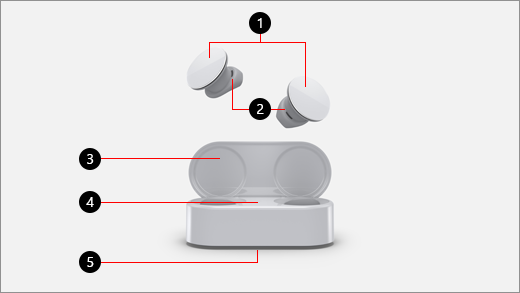
- Površina, občutljiva na dotik
- Nasveti za silikonsko uho
- Ohišje polnjenja
- LED
- Gumb seznanjanje
Predvajanje glasbe
V napravi s sistemom Windows 10/11, napravi iOS ali napravi s sistemom Android predvajajte glasbo na slušalkah Surface z uporabo priljubljene glasbene aplikacije. Če uporabljate poteze na dotik, lahko predvajate glasbo, ne da bi vzeli telefon.
Ko iz ohišja za polnjenje vzamete slušalke Surface, se bodo samodejno vklopile.
Tukaj so poteze dotika za predvajanje glasbe. Poteze na dotik delujejo le v podprtih glasbenih programih.
| Dejanje | Naredite to |
|---|---|
| Predvajanje ali začasna ustavitev glasbe | Dvotapnite površino dotika na obeh slušalkah. |
| Preskok na naslednjo skladbo | Na levi slušalki podrsnite naprej. |
| Predvajanje prejšnje skladbe | Na levi slušalki podrsnite nazaj. |
| Neposredno predvajanje glasbe, ki vam je všeč v Spotify (le za Android. Zahteva aplikacijo Spotify in račun.) |
Trotapnite površino dotika na obeh straneh. Vam ni všeč, kar se predvaja? Trotapnite še enkrat za predvajanje druge glasbe, ki vam je všeč, ki temelji na vaše navade poslušanja. |
Namig
Če se vaše slušalke ne povežejo hkrati ali drugače, jih položite nazaj v ohišje za polnjenje, počakajte najmanj 15 sekund in jih nato znova povežite. Če to ne deluje, preverite, ali še ni vzpostavljena povezava z drugo napravo.
Uporaba za telefonske klice
Če imate vzpostavljeno povezavo z napravo iPhone ali telefonom s sistemom Android, lahko kličete in sprejemate telefonske klice.
Tukaj je opisan postopek, kako uporabite poteze s prsti za telefonske klice.
| Dejanje | Naredite to |
|---|---|
| Sprejem klica | Dvotapnite površino dotika na obeh slušalkah. |
| Končanje klica | Dvotapnite eno slušalko med klicem. |
Prilagajanje glasnosti
Ko poslušanje glasbe ali klica, podrsnite navzgor ali navzdol po desni slušalki, da nastavite glasnost.
| Dejanje | Naredite to |
|---|---|
| Povečanje glasnosti | Na desni strani podrsnite navzgor. |
| Zmanjšanje glasnosti | Na desni strani podrsnite navzdol. |
Ko slušalko odstranite iz ohišja, lahko kadar koli preverite glasnost v telefonu ali računalniku s sistemom Windows:
- V napravi s sistemom iOS ali Android: Odprite aplikacijo Surface in izberite Račun>Slušalke Surface. Ko imate vzpostavljeno povezavo z ročnimi slušalkami, bo prikazana raven glasnosti, glasnost pa lahko prilagodite v aplikaciji.
- V računalniku s sistemom Windows 10/11: izberite gumb za začetni meni, nato pa na seznamu aplikacij izberite Surface. Na začetnem zaslonu izberite slušalke Surface. Ko imate vzpostavljeno povezavo z ročnimi slušalkami, bo prikazana raven glasnosti, glasnost pa lahko prilagodite v aplikaciji.
Uporaba digitalnega pomočnika za prostoročni način
Ko imate v računalniku nameščeno slušalko ali računalnik s sistemom Windows 10/11, lahko uporabite privzetega digitalnega pomočnika in glas za nadzor glasbe, klicev, poiščite odgovore na vprašanja, ki jih prosite, in še več.
Če želite aktivirati privzetega digitalnega pomočnika, lahko to naredite tako:
- Dotika in pridržite površino dotika na obeh slušalkah, dokler ne zaslišite piska.
Kaj pomeni lučka?
Lučka pod vašim ohišjem vam lahko pove veliko o vaših slušalkah na površini – vključno z naročnino na površino in ko jih morate polniti .
| Ko lučka | To pomeni |
|---|---|
| Čvrsto rdeča, medtem ko je ohišje odprto in ni priključeno. | Baterija v ohišju je skoraj prazna in jo morate polniti. Položite slušalke Surface, če želite, da jih zaračuna. Če želite več informacij, si oglejte polnjenje slušalk Surface. |
| Čvrsto bela, medtem ko je ohišje odprto in ni priključeno. | Vaše ohišje in slušalke so dovolj napolnjene. Zdaj lahko začnete. |
| Ko je ohišje priklopljeno, se med seboj ugaša. | Baterijo v ohišju je treba polniti. |
| Trdno belo, medtem ko je ohišje priklopljeno. | Ohišje je v celoti napolnjena. Če želite, ga lahko izklopite, prevzamete primer z vami in polnite svoje slušalke. |
| Utripajoče bele barve, ko pritisnete in pridržite gumb »seznanjanje« na dnu ohišja za 5 sekund. | Slušalke Surface so v načinu seznanjanja. Če želite več informacij o tem, kako se seznanite s slušalkami Surface, si oglejte nastavitev slušalk Surface. |
| Izmenično med utripajočo belo in rdečo | Naprava je ponastavljena na privzete tovarniške nastavitve. Če želite več informacij, si oglejte Ponastavi slušalke Surface. |
| Utripajoče rdeče po tem, ko ste slušalko vstavili v ohišje polnjenja. | Slušalke ne bo pravilno vstavljena v ohišje polnjenja. Slušalke vzemite iz ohišja, nato pa jih znova postavite v ohišje. Prepričajte se, da je leva slušalka v levem predalu v primeru, desna slušalka pa je v desnem predalu. Če lučka še naprej utripa rdeče, boste morda morali izvesti dodatne korake, da odpravite težavo. |
| Ne vklopljeno, medtem ko je primer polnjenja priključen v. | To težavo poskusite odpraviti tako:
|
Sorodne teme
- Nastavitev ušesnih slušalk Surface
- Uporaba Microsoftovega 365 s slušalkami Surface
- Upravljanje z nastavitvami
Potrebujete dodatno pomoč?
Tehnična podpora

Če želite tehnično podporo, odprite aplikacijo Surface, opišite težavo in izberite Pomočnik.
Podpora skupnosti

Skupnosti vam lahko pomagajo postaviti vprašanja in prisluhniti strokovnjakom z bogatim znanjem. Vprašajte skupnost.
Druga podpora

Če naprave Surface ne morete uporabljati ali imate vprašanje o čem drugem, odprite Pomočnik za drugo podporo v spletu.