Če imate težave s slušalkami Surface Headphones, jih lahko ponastavite na izvirne tovarniške nastavitve ali ponastavite njihovo vdelano programsko opremo. Vrsta uporabljene ponastavitve je odvisna od vrste težave.
Ponastavitev slušalk na tovarniške nastavitve
Ko ponastavite slušalke, se odstranijo morebitne informacije za vzpostavljanje povezave med napravama, prilagoditve izenačevalnika ter jezikovne nastavitve in slušalke so ponastavljene na izvirne tovarniške nastavitve. Ko izvedete ponastavitev, morate slušalke znova nastaviti. Slušalke lahko ponastavite na dva načina.
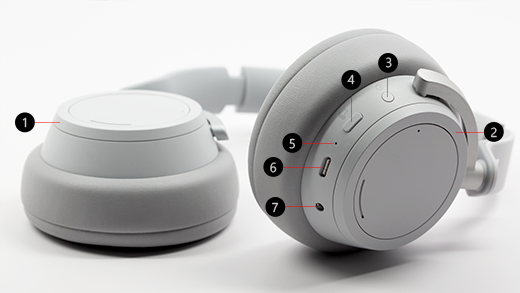
Pritisnite in pridržite stikalo za vklop (št. 3 v spodnjem diagramu) 20 sekund, dokler ne slišite, da so bile slušalke ponastavljene na tovarniške nastavitve.
2. Uporabite aplikacijo Surface
Najprej povežite slušalke z računalnikom s sistemom Windows 10/11 s priloženim kablom USB ali brezžično povežite slušalke prek povezave Bluetooth z napravo s sistemom iOS, napravo s sistemom Android ali računalnikom (če lahko).
-
V računalniku Windows 10/11: Odprite aplikacijo Surface, nato pa izberite Podatki o napravi Surface Headphones>. Pod možnostjo Ponastavitevtovarniških nastavitev izberite Ponastavi zdaj in nato izberite Ponastavi zdaj za potrditev.
-
V napravi s sistemom iOS ali Android: Odprite aplikacijo Surface , nato pa tapnite Account>Surface Headphon es>Device information. Nato izberite Ponastavi slušalke Surface Headphones>Ponastavi zdaj, da potrdite izbiro.
Za več informacij o nastavitvi slušalk glejte Surface Headphones Nastavitev slušalk Surface Headphones.
Ponastavitev vdelane programske opreme slušalk
Vdelano programsko opremo ponastavite tako:
- Priključite kabel USB v računalnik s sistemom Windows 10/11 ali na napajalnik USB (ni priložen) za stensko vtičnico.
- Pritisnite in pridržite stikalo za vklop na slušalkah.
- Medtem ko držite stikalo za vklop, priključite del kabla USB-C na slušalke.
- Sprostite stikalo za vklop.
Če imate težave s slušalkami Surface Headphones, jih lahko ponastavite na izvirne tovarniške nastavitve ali ponastavite njihovo vdelano programsko opremo. Vrsta uporabljene ponastavitve je odvisna od vrste težave.
Ponastavitev slušalk na tovarniške nastavitve
Ko ponastavite slušalke, se odstranijo vse informacije o seznanjanju za naprave, ki ste jih dodali, prilagoditve izenačevalnika in jezikovne nastavitve. Slušalke se pomaknejo nazaj na prvotne tovarniške nastavitve in slušalke boste morali znova nastaviti .
Opomba
Ko ponastavite slušalke Surface Headphones 2+, bodo še vedno seznanjene z vašo povezavo Microsoft Surface USB, ker so v tovarni seznanjene skupaj.
Slušalke lahko ponastavite na dva načina.
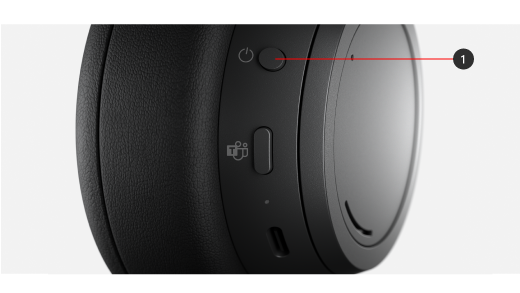
Pritisnite in pridržite gumb za vklop/izklop (#1 v diagramu spodaj) 20 sekund, dokler ne slišite, da so bile slušalke ponastavljene na tovarniške nastavitve.
2. Uporabite aplikacijo Surface
Najprej povežite slušalke z računalnikom s sistemom Windows 10/11 s priloženim kablom USB ali brezžično povežite slušalke prek povezave Bluetooth z napravo s sistemom iOS, napravo s sistemom Android ali računalnikom (če lahko).
-
V računalniku Windows 10/11: Odprite aplikacijo Surface, nato pa izberite Podatki o napravi Surface Headphones>. Pod možnostjo Ponastavitevtovarniških nastavitev izberite Ponastavi zdaj in nato izberite Ponastavi zdaj za potrditev.
-
V napravi s sistemom iOS ali Android: Odprite aplikacijo Surface , nato pa tapnite Account>Surface Headphon es>Device information. Nato izberite Ponastavi slušalke Surface Headphones>Ponastavi zdaj, da potrdite izbiro.
Za več informacij o nastavitvi slušalk glejte Surface Headphones Nastavitev slušalk Surface Headphones.
Ponastavitev vdelane programske opreme slušalk
Vdelano programsko opremo ponastavite tako:
- Priključite kabel USB v računalnik s sistemom Windows 10/11 ali na napajalnik USB (ni priložen) za stensko vtičnico.
- Pritisnite in pridržite stikalo za vklop na slušalkah.
- Medtem ko držite stikalo za vklop, priključite del kabla USB-C na slušalke.
- Sprostite stikalo za vklop.
Če imate težave s slušalkami Surface Headphones, jih lahko ponastavite na izvirne tovarniške nastavitve ali ponastavite njihovo vdelano programsko opremo. Vrsta uporabljene ponastavitve je odvisna od vrste težave.
Ponastavitev slušalk na tovarniške nastavitve
Ko ponastavite slušalke, se odstranijo morebitne informacije za vzpostavljanje povezave med napravama, prilagoditve izenačevalnika ter jezikovne nastavitve in slušalke so ponastavljene na izvirne tovarniške nastavitve. Ko izvedete ponastavitev, morate slušalke znova nastaviti. Slušalke lahko ponastavite na dva načina.
Pritisnite in pridržite stikalo za vklop (št. 3 v spodnjem diagramu) 20 sekund, dokler ne slišite, da so bile slušalke ponastavljene na tovarniške nastavitve.
2. Uporabite aplikacijo Surface
Najprej povežite slušalke z računalnikom s sistemom Windows 10/11 s priloženim kablom USB ali brezžično povežite slušalke prek povezave Bluetooth z napravo s sistemom iOS, napravo s sistemom Android ali računalnikom (če lahko).
-
V računalniku Windows 10/11: Odprite aplikacijo Surface, nato pa izberite Podatki o napravi Surface Headphones>. Pod možnostjo Ponastavitevtovarniških nastavitev izberite Ponastavi zdaj in nato izberite Ponastavi zdaj za potrditev.
-
V napravi s sistemom iOS ali Android: Odprite aplikacijo Surface , nato pa tapnite Account>Surface Headphon es>Device information. Nato izberite Ponastavi slušalke Surface Headphones>Ponastavi zdaj, da potrdite izbiro.
Za več informacij o nastavitvi slušalk glejte Surface Headphones Nastavitev slušalk Surface Headphones.
Ponastavitev vdelane programske opreme slušalk
Vdelano programsko opremo ponastavite tako:
- Priključite kabel USB v računalnik s sistemom Windows 10/11 ali na napajalnik USB (ni priložen) za stensko vtičnico.
- Pritisnite in pridržite stikalo za vklop na slušalkah.
- Medtem ko držite stikalo za vklop, priključite del kabla USB-C na slušalke.
- Sprostite stikalo za vklop.
