Slušalke Surface 2
Glasba se sliši neverjetno v slušalkah Surface Headphones 2, toda na voljo so še druge funkcije. Izvedite več o tem, kako poslušati, klicati in izvajati druga opravila.
Pomoč pri uporabi slušalk Surface Headphones
Pri uporabi slušalk Surface Headphones si pomagajte s tem diagramom.
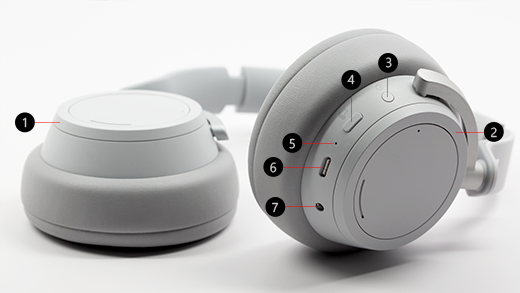
- Levi okrogli gumb
- Desni okrogli gumb
- Gumb za vklop/izklop
- Mute button
- Lučka LED
- Vrata USB-C
- 5-mm vrata
Videoposnetek: Gumbi in kontrolniki na dotik
Če želite preveriti, ali so napisi za video na voljo v vašem jeziku, izberite ikono Zaprti podnapisi po zagonu videoposnetka.
Predvajanje glasbe
Predvajajte glasbo v slušalkah Surface Headphones s svojo priljubljeno glasbeno aplikacijo v računalniku Windows 10 11. 11, napravi s sistemom iOS ali napravi s sistemom Android.
Tukaj so poteze dotikov, ki jih lahko uporabite za predvajanje glasbe. Če želite doseči najboljše rezultate, poskrbite, da tapnete središča območja za dotik na poljubnem ušesu. Poteze na dotik delujejo le v podprtih glasbenih programih.
|
Dejanje |
Naredite to |
| Predvajanje ali začasna ustavitev glasbe |
Tapnite predel na dotik na katerem koli ušesu. |
| Preskok na naslednjo skladbo |
Dvakrat tapnite predel na dotik na katerem koli ušesu. |
| Predvajanje prejšnje skladbe |
Trikrat tapnite predel na dotik na katerem koli ušesu. |
Namig
Ali želite predvajati oz. prekiniti glasbo samodejno? Snemite slušalke in glasba se bo začasno zaustavila. Nato se bo znova začela predvajati, ko si ponovno nadenete slušalke.
Klicanje
Kličite in sprejemajte klice v slušalkah Surface Headphones, ko imate vzpostavljeno povezavo s telefonom iPhone oz. Android.
Tukaj je opisan postopek, kako uporabite poteze s prsti za telefonske klice.
|
Dejanje |
Naredite to |
| Sprejem klica |
Dvakrat tapnite predel na dotik na katerem koli ušesu. |
| Končanje klica |
Med klicem dvakrat tapnite predel na dotik na katerem koli ušesu. |
| Izklop zvoka klica |
Pritisnite gumb za izklop zvoka na desnem ušesu. |
| Zavrnitev klica |
Ob dohodnem klicu tapnite območje za dotik in ga pridržite na poljubnem ušesu. |
Povečanje/zmanjšanje glasnosti
Med poslušanjem glasbe ali aktivnim klicem zavrtite vrtljivi gumb na desnem ušesu, da prilagodite glasnost.
|
Dejanje |
Naredite to |
| Povečanje glasnosti |
Obrnite desni vrtljivi gumb naprej. |
| Zmanjšanje glasnosti |
Obrnite desni vrtljivi gumb nazaj. |
Glasnost lahko preverite kadar koli, ko uporabljate računalnik ali prenosno napravo.
-
V napravi s sistemom iOS ali Android: Odprite aplikacijo Surface in nato tapnite Račun>za slušalke Surface Headphones. Ko ste povezani s slušalkami Surface Headphones, je raven glasnosti prikazana pod možnostjo Raven glasnosti.
Tapnite Raven glasnosti, nato pa povlecite drsnik, da prilagodite glasnost.
-
V računalniku Windows 10/11: Izberite gumb za začetni meni in nato na seznamu aplikacij izberite Surface. Na začetnem zaslonu izberite Slušalke Surface Headphones. Ko vzpostavite povezavo, se bo raven glasnosti prikazala, glasnost pa lahko prilagodite v aplikaciji.
Prilagoditev odpravljanja šumov
Slušalke Surface Headphones omogočajo aktivno odpravljanje šumov, tako da lahko blokirate zunanje zvoke in se posledično lažje osredotočite oz. sprostite. Ko poslušate glasbo na letalu ali avtobusu, boste morda želeli povečati stopnjo odpravljanja šumov, in jo zmanjšati, če želite opraviti hiter pogovor, ne da bi prej sneli svoje slušalke.
|
Dejanje |
Naredite to |
| Povečanje stopnje odpravljanja šumov |
Obrnite vrtljivi gumb na levi naprej, da zmanjšate hrup v vaši bližini. |
| Zmanjšanje stopnje odpravljanja šumov |
Obrnite vrtljivi gumb na levi nazaj. Ko izklopite funkcijo odpravljanja šumov, se zunanji zvok okrepi. |
Stopnjo odpravljanja šumov lahko preverite kadar koli, ko uporabljate osebni Windows 10 11.01.2011 ali prenosno napravo.
V računalniku Windows 10/11
- Odprite aplikacijo Surface , nato pa izberite Surface Headphones.
- Za odstranjevanje šumov izberite želeno raven odpravljanja šumov.
V napravi s sistemom iOS ali Android
- Odprite aplikacijo Surface , preverite, ali je povezana z vašimi slušalkami Surface Headphones, in nato tapnite Račun za>slušalke Surface Headphones.
-
Tapnite Odstranjevanje šumov in nato tapnite novo raven odpravljanja šumov.
V različnih aplikacijah je na voljo več stopenj odpravljanja šumov. V spodnjem razdelku si lahko ogledate kratek povzetek različnih stopenj:
-
Visoka. Slišati bi morali malo ali nič okoliškega zvoka. To je največja stopnja odpravljanja šumov, ko je ta vklopljena.
-
Srednja. Verjetno boste slišali močan šum ali okoliške glasove, morda pa ne boste slišali nižjih okoliških zvokov, kot sta promet ali zvok množice.
-
Nizka. Med poslušanjem glasbe boste verjetno slišali nekaj okoliškega zvoka.
-
Prečrtano. Aktivno odstranjevanje šumov je izklopljeno. Zaslišali boste nekaj okoliških zvokov.
-
Okolica. Odstranjevanje šumov je izklopljeno, okoliški zvok pa bo okrepljen. Med poslušanjem glasbe boste verjetno slišali več okoliških zvokov. V aplikaciji Surface v računalniku Windows 10 11. 11 se ta nastavitev imenuje Izboljšano.
Uporaba digitalnega pomočnika za prostoročni način
Ko ste slušalke povezali z računalnikom s sistemom Windows 10 ali s prenosno napravo, lahko z digitalnim pomočnikom prilagajate glasnost, vzpostavljate klice in izvajate druga opravila s pomočjo glasovne storitve.
- Če želite aktivirati digitalnega pomočnika, tapnite območje za dotik ga pridržite na poljubnem ušesu, dokler ne zaslišite piska.
Kaj pomeni lučka?
Lučka LED na vaših slušalkah Surface Headphones vam pove, kdaj je treba baterijo napolniti, in še več.
|
Ko lučka |
To pomeni |
| Utripa v beli barvi, ko so vaše slušalke priklopljene |
Slušalke se polnijo. |
| Sveti v beli barvi, ko so vaše slušalke priklopljene |
Slušalke so popolnoma napolnjene. |
| Sveti v beli barvi, ko vaše slušalke niso priklopljene |
Slušalke so vklopljene, vendar jih nimate na glavi. Lučka se izklopi, če so slušalke uporabljate in jih imate na glavi. |
| Utripa v beli barvi, ko pritisnete in pridržite gumb za vklop/izklop za 5 sekund |
Slušalke so v načinu za seznanjanje in jih lahko seznanite z računalnikom Windows 10 11. 11 ali prenosno napravo prek povezave Bluetooth. |
| Sveti v oranžni barvi med klicem |
Mikrofon je izklopljen. Drugi vas ne bodo slišali. |
| Utripa v oranžni barvi |
Baterija v vaših slušalkah je skoraj prazna. Lučka začne utripati, če je vaša baterija napolnjena samo še 10 % ali manj.
Če želite več informacij, preberite Polnjenje slušalk Surface. |
Uporaba žične zvočne povezave
Slušalke Surface Headphones imajo 3,5-mm zvočni kabel, ki ga lahko uporabite za poslušanje glasbe prek žične zvočne povezave. Tako lahko poslušate glasbo, tudi če baterija v slušalkah Surface Headphones ni napolnjena.
Če želite uporabiti zvočni kabel, en konec vstavite v 3,5-mm vtičnico v slušalkah, drug konec pa v 3,5-mm vtič v vašem telefonu oz. računalniku.
Opomba
- Odstranjevanje šumov in nadzor glasnosti bosta delovala, če je baterija napolnjena.
- Ko priključite 3,5-mm zvočni kabel, se Bluetooth izklopi in za predvajanje glasbe se uporabi 3,5-mm zvočna povezava.
- Če zvočni kabel uporabljate med klicem, se uporabi mikrofon v zvočnem kablu.
- Nekatere funkcije, kot so poteze dotikov in gumb za izklop zvoka, ne bodo delovale, če uporabljate žično zvočno povezavo.
Surface Headphones 2+
Glasba se sliši neverjetno v slušalkah Surface Headphones 2+, vendar je na voljo še veliko več za raziskovanje. Spodaj je opisano, kako poslušate glasbo, kličete in še več.
Pomoč pri uporabi slušalk Surface Headphones
Pri uporabi slušalk Surface Headphones si pomagajte s tem diagramom.
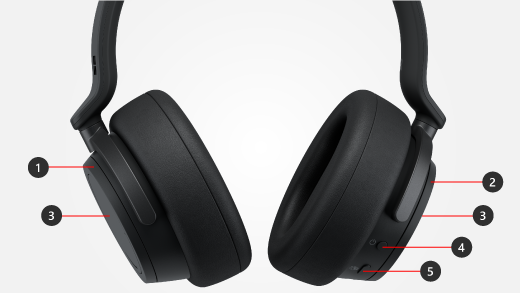
- Levi gumb za aktivno odstranjevanje šumov
- Desni gumb za glasnost
- Območje na dotik
- Gumb za vklop/izklop
- Gumb »Microsoft Teams«
Predvajanje glasbe
Predvajajte glasbo v slušalkah Surface Headphones s svojo priljubljeno glasbeno aplikacijo v računalniku Windows 10 11. 11, napravi s sistemom iOS ali napravi s sistemom Android.
Tukaj so poteze dotikov, ki jih lahko uporabite za predvajanje glasbe. Če želite doseči najboljše rezultate, poskrbite, da tapnete središča območja za dotik na poljubnem ušesu. Poteze na dotik delujejo le v podprtih glasbenih programih.
|
Dejanje |
Naredite to |
| Predvajanje ali začasna ustavitev glasbe |
Tapnite predel na dotik na katerem koli ušesu. |
| Preskok na naslednjo skladbo |
Dvakrat tapnite predel na dotik na katerem koli ušesu. |
| Predvajanje prejšnje skladbe |
Trikrat tapnite predel na dotik na katerem koli ušesu. |
Namig
Ali želite predvajati oz. prekiniti glasbo samodejno? Snemite slušalke in glasba se bo začasno zaustavila. Nato se bo znova začela predvajati, ko si ponovno nadenete slušalke.
Opravljanje telefonskih klicev
Kličite in sprejemajte klice v slušalkah Surface Headphones, ko imate vzpostavljeno povezavo s telefonom iPhone oz. Android.
Tukaj je opisan postopek, kako uporabite poteze s prsti za telefonske klice.
|
Dejanje |
Naredite to |
| Sprejem klica |
Dvakrat tapnite predel na dotik na katerem koli ušesu. |
| Končanje klica |
Med klicem dvakrat tapnite predel na dotik na katerem koli ušesu. |
| Izklop zvoka klica |
Tapnite predel na dotik na katerem koli ušesu. |
| Zavrnitev klica |
Ob dohodnem klicu tapnite območje za dotik in ga pridržite na poljubnem ušesu. |
Če želite izvedeti, kako uporabljati slušalke Surface Headphones 2+ v aplikaciji Microsoft Teams v računalniku s sistemom Windows 10/11 ali računalniku Mac, glejte Uporaba slušalk Surface Headphones 2+ v aplikaciji Microsoft Teams.
Povečanje/zmanjšanje glasnosti
Med poslušanjem glasbe ali aktivnim klicem zavrtite vrtljivi gumb na desnem ušesu, da prilagodite glasnost.
|
Dejanje |
Naredite to |
| Povečanje glasnosti |
Obrnite desni vrtljivi gumb naprej. |
| Zmanjšanje glasnosti |
Obrnite desni vrtljivi gumb nazaj. |
Glasnost lahko preverite kadar koli, ko uporabljate računalnik ali prenosno napravo.
-
V napravi s sistemom iOS ali Android: Odprite aplikacijo Surface in nato tapnite Račun>za slušalke Surface Headphones. Ko ste povezani s slušalkami Surface Headphones, je raven glasnosti prikazana pod možnostjo Raven glasnosti.
Tapnite Raven glasnosti, nato pa povlecite drsnik, da prilagodite glasnost.
-
V računalniku Windows 10/11: Izberite gumb za začetni meni in nato na seznamu aplikacij izberite Surface. Na začetnem zaslonu izberite Slušalke Surface Headphones. Ko vzpostavite povezavo, se bo raven glasnosti prikazala, glasnost pa lahko prilagodite v aplikaciji.
Prilagoditev odpravljanja šumov
Slušalke Surface Headphones omogočajo aktivno odpravljanje šumov, tako da lahko blokirate zunanje zvoke in se posledično lažje osredotočite oz. sprostite. Morda boste želeli povečati odstranjevanje šumov, ko poslušate glasbo na letalu ali avtobusu, in jo nato zmanjšati, ko se želite hitro pogovarjati, ne da bi sneli slušalke.
|
Dejanje |
Naredite to |
| Povečanje stopnje odpravljanja šumov |
Obrnite vrtljivi gumb na levi naprej, da zmanjšate hrup v vaši bližini. |
| Zmanjšanje stopnje odpravljanja šumov |
Obrnite vrtljivi gumb na levi nazaj. Ko izklopite funkcijo odpravljanja šumov, se zunanji zvok okrepi. |
Stopnjo odpravljanja šumov lahko preverite kadar koli, ko uporabljate osebni Windows 10 11.01.2011 ali prenosno napravo.
V računalniku Windows 10/11
- Odprite aplikacijo Surface , nato pa izberite Surface Headphones.
- Za odstranjevanje šumov izberite želeno raven odpravljanja šumov.
V napravi s sistemom iOS ali Android
- Odprite aplikacijo Surface , preverite, ali je povezana z vašimi slušalkami Surface Headphones, in nato tapnite Račun za>slušalke Surface Headphones.
-
Tapnite Odstranjevanje šumov in nato tapnite novo raven odpravljanja šumov.
V različnih aplikacijah je na voljo več stopenj odpravljanja šumov. V spodnjem razdelku si lahko ogledate kratek povzetek različnih stopenj:
-
Visoka. Slišati bi morali malo ali nič okoliškega zvoka. To je največja stopnja odpravljanja šumov, ko je ta vklopljena.
-
Srednja. Verjetno boste slišali močan šum ali okoliške glasove, morda pa ne boste slišali nižjih okoliških zvokov, kot sta promet ali zvok množice.
-
Nizka. Med poslušanjem glasbe boste najverjetneje slišali okoliški zvok.
-
Prečrtano. Aktivno odstranjevanje šumov je izklopljeno. Zaslišali boste nekaj okoliških zvokov.
-
Okolica. Odstranjevanje šumov je izklopljeno, okoliški zvok pa bo okrepljen. Med poslušanjem glasbe boste verjetno slišali več okoliških zvokov. V aplikaciji Surface v računalniku Windows 10 11. 11 se ta nastavitev imenuje Izboljšano.
Kaj pomeni lučka?
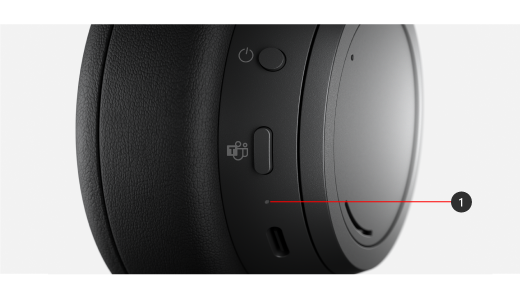
Lučka LED (#1 v spodnjem diagramu) na slušalkah Surface Headphones vam pove, kdaj je treba baterijo napolniti, in še več.
|
Ko lučka |
To pomeni |
| Utripa v beli barvi, ko so vaše slušalke priklopljene |
Slušalke se polnijo. |
| Sveti v beli barvi, ko so vaše slušalke priklopljene |
Slušalke so popolnoma napolnjene. |
| Sveti v beli barvi, ko vaše slušalke niso priklopljene |
Slušalke so vklopljene, vendar jih nimate na glavi. Lučka se izklopi, če so slušalke uporabljate in jih imate na glavi. |
| Sveti v beli barvi, ko so slušalke vklopljene in je povezava USB za Surface priključena v računalnik s sistemom Windows 10/11 ali računalnik Mac |
Vaše slušalke so povezane z vašo povezavo USB za Surface. Pripravljeni ste, da jih uporabljate v aplikaciji Microsoft Teams v računalniku s sistemom Windows ali računalniku Mac.
Lučka LED na vaši povezavi USB za Surface bo prav tako svetila belo. Če želite izvedeti, kaj pomeni lučka LED na povezavi USB za Surface, ko uporabljate slušalke Surface Headphones 2+ v aplikaciji Microsoft Teams v računalniku, glejte Uporaba slušalk Surface Headphones 2+ v aplikaciji Microsoft Teams. |
| Utripa v beli barvi, ko pritisnete in pridržite gumb za vklop/izklop za 5 sekund |
Slušalke so v načinu za seznanjanje in jih lahko seznanite s prenosno napravo ali drugim računalnikom s sistemom Windows 10/11 prek povezave Bluetooth. |
| Sveti v oranžni barvi med klicem |
Mikrofon je izklopljen. Drugi vas ne bodo slišali. |
| Utripa v oranžni barvi |
Baterija v vaših slušalkah je skoraj prazna. Lučka začne utripati, če je vaša baterija napolnjena samo še 10 % ali manj.
Če želite več informacij, preberite Polnjenje slušalk Surface. |
Uporaba žične zvočne povezave
Slušalke Surface Headphones imajo 3,5-mm zvočni kabel, ki ga lahko uporabite za poslušanje glasbe prek žične zvočne povezave. Tako lahko poslušate glasbo, tudi če baterija v slušalkah Surface Headphones ni napolnjena.
Če želite uporabiti zvočni kabel, en konec vstavite v 3,5-mm vtičnico v slušalkah, drug konec pa v 3,5-mm vtič v vašem telefonu oz. računalniku.
Opomba
- Odstranjevanje šumov in nadzor glasnosti bosta delovala, če je baterija napolnjena.
- Ko priključite 3,5-mm zvočni kabel, se Bluetooth izklopi in za predvajanje glasbe se uporabi 3,5-mm zvočna povezava.
- Če zvočni kabel uporabljate med klicem, se uporabi mikrofon v zvočnem kablu.
- Nekatere funkcije, kot so poteze dotikov in gumb za izklop zvoka, ne bodo delovale, če uporabljate žično zvočno povezavo.
Surface Headphones (prva različica)
Opomba
Pomembna obvestila
Glasba se sliši neverjetno v slušalkah Surface Headphones, toda na voljo so še druge funkcije. Izvedite, kako poslušati, klicati, pridobiti pomoč iz Cortane in še več.
Pomoč pri uporabi slušalk Surface Headphones
Pri uporabi slušalk Surface Headphones si pomagajte s tem diagramom.
- Levi okrogli gumb
- Desni okrogli gumb
- Gumb za vklop/izklop
- Mute button
- Lučka LED
- Vrata USB-C
- 5-mm vrata
Videoposnetek: Gumbi in kontrolniki na dotik
Če želite preveriti, ali so napisi za video na voljo v vašem jeziku, izberite ikono Zaprti podnapisi po zagonu videoposnetka.
Predvajanje glasbe
Predvajajte glasbo v slušalkah Surface Headphones s svojo priljubljeno glasbeno aplikacijo v računalniku Windows 10 11. 11, napravi s sistemom iOS ali napravi s sistemom Android.
Tukaj so poteze dotikov, ki jih boste uporabili za predvajanje glasbe. Če želite doseči najboljše rezultate, poskrbite, da tapnete središče sledilne ploščice na poljubnem ušesu. Poteze na dotik delujejo le v podprtih glasbenih programih.
|
Dejanje |
Naredite to |
| Predvajanje ali začasna ustavitev glasbe |
Tapnite sledilno ploščico na katerem koli ušesu. |
| Preskok na naslednjo skladbo |
Dvakrat tapnite sledilno ploščico na katerem koli ušesu. |
| Predvajanje prejšnje skladbe |
Trikrat tapnite sledilno ploščico na katerem koli ušesu. |
Namig
Ali želite predvajati oz. prekiniti glasbo samodejno? Snemite slušalke in glasba se bo začasno zaustavila. Nato se bo znova začela predvajati, ko si ponovno nadenete slušalke.
Klicanje
Klicanje in sprejemanje klicev v slušalkah Surface Headphones, ko imate vzpostavljeno povezavo s telefonom iPhone ali Android, ali pa uporabite slušalke Surface Headphones za klice Skype, ko imate vzpostavljeno povezavo s prenosno napravo ali računalnikom s sistemom Windows 10/11.
Tukaj je opisan postopek, kako uporabite poteze s prsti za telefonske klice.
|
Dejanje |
Naredite to |
| Sprejem klica |
Dvakrat tapnite sledilno ploščico na katerem koli ušesu. |
| Končanje klica |
Med klicem dvakrat tapnite sledilno ploščico na katerem koli ušesu. |
| Izklop zvoka klica |
Pritisnite gumb za izklop zvoka na desnem ušesu. |
| Zavrnitev klica |
Ob dohodnem klicu tapnite sledilno ploščico in jo pridržite na poljubnem ušesu. |
Povečanje/zmanjšanje glasnosti
Med poslušanjem glasbe ali aktivnim klicem zavrtite vrtljivi gumb na desnem ušesu, da prilagodite glasnost.
|
Dejanje |
Naredite to |
| Povečanje glasnosti |
Obrnite desni vrtljivi gumb naprej. |
| Zmanjšanje glasnosti |
Obrnite desni vrtljivi gumb nazaj. |
Glasnost lahko preverite kadar koli, ko uporabljate računalnik ali prenosno napravo:
- V napravi s sistemom iOS ali Android odprite aplikacijo Surface in nato tapnite Račun>slušalke Surface Headphones. Ko ste povezani s slušalkami Surface Headphones, je raven glasnosti prikazana pod možnostjo Raven glasnosti.
Tapnite Raven glasnosti, nato pa povlecite drsnik, da prilagodite glasnost.
- V računalniku Windows 10 11. 11 izberite gumb za začetni meni in nato na seznamu aplikacij izberite Surface. Na začetnem zaslonu izberite Slušalke Surface Headphones. Ko vzpostavite povezavo, se bo raven glasnosti prikazala, glasnost pa lahko prilagodite v aplikaciji.
Prilagoditev odpravljanja šumov
Slušalke Surface Headphones omogočajo aktivno odpravljanje šumov, tako da lahko blokirate zunanje zvoke in se posledično lažje osredotočite oz. sprostite. Ko poslušate glasbo na letalu ali avtobusu, boste morda želeli povečati stopnjo odpravljanja šumov, in jo zmanjšati, če želite opraviti hiter pogovor, ne da bi prej sneli svoje slušalke.
|
Dejanje |
Naredite to |
| Povečanje stopnje odpravljanja šumov |
Obrnite vrtljivi gumb na levi naprej, da zmanjšate hrup v vaši bližini. |
| Zmanjšanje stopnje odpravljanja šumov |
Obrnite vrtljivi gumb na levi nazaj. Ko izklopite funkcijo odpravljanja šumov, se zunanji zvok okrepi. |
Stopnjo odpravljanja šumov lahko preverite kadar koli, ko uporabljate osebni Windows 10 11.01.2011 ali prenosno napravo.
- V napravi s sistemom iOS ali Android odprite aplikacijo Surface , preverite, ali je povezana s slušalkami Surface Headphones, in nato tapnite Račun>za slušalke Surface Headphones.
Tapnite Odstranjevanje šumov in nato tapnite novo raven odpravljanja šumov.
- V računalniku Windows 10 11. 11 odprite aplikacijo Surface, nato pa izberite Surface Headphones. Za odstranjevanje šumov izberite želeno raven.
V različnih aplikacijah je na voljo več stopenj odpravljanja šumov. V spodnjem razdelku si lahko ogledate kratek povzetek različnih stopenj:
-
Visoka. Slišati bi morali malo ali nič okoliškega zvoka. To je največja stopnja odpravljanja šumov, ko je ta vklopljena.
-
Srednja. Verjetno boste slišali močan šum ali okoliške glasove, morda pa ne boste slišali nižjih okoliških zvokov, kot sta promet ali zvok množice.
-
Nizka. Med poslušanjem glasbe boste najverjetneje slišali okoliški zvok.
-
Okolica. Odstranjevanje šumov je izklopljeno, okoliški zvok pa bo okrepljen. Med poslušanjem glasbe boste verjetno slišali več okoliških zvokov. V aplikaciji Surface v računalniku Windows 10 11. 11 se ta nastavitev imenuje Izboljšano.
Prostoročno
Ko imate slušalke Surface Headphones (prva različica) povezane z vašim računalnikom s sistemom Windows 10, lahko s Cortano pridobite odgovore na vprašanja in še več s svojim glasom.
Pridobite Cortanino pozornost tako, da s slušalkami Surface Headphones naredite nekaj od tega, ko jih uporabljate s svojim Windows 10 računalnikom:
- Tapnite in pridržite sledilno tablico na eni ali drugi slušalki, dokler ne zaslišite piska.
- Recite »Hey Cortana« in prisluhnite, ali slišite pisk.
Če želite, da to deluje, morate vklopiti glasovno aktiviranje. Če želite izvedeti več, glejte Aktiviranje načina »Cortana«.
Če želite izvedeti več o nekaterih stvareh, ki jih lahko rečete in naredite s Cortano in slušalkami Surface Headphones v računalniku s sistemom Windows 10, glejte Kaj lahko počnete s Cortano v sistemu Windows?
Kaj pomeni lučka?
Lučka LED na vaših slušalkah Surface Headphones vam pove, kdaj je treba baterijo napolniti, in še več.
|
Ko lučka |
To pomeni |
| Utripa v beli barvi, ko so vaše slušalke priklopljene |
Slušalke se polnijo. |
| Sveti v beli barvi, ko so vaše slušalke priklopljene |
Slušalke so popolnoma napolnjene. |
| Sveti v beli barvi, ko vaše slušalke niso priklopljene |
Slušalke so vklopljene, vendar jih nimate na glavi. Lučka se izklopi, če so slušalke uporabljate in jih imate na glavi. |
| Utripa v beli barvi, ko pritisnete in pridržite gumb za vklop/izklop za 5 sekund |
Slušalke so v načinu za seznanjanje in jih lahko seznanite z računalnikom Windows 10 11. 11 ali prenosno napravo prek povezave Bluetooth. |
| Sveti v oranžni barvi med klicem |
Mikrofon je izklopljen. Drugi vas ne bodo slišali. |
| Utripa v oranžni barvi |
Baterija v vaših slušalkah je skoraj prazna. Lučka začne utripati, če je vaša baterija napolnjena samo še 10 % ali manj.
Če želite več informacij, preberite Polnjenje slušalk Surface. |
Uporaba žične zvočne povezave
Slušalke Surface Headphones imajo 3,5-mm zvočni kabel, ki ga lahko uporabite za poslušanje glasbe prek žične zvočne povezave. Tako lahko poslušate glasbo, tudi če baterija v slušalkah Surface Headphones ni napolnjena.
Če želite uporabiti zvočni kabel, en konec vstavite v 3,5-mm vtičnico v slušalkah, drug konec pa v 3,5-mm vtič v vašem telefonu oz. računalniku.
Opomba
- Odstranjevanje šumov in nadzor glasnosti bosta delovala, če je baterija napolnjena.
- Ko priključite 3,5-mm zvočni kabel, se Bluetooth izklopi in za predvajanje glasbe se uporabi 3,5-mm zvočna povezava.
- Če zvočni kabel uporabljate med klicem, se uporabi mikrofon v zvočnem kablu.
- Nekatere funkcije, kot so poteze dotikov in gumb za izklop zvoka, ne bodo delovale, če uporabljate žično zvočno povezavo.
