
Opomba
- Spoznajte nove računalnike Surface
- Neverjetna hitrost in čas delovanja baterije se združujeta v vrhunskih funkcijah UI in prepoznavnem oblikovanju naprav Surface.
- Raziščite najnovejše računalnike Surface
Seznanite se s Surface Book 2
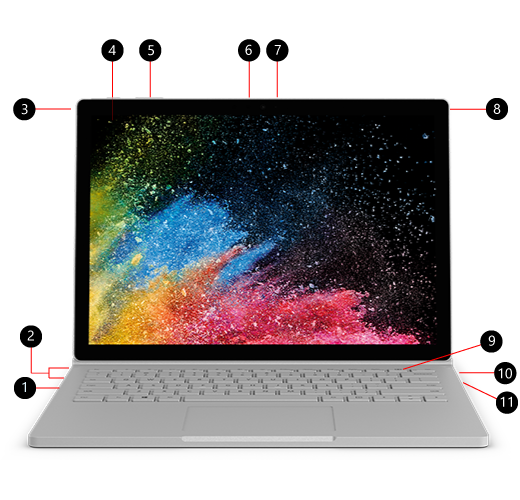
- Bralnik kartic SDXC™
- USB 3.0
- Zadnja kamera
- Gumb za vklop/izklop
- Glasnost
- Windows Hello z vpisovanjem s prepoznavanjem obraza
- Sprednja kamera
- Vtičnica za slušalke
- Tipka za odklop
- Surface Connect
- USB-C
Surface Book 2 in Windows 10
Surface Book 2 vključuje izdajo Windows 10 Pro. Pri modelih Surface Book 2, ki imajo samo procesor Intel® Core™ i5-8350U ali i7-8650U 8. generacije, lahko Surface Book 2 nadgradite s sistema Windows 10 na Windows 11. Če želite več informacij, glejte Katere naprave Surface je mogoče nadgraditi na Windows 11?
Polnjenje naprave Surface
Napravo Surface lahko polnite s kablom USB-C ali Surface Connect. Če želite več informacij, glejte Kako napolniti napravo Surface.
Nasveti za Surface Book 2
Če ste pravkar kupili novi Surface Book, čestitke! Tukaj je nekaj nasvetov za začetek.
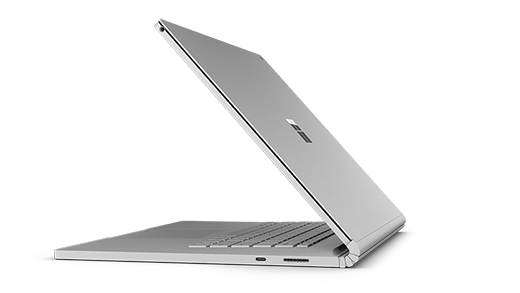
Odklopite zaslon za štiri različne načine
Surface Book je vsestranski prenosnik, zmogljiv tablični računalnik in prenosni studio, ki se prilagaja načinom vašega dela in ustvarjanja.
Kako odklopiti zaslon
Pritisnite in pridržite tipko Odklopi, dokler lučka ne zasveti zeleno in se na zaslonu ne prikaže sporočilo Pripravljeno za odklop. Nato zaslon povlecite s tipkovnice.
Zdaj lahko Surface Book uporabljate na kateri koli način, odvisno od tega, kaj želite narediti.

Uporabite Surface Book kot tablični računalnik
Surface Book je tablični računalnik, ki ga lahko vzamete s seboj kamorkoli. Pritisnite in pridržite tipko Odklopi na tipkovnici, odstranite zaslon in pripravljeni ste za pot.

Nasvet: če potujete in tipkovnice ne potrebujete, vzemite s seboj le zaslon in napajalni kabel. Vrata za polnjenje so na sredini spodnjega dela zaslona. Če s seboj nimate tipkovnice, poskrbite, da je zaslon zaščiten z oblazinjenim ovitkom ali drugo vrsto zaščite.
Glejte filme in delite fotografije v načinu za ogled
Način za ogled je popoln, ko želite:
- dalj časa gledati svojo najljubšo serijo;
- deliti fotografije na družinskem srečanju;
- predstaviti ideje nekaj sodelavcem ali sošolcem;
- slediti receptu, ki ste ga našli v spletu;
- igrati igre za Xbox z brezžičnim krmilnikom za Xbox (preberite več o igranju iger v napravi Surface).
Če želite napravo Surface Book preklopiti v način za ogled, najprej pritisnite in pridržite tipko Odklopi na tipkovnici, da odstranite zaslon. Obrnite zaslon naokoli, poravnajte zavihke na tipkovnici z režami na zaslonu in pritisnite zaslon navzdol. Zaskočil se bo in na zaslonu se bo prikazalo sporočilo Pripeto.
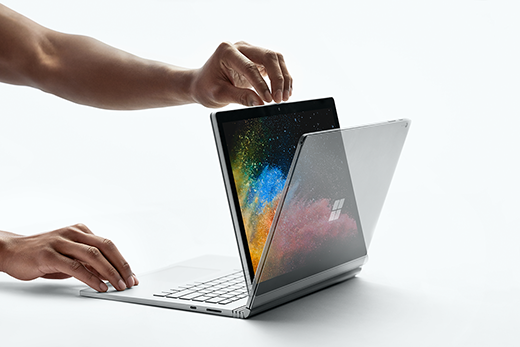
Tipkovnica je zdaj stabilno stojalo za zaslon za prostoročno gledanje.
Skicirajte, pišite in ustvarjajte naravno v načinu studia
Ko je Surface Book v načinu za ogled, prepognite zaslon navzdol tako, da boste imeli na voljo vodoravno površino za pisanje. Z dotikom ali peresom za Surface rišite ali delajte zapiske, kot bi to delali na papirju. Če pa si želite resnično potopne ustvarjalne izkušnje, dodajte Surface Dial.
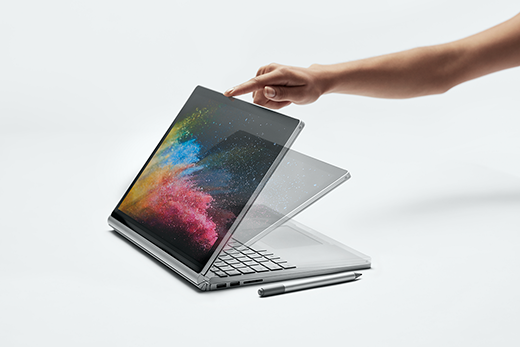
Pridobite več informacij o tem, kako uporabljati pero za Surface
Uporabite Surface Book kot prenosnik
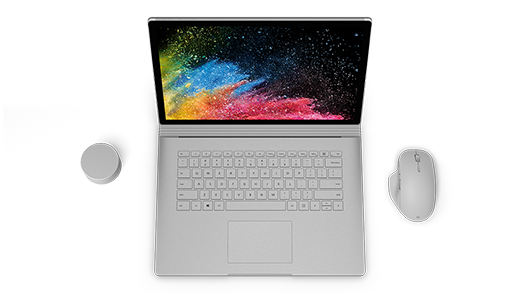
Surface Book 2 je seveda zmogljiv prenosnik – ima profesionalno programsko opremo s hitrimi procesorji Intel, izjemno grafiko NVIDIA, zelo hitrim prostorom za shranjevanje in ima baterijo z do 17 urami časa delovanja, tako da lahko postorite vse potrebno.
Pišite in rišite naravno s peresom za Surface
Pero za Surface je popolna dodatna oprema za Surface Book. Delajte zapiske na sestankih ali v razredu, rišite in urejajte Wordove dokumente. Ste se zmotili? Obrnite ga in uporabite radirko. Pero za Surface lahko z magnetom pritrdite na rob zaslona, tako da je vedno pripravljeno.

Skicirajte in rišite
Z natančnim črnilom, nagibom za senčenje in skoraj brez zamika je pero za Surface kot nalašč za kogar koli, od grafičnih oblikovalcev do navdušenih risarjev. Če ga želite preizkusiti, enkrat kliknite zgornji gumb na peresu za Surface, da odprete delovni prostor za Windows Ink, izberite skicirko in začnite risati. Pero za Surface deluje tudi s profesionalno grafično programsko opremo.

Urejajte Wordove dokumente
S peresom za Surface lahko urejate Wordove dokumente in jim dodajate komentarje.
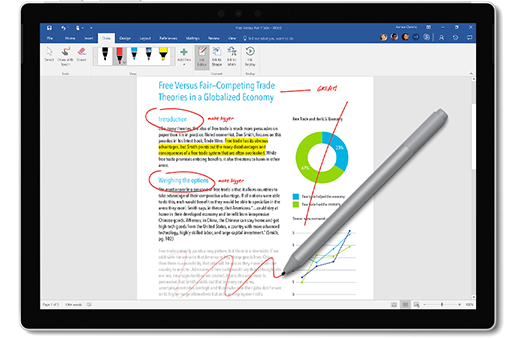
To naredite tako:
- Označevanje besedila
IzberiteUrejevalnik rokopisa za risanje>, nato s peresom za Surface obkrožite besedo, besedno zvezo ali odstavek in nato izrežite, kopirajte ali prilepite. - Brisanje besedila
Izberiteurejevalnik rokopisa za risanje>, nato s peresom za Surface narišite diagonalno črto čez besede, besedne zveze ali odstavke. - Označevanje besedila
Izberite »Nariši>označevalnik«, nato s peresom za Surface izberite besedilo za popolno označevanje. - Ponovno predvajajte poteze s peresom
Izberite »Risanjerokopisa« »Ponovitev>«, da si ogledate ponovno predvajanje vseh oznak, ki so jih ljudje naredili v dokumentu.
Zapomnite si s samolepljivim listkom
Kliknite in pridržite zgornji gumb na peresu za Surface, da odprete Samolepljive listke, nato pa zabeležite opomnike, sezname opravil, telefonske številke ali karkoli si želite zapomniti.

Naredite posnetek zaslona in nato rišite nanj
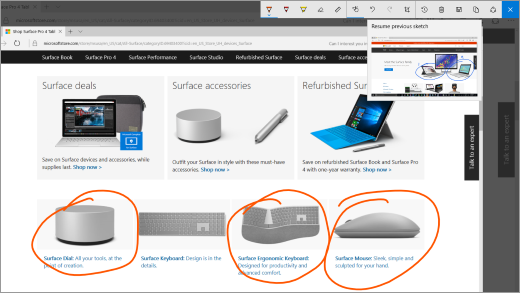
Dvakrat kliknite zgornji gumb, da naredite posnetek zaslona, ki se bo samodejno odprl v aplikaciji Skica zaslona, kjer lahko rišete na sliko ali dodate opombe – odlično, ko želite deliti nekaj, kar ste našli v spletu, ali počečkati prijateljevo sliko profila.
Izbrišite kot svinčnik
Obrnite pero za Surface in zgornji gumb uporabite za brisanje.
Prilagodite zgornji gumb peresa za Surface
Izberite začetni meni>Nastavitve>Naprave>Pero & Windows Ink. Pod možnostjo Bližnjice za pero izberite aplikacijo, ki jo želite odpreti, ko kliknete ali dvokliknete zgornji gumb.
Povežite vse naprave s povezavo USB-C
Surface Book 2 ima USB-C za polnjenje naprav, prenašanje datotek in prikazovanje videoposnetkov na zunanjih monitorjih.
Vmesniki USB-C v HDMI in USB-C v VGA so odlični, ko želite deliti slike ali videoposnetke na večjem zaslonu.
Vmesnik USB-C v HDMI

Vmesnik USB-C v VGA

Pomoč za dodatno opremo za Surface
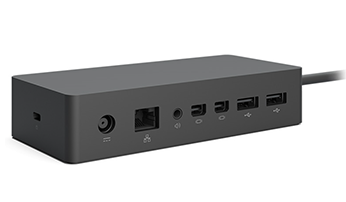
Pretvorite v namizno delovno postajo s Surface Dock
Priključite Surface Dock, da napolnite Surface Book in uporabite dva zunanja monitorja 4K, tipkovnico, miško, tiskalnik in še več.
Želite več nasvetov?
Aplikacijo Nasveti lahko odprete v napravi Surface. Izberite začetni meni, nato pa na seznamu aplikacij izberite Nasveti. Več informacij o Nasvetih

Tehnične specifikacije naprave Surface Book 2
| Mere |
Surface Book 2, 13,5-palčni i5: 12,3" x 9,14" x 0,51"-0,90" (312 mm x 232 mm x 13 mm-23 mm) i7: 12,3" x 9,14" x 0,59"-0,90" (312 mm x 232 mm x 15 mm-23 mm) Surface Book 2, 15-palčni 13,5" x 9,87" x 0,568-0,90" (343 mm x 251 mm x 15 mm-23 mm) |
| Prikaz |
Surface Book 2 13,5-palčni zaslon PixelSense™ Zaslon: 13,5-palčni zaslon PixelSense™ Ločljivost: 3000 x 2000 (267 PPI) Razmerje širina/višina: 3:2 Kontrastno razmerje: 1600:1 Dotik: 10-točkovni večkratni dotik G5 Surface Book 2 15-palčni zaslon PixelSense™ Zaslon: 15-palčni zaslon PixelSense™ Ločljivost: 3240 x 2160, (260 PPI) 10-točkovni večkratni dotik G5 Razmerje širina/višina: 3:2 Kontrastno razmerje: 1600:1 |
| Pomnilnik |
Surface Book 2, 13,5-palčni 8 ali 16 GB RAM-a 1866 MHz LPDDR3 Surface Book 2, 15-palčni 16 GB RAM-a 1866 MHz LPDDR3 |
| Procesor |
Surface Book 2, 13,5-palčni Dvojedrni procesor Intel® Core™ i5-7300U 7. generacije, 3,5 GHz Max Turbo Štirijedrni procesor Intel® Core™ i5-8350U 8. generacije, 3,6 GHz Max Turbo Štirijedrni procesor Intel® Core™ i7-8650U 8. generacije, 4,2 GHz Max Turbo Surface Book 2, 15-palčni Štirijedrni procesor Intel® Core™ i5-8350U 8. generacije, 3,6 GHz Max Turbo Štirijedrni procesor Intel® Core™ i7-8650U 8. generacije, 4,2 GHz Max Turbo |
| Varnost | HW TPM 2.0 za varnost za velika poslovna okolja Zaščita na vrhunski ravni z Windows Hello z vpisovanjem s prepoznavanjem obraza |
| Programska oprema |
2. knjiga 64-bitna posodobitev sistema Windows 10 Pro za ustvarjalce 30-dnevna preskusna različica okolja Microsoft 365 Book 2 za podjetja 64-bitna posodobitev sistema Windows 10 Pro za ustvarjalce 30-dnevna preskusna različica okolja Microsoft 365 |
| Tipala | Tipalo svetlobe v okolju Senzor bližine Merilnik pospeševanja Giroskop Magnetometer |
| Vsebina paketa |
Surface Book 2 13,5-palčni zaslon PixelSense™ 44W (integrirani GPU) ali 102W (ločeni GPU) Napajalnik Surface z vrati za polnjenje USB-A (5W) Vodnik za hitri začetek Varnostni in jamstveni dokumenti Surface Book 2 15-palčni zaslon PixelSense™ 102W napajalnik Surface z vrati za polnjenje USB-A (5W) Vodnik za hitri začetek Varnostni in jamstveni dokumenti |
| Teža |
Surface Book 2 13,5-palčni zaslon PixelSense™ Intel® Core™ i5: 1.534 g vključno s tipkovnico Intel® Core™ i7: 1.642 g dalje, vključno s tipkovnico Surface Book 215-palčni zaslon PixelSense™ Intel® Core™ i7: 1.905 g funti, vključno s tipkovnico |
| Prostor za shranjevanje 2 | Možnosti polprevodniškega pogona (SSD): 256 GB, 512 GB ali 1 TB PCIe SSD |
| Čas delovanja baterije | Do 17 ur predvajanja videoposnetkov1 |
| Grafična kartica |
Surface Book 2 13,5-palčni zaslon PixelSense™ Integrirana grafična kartica Intel® HD Graphics 620 (v modelu Intel® i5-7300U) Integrirana grafična kartica Intel® HD Graphics 620 (v modelu Intel® i5-8350U) Ločena grafična kartica NVIDIA® GeForce® GTX 1050 z 2 GB grafičnega pomnilnika GDDR5 (v modelih Intel® i7-8650U) Surface Book 2 15-palčni zaslon PixelSense™ Integrirana grafična kartica Intel® HD Graphics 620 (v modelu Intel® i5-8350U) Ločena grafična kartica NVIDIA® GeForce® GTX 1060 s 6 GB grafičnega pomnilnika GDDR5 |
| Priključki | 2 x USB Type-A (različica 3.1 1. generacija) 1 x USB Type-C (različica 3.1 1. generacije z USB Power Delivery, različica 3.0) Vtičnica 3,5 mm za slušalke 2 x vrata Surface Connect Bralnik kartic SDXC polne velikosti (UHS-I/UHS-II) Združljivo z interakcijo s funkcijo Surface Dial* na zaslonu in zunaj njega |
| Kamere, videoposnetki in zvok | Kamera za prepoznavanje pristnosti s funkcijo prepoznavanja obraza Windows Hello (sprednja) 5.0MP sprednja kamera z 1080p HD video 8.0MP zadnja kamera s samodejnim ostrenjem z 1080p HD videom Dvojni mikrofoni Sprednji stereo zvočniki z Dolby® Audio™ Podpora za Windows Sonic za slušalke |
| Brezžično | Wi-Fi: Združljivo z IEEE 802.11 a/b/g/n/ac Tehnologija Bluetooth Wireless 4.1 Vgrajen brezžični Xbox (samo 15") |
| Zunanji deli | Ohišje: magnezijevo Barva: srebrna Fizični gumbi: za glasnost in za vklop/izklop |
| Jamstvo | 1-letno omejeno jamstvo za strojno opremo |
* Microsoft 365, pero za Surface ter nekatera programska oprema in dodatna oprema so naprodaj ločeno.
[1] Čas delovanja baterije naprave Surface Book 2:
Surface Book 2 13,5": do 17 ur predvajanja videoposnetkov. Preskušanje je Microsoft izvedel oktobra 2017 s predprodukcijsko napravo Intel® Core™ i5, 256 GB in 8 GB pomnilnika RAM. Preskušanje je potekalo do popolne izpraznitve baterije med predvajanjem videa. Vse nastavitve so bile privzete, razen teh: Wi-Fi je bil povezan z omrežjem, samodejna svetlost pa je bila onemogočena. Čas delovanja baterije je v veliki meri odvisen od nastavitev, uporabe in drugih dejavnikov.
Surface Book 2 15": do 17 ur predvajanja videoposnetkov. Preskušanje je Microsoft izvedel oktobra 2017 s predprodukcijsko napravo Intel® Core™ i7, 512 GB, 16 GB RAM dGPU. Preskušanje je potekalo do popolne izpraznitve baterije med predvajanjem videa. Vse nastavitve so bile privzete, razen teh: Wi-Fi je bil povezan z omrežjem, samodejna svetlost pa je bila onemogočena. Čas delovanja baterije je v veliki meri odvisen od nastavitev, uporabe in drugih dejavnikov.
[2] Sistemska programska oprema uporablja veliko prostora za shranjevanje. Količina razpoložljivega prostora za shranjevanje se lahko spremeni glede na posodobitve sistemske programske opreme in uporabo aplikacij. 1 GB = 1 milijarda bajtov. Za več informacij obiščite Surface.com/Storage.
Trditev "Najmočnejši prenosni računalnik Surface" se nanaša na procesorsko moč.