
Če si ljudje v podjetju delijo delovni prostor, ki jim pogosto pravimo tudi »vroča miza«, boste morali poiskati prostor za delo v pisarni. Vnaprej rezervirajte prilagodljiv delovni prostor s povezanim zaslonom v aplikaciji Teams, Outlooku ali pa neposredno z zaslona aplikacije Teams, če ste že v pisarni.
Rezervacija seje
Izberite »Rezerviraj«.
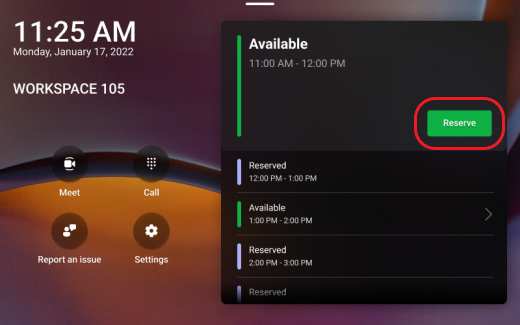
Izberite »Gost«, nato poiščite in izberite svoje ime.
Izberite čas začetka in konca ali pa izberite »Po meri «, da izberete določeno trajanje seje.
Izberite »Rezerviraj«.
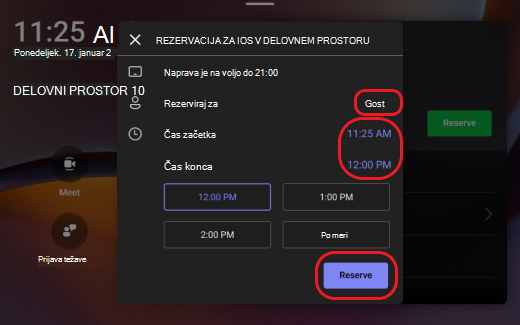
Ko dokončate te korake, prejmete povabilo v Outlook.
Opomba
Delovni prostor lahko rezervirate tudi vnaprej, tako da ustvarite nov dogodek v koledarju Outlook ali aplikaciji koledarja Teams. Zaslon v aplikaciji Teams in povezan delovni prostor lahko rezervirate za največ 24 ur.
Vpis
Vpišite se v prikaz aplikacije Teams ob rezerviranem času.
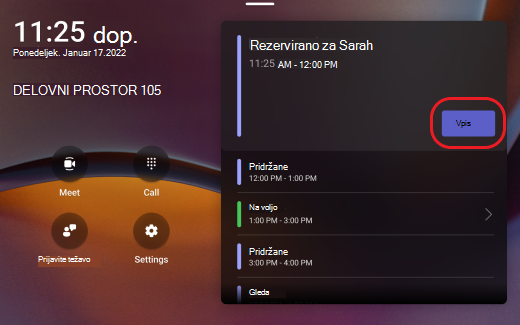
Dostopate lahko do klicev, klepetov, sestankov in drugega.
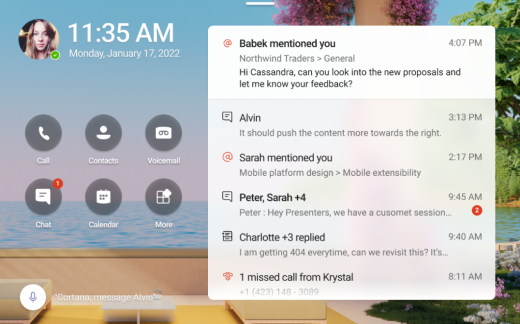
Začnite takojšnja srečanja
- Na začetnem zaslonu zaslona aplikacije Teams izberite »Sestanek «.
- Vnesite imena ljudi, ki jim želite poslati povabilo.
- Izberite »Pridruži se zdaj«.
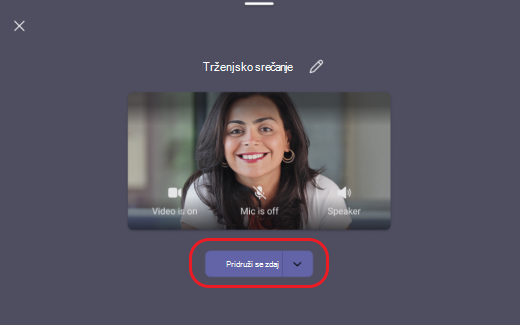
Če želite izvedeti več o pridruževanju takojšnjemu srečanju, glejte Začetek takojšnjega srečanja v aplikaciji Teams.
Klicanje
Izberite »Klic« na začetnem zaslonu zaslona aplikacije Teams, nato pa uporabite številčnico za klicanje.
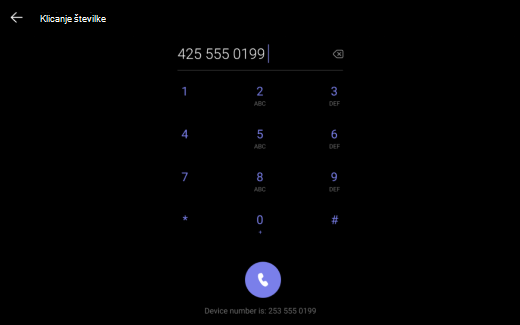
Če želite izvedeti več o klicanju v aplikaciji Teams, glejte Opravljanje klicev s številčnico.
Končanje ali podaljšanje seje
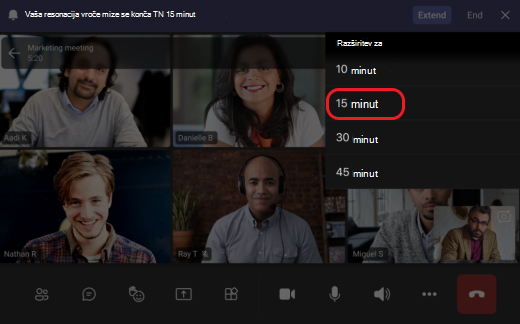
Obvestilo boste prejeli, ko ima vaša seja na voljo 15 minut do konca. Sejo lahko predčasno končate tako, da izberete »Končaj«, ali podaljšate rezervacijo tako, da izberete »Podaljšaj«.
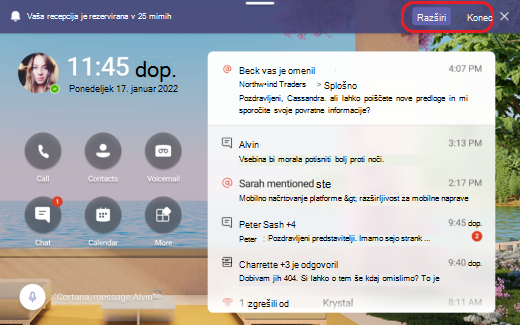
Če se odločite za podaljšanje, izberite čas trajanja za podaljšanje seje.
Send Feedback
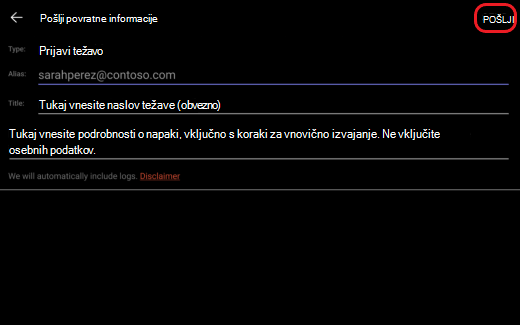
Pošljite lahko povratne informacije ali prijavite težavo na začetnem zaslonu zaslona aplikacije Teams tako, da izberete »Prijavi težavo«. Ko vnesete zahtevane podatke, izberite »Pošlji « v zgornjem desnem kotu zaslona.
Želite izvedeti več? Uvod v zaslone v aplikaciji Teams.