
Če prejmete povabilo za klepet ena na ena ali skupinski klepet od osebe, s katero še niste klepetali v Brezplačna aplikacija Microsoft Teams, boste pozvani, da sprejmete povabilo, preden se pridružite klepetu. Sprejmete ali blokirate lahko katero koli neznano povabilo.
- Če sprejmete povabilo, vam lahko povabil pošlje sporočila in si ogleda nekatere podatke o računu, kot sta vaše ime in stanje.
- Če blokirate osebo, vam ne bo mogla pošiljati sporočil ali si ogledati vašega stanja. Če želite izvedeti več o blokiranju ali odblokiranju stika, glejte Blokiranje kot stik v Brezplačna aplikacija Microsoft Teams.
Pridruževanje klepetu ena na ena novega stika
Pojdite na nov klepet v zahtevah za klepet.
Opomba
Novi klepet bo ostal v vaših zahtevah za klepet, dokler ne ukrepate s klepetom. Če želite odstraniti, izberite Sprejmi ali Blokiraj.
Na voljo so tri možnosti:
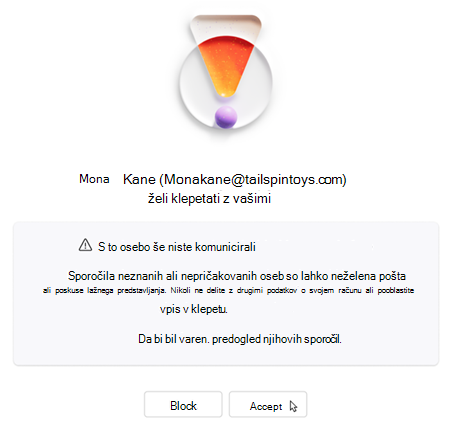
- Predogled sporočil – oglejte si sporočila v klepetu, preden se odločite, ali želite sprejeti aliblokirati stik.
- Sprejmi – s tem boste sprejeli povabilo, tako da si boste lahko ogledali klepet in začeli pošiljati sporočila novemu stiku. To novemu stiku omogoči dostop do vašega profila in stanja prisotnosti. Klepet bo ostal na seznamu nedavnih klepetov.
- Blokiraj – to bo blokiralo osebo in ne bo imela dostopa do vašega profila ali stanja prisotnosti. Vendar pa bo klepet še vedno na seznamu nedavnih klepetov. Preberite več o brisanju klepeta.
Pridruževanje skupinskemu klepetu novega stika
Pojdite na nov skupinski klepet na seznamu zahtev za klepet.
Opomba
Novi klepet bo ostal v vaših zahtevah za klepet, dokler ne ukrepate s klepetom. Če želite odstraniti, izberite Sprejmi ali Blokiraj.
Na voljo so tri možnosti:
- Predogled sporočil – oglejte si sporočila v skupinskem klepetu, preden se odločite, ali želite izbrati V redu , da se pridružite ali Izbriši klepet.
- V redu - S tem boste sprejeli povabilo, tako da si boste lahko ogledali klepet in začeli pošiljati sporočila skupini.
- Izbriši klepet - To bo izbrisalo klepet in vam dalo možnost, da po potrebi blokirate tudi pobudnika. Skupinski klepet bo izbrisan s seznama zahtev za klepet.
Stik z nami
Če potrebujete dodatno pomoč, se obrnite na podporo ali zastavite vprašanje v skupnosti Microsoft Teams.