
Glavna prednost povezovanja z zunanjimi podatki je, da lahko te podatke občasno analizirate v programu Microsoft Office Excel, ne da bi jih večkrat kopirali, kar je lahko zamudna in nagnjena k napakam. Ko vzpostavite povezavo z zunanjimi podatki, lahko tudi samodejno osvežite (ali posodobite) Excelove delovne zvezke iz izvirnega vira podatkov, ko je vir podatkov posodobljen z novimi informacijami.
Pomembno
Povezave z zunanjimi podatki so v računalniku morda onemogočene. Če želite vzpostaviti povezavo s podatki, ko odprete delovni zvezek, morate omogočiti podatkovne povezave z vrstico središča zaupanja. Če želite več informacij, glejte Dodajanje, odstranjevanje ali ogled zaupanja vrednega založnika, Zaupanja vredni dokumenti in Ogled mojih možnosti in nastavitev v središču zaupanja za Microsoft Office.
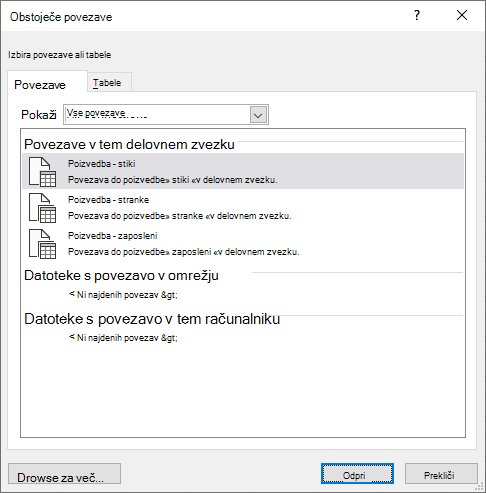
Pogovorno okno »Obstoječe povezave«
Če želite odpreti pogovorno okno Obstoječe povezave, izberiteObstoječe povezavepodatkov>. V delovnem zvezku lahko prikažete vse povezave, ki so vam na voljo, in Excelove tabele . Povezavo ali tabelo lahko odprete s seznama in nato v pogovornem oknu Uvoz podatkov določite, kako želite uvoziti podatke.
Opomba
Pogovorno okno Obstoječe povezave lahko odprete tudi v pogovornem oknu Spreminjanje vira podatkov vrtilne tabele . Če želite več informacij o spreminjanju vira podatkov za vrtilno tabelo, glejte Spreminjanje izvornih podatkov za vrtilno tabelo.
Zavihek »Povezave«
Na spustnem seznamu Pokaži naredite nekaj od tega:
Vse Če želite prikazati vse povezave, kliknite Vse povezave. To je privzeto izbrano.Delovni zvezek Če želite prikazati le nedavno uporabljen seznam povezav, kliknite Povezave v tem delovnem zvezku.
Ta seznam je ustvarjen iz povezav, ki ste jih že določili, ki ste jih ustvarili s pogovornim oknom Izbira vira podatkov v čarovniku za podatkovne povezave ali ki ste jih predhodno izbrali kot povezavo v tem pogovornem oknu.
Računalnik Če želite prikazati le povezave, ki so na voljo v računalniku, izberite Datoteke za povezavo v tem računalniku.
Ta seznam je ustvarjen iz mape »Moji viri podatkov «, ki je običajno shranjena v mapi »Moji dokumenti« v računalniku.
Omrežje Če želite prikazati le povezave, ki so na voljo iz datoteke za povezavo, ki je dostopna iz omrežja, izberite Datoteke za povezavo v omrežju. Ta seznam je ustvarjen iz Excelove knjižnice podatkovnih povezav (DCL) na spletnem mestu Microsoft SharePoint Services. DCL je knjižnica dokumentov na mestu SharePoint Services, ki vsebuje zbirko datotek Officeove podatkovne povezave (ODC) (.odc). Po navadi DCL nastavi skrbnik mesta, ki lahko SharePointovo mesto konfigurira tudi za prikaz datotek ODC iz tega DCL v pogovornem oknu Zunanje povezave . Če želite več informacij, glejte Pomoč za osrednje skrbništvo storitev SharePoint Services.
Izberite želeno povezavo in nato izberite Odpri. Prikaže se pogovorno okno Uvoz podatkov .
Odločite se, kako želite uvoziti podatke, in nato izberite V redu. Če želite več informacij o uporabi tega pogovornega okna, izberite vprašaj (?).
Namig
Če ne vidite želene povezave, jo lahko ustvarite. Kliknite Prebrskaj več in nato v pogovornem oknu Izbira vira podatkov kliknite Nov vir , da zaženete čarovnika za podatkovno povezavo, da lahko izberete vir podatkov, s katerim želite vzpostaviti povezavo.
Opomba
Če izberete povezavo v kategorijah Datoteke za povezavo v omrežju ali Datoteke za povezavo v tem računalniku, se datoteka za povezavo kopira v delovni zvezek kot nova povezava delovnega zvezka in se nato uporabi kot informacije o novi povezavi.
Zavihek »Tabele«
Na spustnem seznamu Pokaži naredite nekaj od tega:
Vse Če želite prikazati vse povezave, kliknite Tabele delovnega zvezka. To je privzeto izbrano.Povezave Če želite prikazati tabele, ki jih določa le povezava, izberite Tabele povezav.
Ta seznam je ustvarjen iz povezav, ki ste jih že določili, ki ste jih ustvarili s pogovornim oknom Izbira vira podatkov v čarovniku za podatkovne povezave ali ki ste jih predhodno izbrali kot povezavo v tem pogovornem oknu.
Delovni zvezek Če želite prikazati tabelo v delovnem zvezku, izberite Tabele delovnega zvezka.
Izberite želeno povezavo in nato izberite Odpri. Prikaže se pogovorno okno Uvoz podatkov .
Odločite se, kako želite uvoziti podatke, in nato izberite V redu. Če želite več informacij o uporabi tega pogovornega okna, izberite vprašaj (?).