Ko ustvarite vrtilno tabelo, lahko spremenite obseg izvornih podatkov. Izvorne podatke lahko na primer razširite, tako da vsebujejo več vrstic s podatki. Če pa so bili izvorni podatki občutno spremenjeni, npr. da imajo več ali manj stolpcev, premislite o ustvarjanju nove vrtilne tabele.
Vir podatkov vrtilne tabele lahko spremenite v drugo Excelovo tabelo ali obseg celic ali pa spremenite v drug zunanji vir podatkov.
Spreminjanje izvornih podatkov
Izberite poročilo vrtilne tabele.
Na zavihku Analiziraj v skupini podatkov izberite »Spremeni vir podatkov« in nato » Spremeni vir podatkov«.
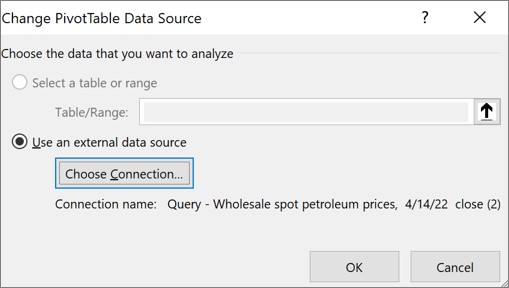
Odpre se pogovorno okno »Spremeni vir podatkov vrtilne tabele «.
Naredite nekaj od tega:
Uporaba druge povezave
Izberite »Uporabi zunanji vir podatkov« in nato » Izberi povezavo«.
Odpre se pogovorno okno »Obstoječe povezave «.
Na spustnem seznamu » Pokaži « na vrhu pogovornega okna izberite kategorijo povezav, za katere želite izbrati povezavo, ali izberite Vse obstoječe povezave (privzeta možnost).
V polju s seznamom » Izberite povezavo « izberite povezavo in nato izberite »Odpri«.
Kaj storiti, če vaše povezave ni na seznamu?
Opomba
Če izberete povezavo iz kategorije »Povezave« v tem delovnem zvezku , boste znova uporabili obstoječo povezavo ali jo dali v skupno rabo. Če izberete povezavo iz kategorije »Datoteke za povezavo v omrežju « ali »Datoteke za povezavo v tem računalniku «, se datoteka povezave kopira v delovni zvezek kot nova povezava delovnega zvezka in se nato uporabi kot nova povezava v poročilu vrtilne tabele.
Če želite več informacij, glejte Upravljanje povezav do podatkov v delovnem zvezku.
Izberite V redu.
Če želite spremeniti vir podatkov vrtilne tabele v drugo Excelovo tabelo ali obseg celic
- Kliknite »Izberite tabelo ali obseg« in vnesite prvo celico v polje z besedilom » Tabela/obseg « ter izberite »V redu«.
Kaj storiti, če vaše povezave ni na seznamu?
Če povezave ni v pogovornem oknu » Obstoječe povezave «, izberite »Poišči več« in nato v pogovornem oknu »Izbira vira podatkov « poiščite vir podatkov, s katerim se želite povezati. Po potrebi izberite »Nov vir « in sledite korakom čarovnika za povezavo podatkov, nato pa se vrnite v pogovorno okno »Izbira vira podatkov «.
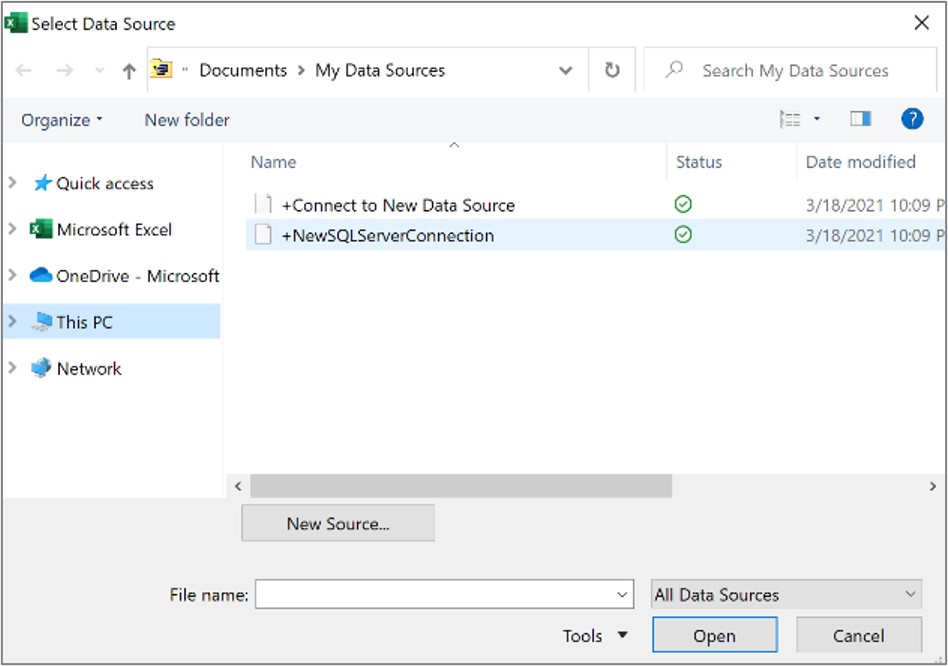
Če vrtilna tabela temelji na povezavi z obsegom ali tabelo v podatkovnem modelu, lahko izberete drugo tabelo podatkovnega modela ali povezavo na zavihku Tabele. Če pa vrtilna tabela temelji na podatkovnem modelu delovnega zvezka, vira podatkov ne morete spremeniti.
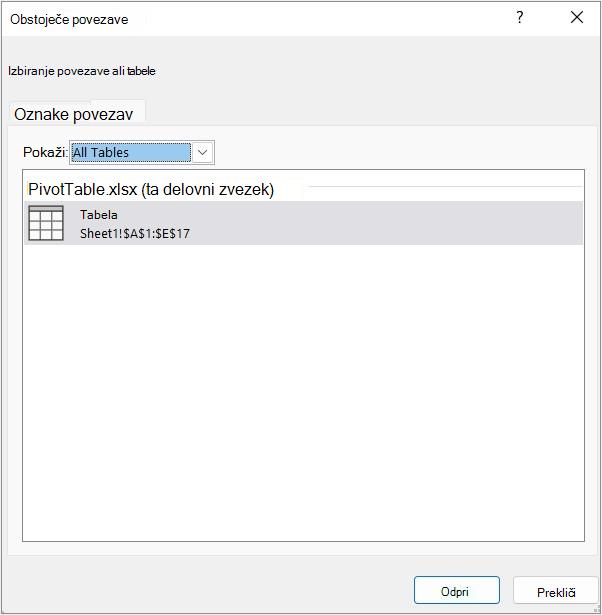
- Izberite želeno povezavo, nato pa izberite »Odpri«.
- Izberite »Ustvari samo povezavo«.
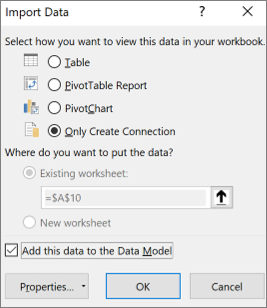
-
Izberite »Lastnosti« in nato zavihek »Definicija«.
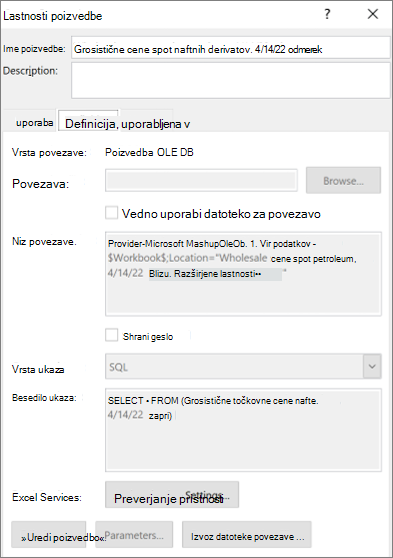
- Če je datoteka za povezavo ».odc« premaknjena, poiščite njeno novo mesto v oknu Datoteka za povezavo.
- Če morate spremeniti vrednosti v polju Niz za povezavo, se obrnite na skrbnika zbirke podatkov.
Spreminjanje izvornih podatkov
Izberite poročilo vrtilne tabele.
Na zavihku »Možnosti « v skupini »Podatki « izberite » Spremeni vir podatkov« in nato » Spremeni vir podatkov«.
Odpre se pogovorno okno »Spremeni vir podatkov vrtilne tabele «.
Naredite nekaj od tega:
- Če želite uporabiti drugo Excelovo tabelo ali obseg celic, kliknite » Izberi tabelo ali obseg« in nato vnesite prvo celico v polje z besedilom »Tabela/obseg «.
Lahko pa izberete možnost »Strni pogovorno okno «, da začasno skrijete pogovorno okno, izberete začetno celico na delovnem listu in nato pritisnete možnost »Razširi pogovorno okno
 «.
«.
Če želite uporabiti drugo povezavo, izberite »Uporabi zunanji vir podatkov« in nato izberite »Izberi povezavo«.
Odpre se pogovorno okno »Obstoječe povezave «.
Na spustnem seznamu » Pokaži « na vrhu pogovornega okna izberite kategorijo povezav, za katere želite izbrati povezavo, ali izberite Vse obstoječe povezave (privzeta možnost).
V polju s seznamom » Izberite povezavo « izberite povezavo in nato izberite »Odpri«.
Opomba
Če izberete povezavo iz kategorije »Povezave« v tem delovnem zvezku , boste znova uporabili obstoječo povezavo ali jo dali v skupno rabo. Če izberete povezavo iz kategorije »Datoteke za povezavo v omrežju « ali »Datoteke za povezavo v tem računalniku «, se datoteka povezave kopira v delovni zvezek kot nova povezava delovnega zvezka in se nato uporabi kot nova povezava v poročilu vrtilne tabele.
Če želite več informacij, glejte Upravljanje povezav do podatkov v delovnem zvezku.
Izberite V redu.
Kaj storiti, če vaše povezave ni na seznamu?
Če povezave ni v pogovornem oknu » Obstoječe povezave «, izberite »Poišči več« in nato v pogovornem oknu »Izbira vira podatkov « poiščite vir podatkov, s katerim se želite povezati. Po potrebi izberite »Nov vir « in sledite korakom čarovnika za povezavo podatkov, nato pa se vrnite v pogovorno okno »Izbira vira podatkov «.
Če vrtilna tabela temelji na povezavi z obsegom ali tabelo v podatkovnem modelu, lahko izberete drugo tabelo podatkovnega modela ali povezavo na zavihku Tabele. Če pa vrtilna tabela temelji na podatkovnem modelu delovnega zvezka, vira podatkov ne morete spremeniti.
- Izberite želeno povezavo in nato izberite »Odpri«.
- Izberite »Ustvari samo povezavo«.
-
Izberite »Lastnosti« in nato zavihek »Definicija«.
- Če je datoteka za povezavo ».odc« premaknjena, poiščite njeno novo mesto v oknu Datoteka za povezavo.
- Če morate spremeniti vrednosti v polju Niz za povezavo, se obrnite na skrbnika zbirke podatkov.
Spreminjanje izvornih podatkov
Če želite več informacij o tem, kateri viri podatkov so podprti, glejte »Uvoz in oblikovanje podatkov v Excelu za Mac (Power Query).
Izberite poročilo vrtilne tabele.
Na zavihku Analiziraj v skupini podatkov izberite »Spremeni vir podatkov« in nato » Spremeni vir podatkov«.
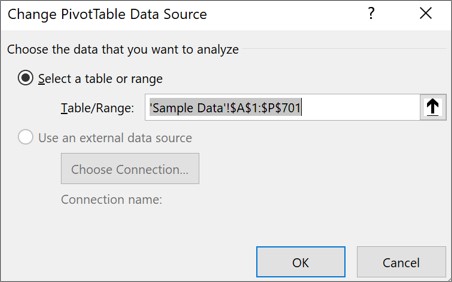
Odpre se pogovorno okno »Spremeni vir podatkov vrtilne tabele «.
Naredite nekaj od tega:
Če želite spremeniti vir podatkov vrtilne tabele v drugo Excelovo tabelo ali obseg celic, kliknite »Izberi tabelo ali obseg« in nato vnesite prvo celico v polje z besedilom »Tabela/obseg« ter izberite »V redu«
Če želite uporabiti drugo povezavo, naredite to:
Izberite »Uporabi zunanji vir podatkov« in nato » Izberi povezavo«.
Odpre se pogovorno okno »Obstoječe povezave «.
Na spustnem seznamu » Pokaži « na vrhu pogovornega okna izberite kategorijo povezav, za katere želite izbrati povezavo, ali izberite Vse obstoječe povezave (privzeta možnost).
V polju s seznamom » Izberite povezavo « izberite povezavo in nato izberite »Odpri«.
Kaj storiti, če vaše povezave ni na seznamu?
Opomba
Če izberete povezavo iz kategorije »Povezave« v tem delovnem zvezku , boste znova uporabili obstoječo povezavo ali jo dali v skupno rabo. Če izberete povezavo iz kategorije »Datoteke za povezavo v omrežju « ali »Datoteke za povezavo v tem računalniku «, se datoteka povezave kopira v delovni zvezek kot nova povezava delovnega zvezka in se nato uporabi kot nova povezava v poročilu vrtilne tabele.
Če želite več informacij, glejte Upravljanje povezav do podatkov v delovnem zvezku.
Izberite V redu.
Kaj storiti, če vaše povezave ni na seznamu?
Če povezave ni v pogovornem oknu » Obstoječe povezave «, izberite »Poišči več« in nato v pogovornem oknu »Izbira vira podatkov « poiščite vir podatkov, s katerim se želite povezati. Po potrebi izberite »Nov vir « in sledite korakom čarovnika za povezavo podatkov, nato pa se vrnite v pogovorno okno »Izbira vira podatkov «.
Če vrtilna tabela temelji na povezavi z obsegom ali tabelo v podatkovnem modelu, lahko izberete drugo tabelo podatkovnega modela ali povezavo na zavihku Tabele. Če pa vrtilna tabela temelji na podatkovnem modelu delovnega zvezka, vira podatkov ne morete spremeniti.
- Izberite želeno povezavo in nato izberite »Odpri«.
- Izberite Samo ustvari povezavo.
- Izberite Lastnosti in nato zavihek Definicija .
- Če je datoteka za povezavo ».odc« premaknjena, poiščite njeno novo mesto v oknu Datoteka za povezavo.
- Če morate spremeniti vrednosti v polju Niz za povezavo, se obrnite na skrbnika zbirke podatkov.
Tapnite kjer koli v vrtilni tabeli, da prikažete zavihek Vrtilna tabela na traku.
Tapnite Spremeni vir podatkov , da prikažete stransko podokno za spremembo vira podatkov.
Naredite nekaj od tega:
- Vnesite želeniobsegtabele/ v polje Vir.
- Dotaknite se Vir in nato izberite želeno tabelo / obseg na mreži.
Dotaknite se možnosti Uporabi.
Potrebujete dodatno pomoč?
Kadar koli se lahko obrnete na strokovnjaka v Excelovi tehnični skupnosti ali pridobite podporo v skupnostih.
Glejte tudi
Ustvarjanje vrtilne tabele z zunanjim virom podatkov
Ustvarjanje vrtilne tabele, povezane z nabori podatkov storitve Power BI
Upravljanje povezav s podatki v delovnem zvezku
