
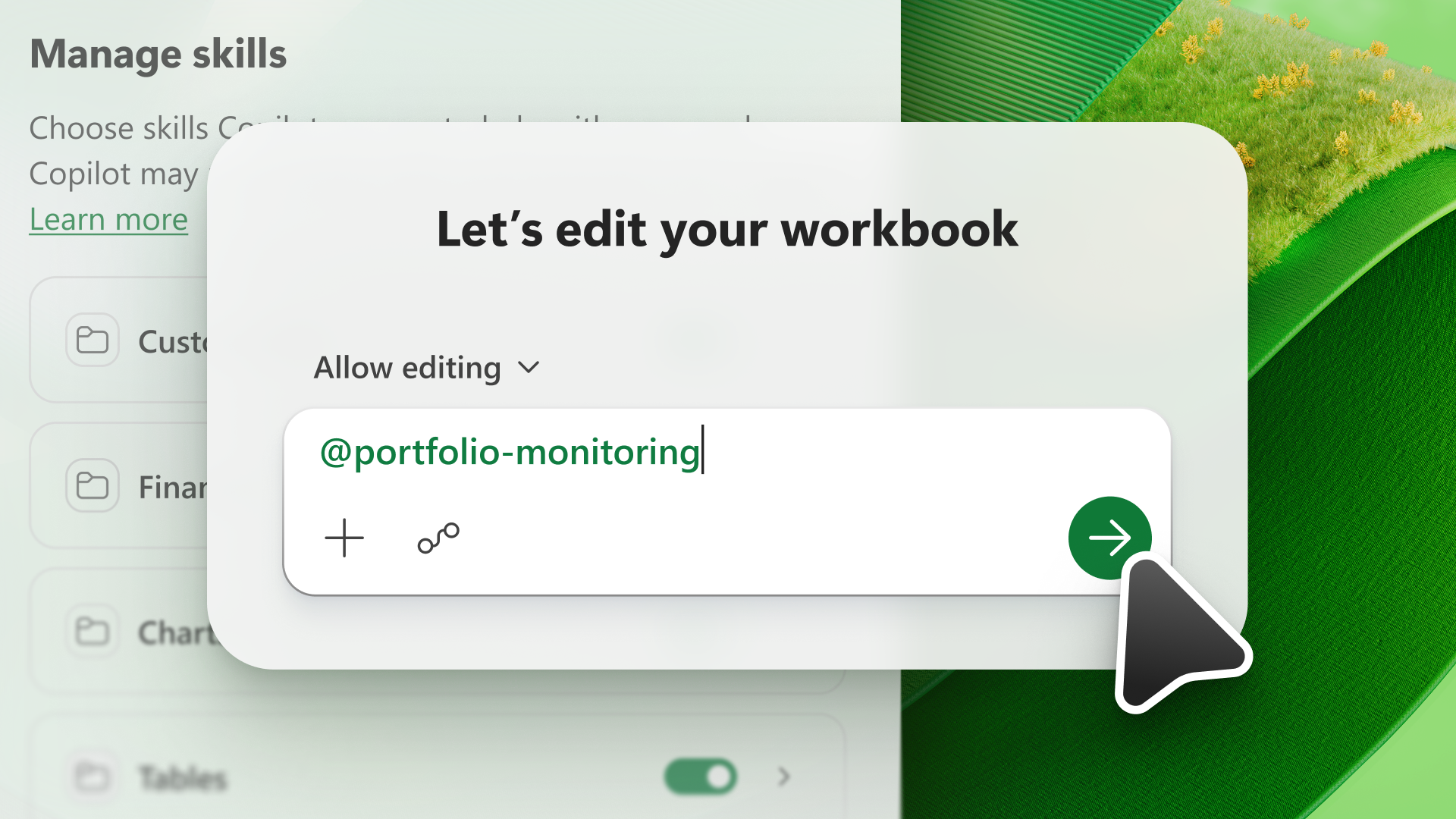
Veščina razširja zmogljivosti modela UI. Veščine nudijo storitvi Copilot v Excelu informacije za dokončanje ponovljivih opravil. S storitvijo Copilot v aplikaciji Excel lahko izbirate med znanji, ki so na voljo v podoknu storitve Copilot, ali ustvarite svoja znanja po meri.
Uporaba veščin
Če želite uporabiti veščino, odprite storitev Copilot v aplikaciji Excel, izberite meni Dodaj delovno vsebino v polju poziva in nato izberite »Izberi veščine«.
Meni prikazuje veščine, ki jih nudi Copilot v Excelu, in znanja po meri, ki ste jih naložili. Če želite izvedeti več o ustvarjanju veščin po meri, glejte » Ustvarjanje veščin po meri«.
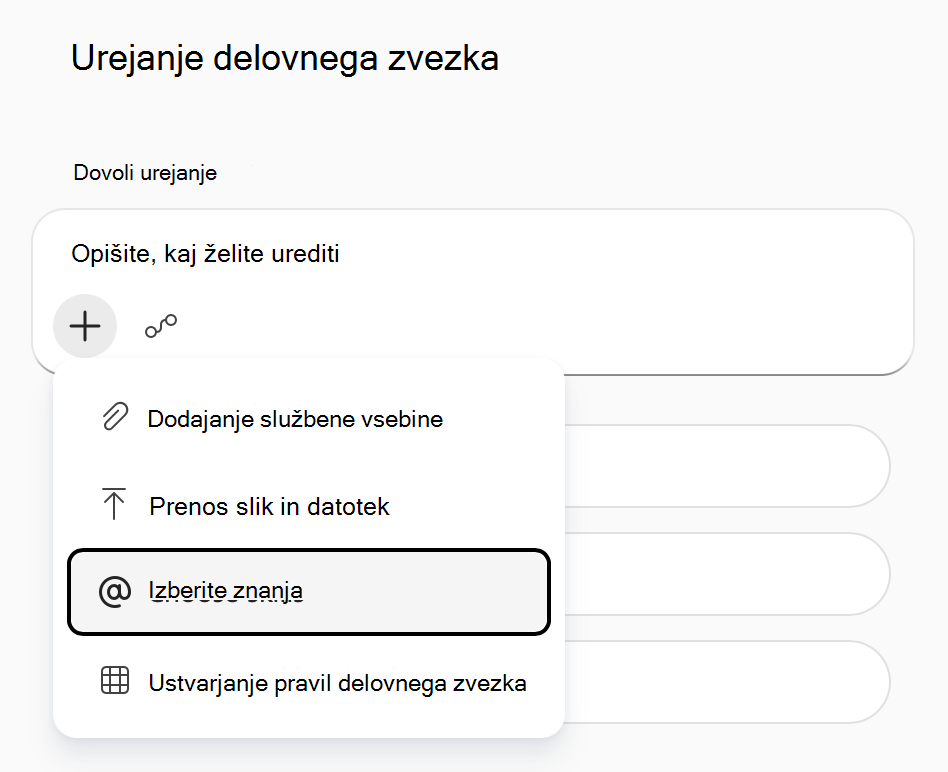
Če želite v zahtevi uporabiti določeno znanje, ga lahko izberete v meniju znanja ali pa ga vnesete neposredno z znakom @mention. Če želite na primer poklicati veščino, imenovano »data-analysis«, v poziv Copilotu vnesite @data-analysis .
Namig
Pri oblikovanju delovnih zvezkov uporabite @brandkit znanj, ki jih upravlja Microsoft, in @theme oblikovanje. Če želite več informacij, glejte Uporaba veščin, ki jih je ustvaril Microsoft, s storitvijo Copilot v Excelu.
Upravljanje znanj
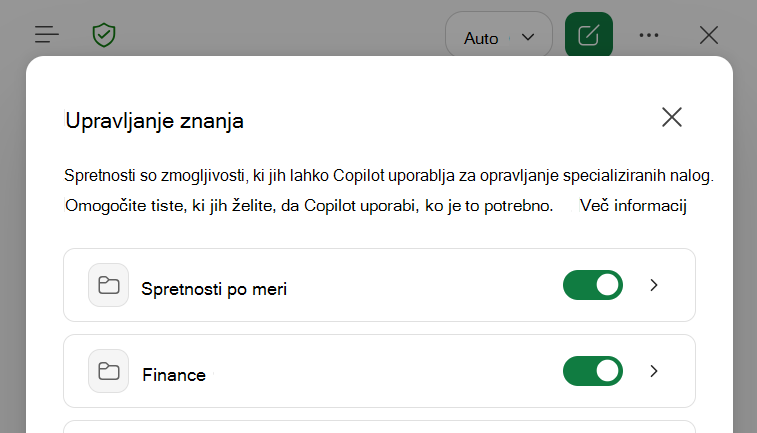
Vklopite ali izklopite veščine, če želite nadzorovati, katere od njih storitev Copilot v Excelu privzeto uporablja. Če želite upravljati svoja znanja, izberite meni »Nastavitve « ( ... v zgornjem desnem kotu) in nato » Upravljanje znanj«.
Pomembno
Če izklopite veščino v pogovornem oknu za upravljanje znanj , Copilot preneha samodejno uporabljati to veščino, vendar lahko še vedno uporabite onemogočeno veščino z neposrednim @mention pozivom v pozivu.
Ustvarite znanja po meri
Sami prenesete znanja po meri in jih shranite v računu storitve OneDrive v določeno mapo. Če pogosto prosite Copilota za isto stvar, spremenite to zahtevo v veščino. Svoja znanja po meri lahko kadar koli uredite in jih omogočite ali onemogočite.
Če želite ustvariti veščino po meri, izvedite te korake.
- V podoknu storitve Copilot izberite meni »Nastavitve « ( ... v zgornjem desnem kotu).
- Izberite »Upravljanje spretnosti«.
- Izberite »Znanja po meri«.
- Izberite »Ustvari mapo OneDrive«. Copilot ustvari mapo z veščinami storitve OneDrive.
- Izberite »Odpri mapo znanja«. Copilot odpre novo mapo s znanji v storitvi OneDrive.
- Dodajte svoja znanja v to mapo. Uporabite znanja po meri, ki jih je ustvarila vaša organizacija, ali ustvarite svoje. Če želite več informacij o ustvarjanju svojih veščin, glejte zahteve za oblikovanje spretnosti po meri .
Zahteve za oblikovanje znanj po meri
Znanja po meri morajo slediti standardni obliki zapisa panoge, da jih Copilot prepozna v Excelu. Vsako znanje potrebuje svojo mapo, ki mora imeti datoteko SKILL.md , ki določa znanje.
SKILL.md je sestavljen iz dveh delov:
- Odsek z metapodatki, ki je na vrhu med tremi črticami (
---), se imenuje ospredje. Vsebuje ime in opis , ki Copilotu pove, kdaj uporabiti spretnost. Ta razdelek je obvezen. - V razdelku telesa so vaša navodila, ki Copilotu povejo, kako izvesti opravilo. Ni omejitev oblikovanja.
V nadaljevanju je prikazan primer preprostega SKILL.md za veščino, imenovano »ustvari-tabele-krepko-prvi-stolpec«. Ta SKILL.md datoteka mora biti v mapi z imenom create-table-bold-first-column, da jo bo Copilot v Excelu prepoznal.
---
name: create-table-bold-first-column
description: Use when I ask Copilot to create a table in a worksheet. After the table is created, bold the first column.
---

# Bold the first column when creating a table
When Copilot creates a table, bold the first column so the row labels stand out.

## Steps
1. Create the table as requested.
2. Select the first column of the new table.
3. Apply bold formatting to that column.
Če želite več informacij o oblikovanju standardnih znanj, glejte »Znanja posrednikov: specifikacija«.
Napredna znanja po meri
Poleg zahtevane datoteke SKILL.md lahko znanje po meri vsebuje dodatne mape, skripte, sklice in sredstva. Če želite več informacij o teh izbirnih mapah, glejte »Znanja posrednikov«: Izbirni imeniki. Znanja po meri, ki vključujejo skripte, sklice ali sredstva, pomagajo storitvi Copilot ustvariti bolj predvidljive rezultate.
Za informacije o znanju in varnosti podatkov glejte Pogosta vprašanja o storitvi Copilot v aplikaciji Excel: Ali lahko Copilot v Excelovih veščinah izvaja kodo, dostopa do zunanjih podatkov in virov ali izvaja dejanja, ki jih Excel običajno dovoljuje?.
Urejanje ali odstranjevanje veščin po meri
Če dodate ali preimenujete veščino po meri v storitvi OneDrive, izberite »Osveži« v pogovornem oknu »Znanja po meri«, da Copilot prepozna spremembo.
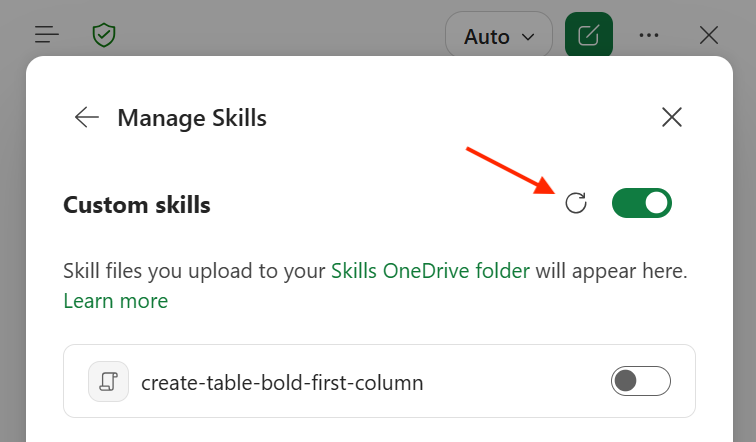
Če želite odstraniti veščino s seznama znanj v storitvi Copilot, ne da bi izbrisali mapo v storitvi OneDrive, spremenite ime mape z znanji. Copilot preskoči vsako mapo, katere ime se ne ujema z imenom name v SKILL.md.