
Grafikon kvartilov prikazuje porazdelitev podatkov v kvartilih, pri tem pa označuje tudi srednjo vrednost in osamelce. Iz polj se lahko navpično vijejo črte, imenovane »brki«. Te črte označujejo spremenljivost zunaj zgornjih in spodnjih kvartilov. Vse točke zunaj teh črt ali brk so osamelci.
Grafikoni kvartilov se najpogosteje uporabljajo pri statistični analizi. Grafikon kvartilov lahko na primer uporabite, če želite primerjati rezultate preizkusov znanja ali medicinske testne rezultate.
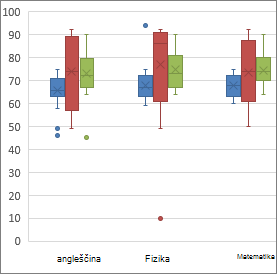
Ustvarjanje grafikona kvartilov
Izberite podatke – uporabite lahko le en podatkovni niz ali več podatkovnih serij.
(Prikazani podatki na tej sliki so del podatkov, ki so bili uporabljeni za ustvarjanje vzorčnega grafikona, prikazanega zgoraj).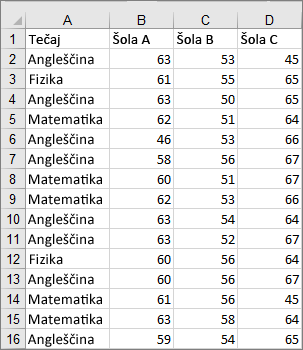
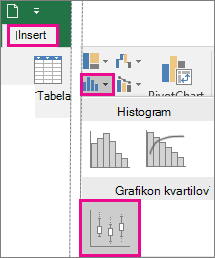
V Excelu izberite »Vstavi«,»Vstavi>«, grafikon statistike>,polje kvartila, kot je prikazano na spodnji sliki.
Pomembno
V Wordu, Outlooku in PowerPointu deluje ta korak nekoliko drugače:
- On the Insert tab, in the Illustrations group, select Chart.
- V oknu »Vstavi grafikon « na zavihku » Vsi grafikoni « izberite »Polje & kvartile«.
Namig
- Videz grafikona lahko spremenite na zavihkih Načrt grafikona in Oblika.
- Če teh zavihkov ne vidite, izberite kjer koli v grafikonu kvartilov, da dodate načrt grafikona na trak.
Spreminjanje možnosti grafikona kvartilov
Z desno tipko miške kliknite eno od polj v grafikonu, da ga potrdite, nato pa v priročnem meniju izberite »Oblikuj podatkovno serijo«.
Ko je v podoknu Oblikuj podatkovno serijo izbrano polje Možnosti nizov, naredite želene spremembe.
(Informacije v grafikonu, ki je prikazan za sliko, vam lahko pomagajo pri izbiranju.)
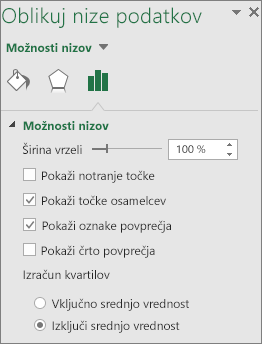
Možnosti nizov Opis Širina vrzeli Nadzoruje vrzel med kategorijami. Pokaži notranje točke Prikaže podatkovne točke, ki ležijo med črtama spodnjega kvartila in zgornjega kvartila. Pokaži zunanje točke Pokaže zunanje točke, ki ležijo pod črto spodnjega kvartila ali nad črto zgornjega kvartila. Pokaži oznake povprečja Prikaže oznako povprečja za izbrane nize. Pokaži črto povprečja Prikaže črto, ki povezuje povprečne vrednosti polj v izbranem nizu. Izračun kvartilov Izberite način izračuna povprečja: - Vključujoče povprečje Povprečje je vključeno v izračunavanje, če je vrednost N (število vrednosti v podatkih) liho število.
- Izključujoče povprečje Povprečje je izključeno iz izračunavanja, če je vrednost N (število vrednosti v podatkih) sodo število.
Namig
Če želite prebrati več o grafikonu kvartilov in o tem, kako lahko z njim ponazorite statistične podatke, preberite to objavo v spletnem dnevniku na temo histograma, grafikona pareto in grafikona kvartilov Excelove skupine. Morda boste želeli izvedeti tudi več o drugih novih vrstah grafikonov, ki so opisani v tej objavi v spletnem dnevniku.

Glejte tudi
Ustvari grafikon - erupcija sonca
Ustvarjanje drevesnega grafikona z gnezdenimi pravokotniki v Officeu