
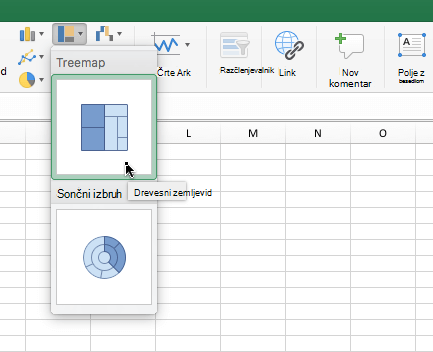
Drevesni grafikon z gnezdenimi pravokotniki ponuja hierarhičen pregled podatkov in omogoča, da preprosto poiščete vzorce, na primer kateri elementi so najbolje prodajani v trgovini. Veje drevesa so predstavljene s pravokotniki, vsaka podveja pa je prikazana kot manjši pravokotnik. V drevesnem grafikonu z gnezdenimi pravokotniki so kategorije prikazane po barvah in bližini, preprosto pa je mogoče prikazati veliko podatkov, kar je z drugimi vrstami grafikonov težko.
Drevesni grafikoni z gnezdenimi pravokotniki so primerni za primerjanje razmerij znotraj hierarhije, niso pa najboljši za prikaz hierarhičnih ravni med največjimi kategorijami in posameznimi podatkovnimi točkami. Večstopenjski tortni grafikon je veliko boljši ponazoritveni grafikon za to.
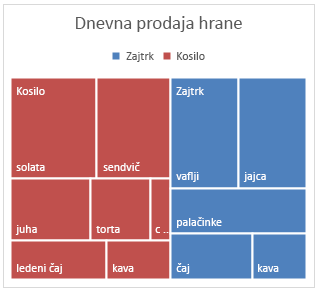
Ustvarjanje drevesnega grafikona z gnezdenimi pravokotniki
Izberite podatke.
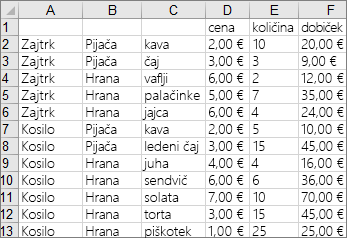
Premik na zavihek »Vstavljanje« >Vstavi drevesni zemljevid hierarhije v grafikonu>.
Grafikon – drevesni zemljevid lahko ustvarite tudi z ukazom »Priporočeni grafikoni «, in sicer tako, da izberete možnost »Vstavi>priporočene grafikone«>za vse grafikone.
Namig
Videz grafikona lahko spremenite na zavihkih Načrt grafikona in Oblika. Če teh zavihkov ne vidite, kliknite kjer koli v drevesnem grafikonu z gnezdenimi pravokotniki, da jih aktivirate.
Spreminjanje prikaza oznake
Excel za vsako od kategorij zgornje ravni ali vsako nadrejeno kategorijo samodejno uporabi drugo barvo. Ne glede na to pa lahko kategorije med seboj ločite tudi s postavitvijo oznak podatkov.
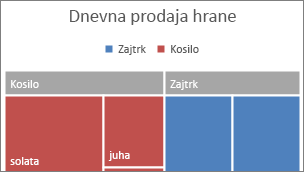
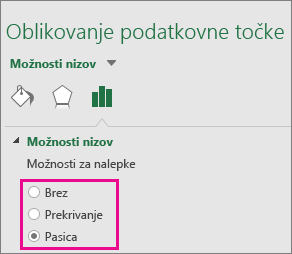
- Z desno tipko miške kliknite enega od pravokotnikov na grafikonu >Oblikuj podatkovno serijo.
- V razdelku »Možnosti nizov«»Možnosti> oznake« izberite želeno možnost prikaza.
Potrebujete dodatno pomoč?
Kadar koli lahko zastavite vprašanje strokovnjaku v skupnosti tehničnih strokovnjakov za Excel ali pa pridobite podporo v skupnostih.