
Power Query ponuja več načinov za ustvarjanje in nalaganje poizvedb Power v delovni zvezek. Privzete nastavitve nalaganja poizvedbe lahko nastavite tudi v oknu Možnosti poizvedbe .
Nasvet Če želite ugotoviti, ali so podatki na delovnem listu oblikovani s programom Power Query, izberite celico s podatki in če se prikaže zavihek na traku konteksta poizvedbe, so bili podatki naloženi iz dodatka Power Query.
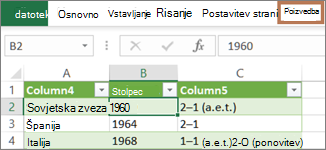
Več informacij o integraciji dodatka Power Query v Excel
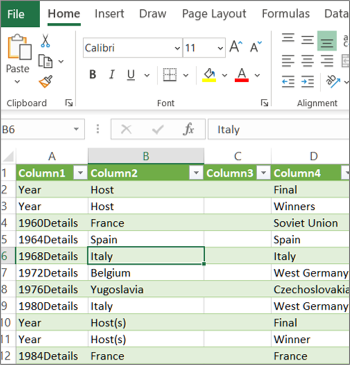
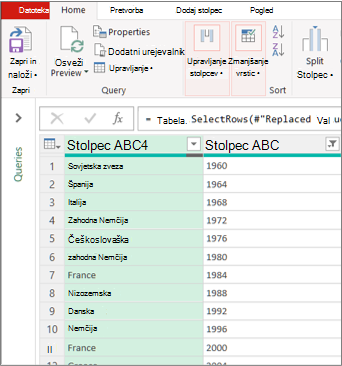
Ugotovite, katero okolje je v Power Query dobro integrirano v Excelov uporabniški vmesnik, še posebej, ko uvažate podatke, delate s povezavami in urejate vrtilne tabele, Excelove tabele in imenovane obsege. Če se želite izogniti zmedi, je pomembno, da kadar koli veste, v katerem okolju se trenutno nahajate, v Excelu ali Power Query.
| Znani Excelov delovni list, trak in mreža | Trak in predogled podatkov urejevalnik Power Query |
|---|---|
|
|
Spreminjanje podatkov na Excelovem delovnem listu se na primer bistveno razlikuje od Power Query. Poleg tega lahko Power Query za povezane podatke, ki jih vidite na Excelovem delovnem listu, deluje v ozadju ali pa tudi ne, da oblikuje podatke. To se zgodi le, ko naložite podatke na delovni list ali podatkovni model iz dodatka Power Query.
Preimenovanje zavihkov delovnega lista Dobro je, da zavihke delovnega lista preimenujete na smiseln način, še posebej, če jih imate veliko. Še posebej pomembno je, da pojasnite razliko med delovnim listom s podatki in delovnim listom, naloženim iz urejevalnika Power Query. Tudi če imate le dva delovna lista, enega z Excelovo tabelo, imenovano List1, in drugega poizvedbo, ustvarjeno z uvozom Excelove tabele, imenovano Tabela1, se zlahka zmedete. Vedno je dobra praksa, da privzeta imena zavihkov delovnega lista spremenite v imena, ki so vam bolj smiselna. Na primer, preimenujte List1 v Podatkovna tabela in Tabela1 v Tabela poizvedbe. Zdaj je jasno, kateri zavihek ima podatke in kateri zavihek ima poizvedbo.
Ustvarjanje poizvedbe
Poizvedbo lahko ustvarite iz uvoženih podatkov ali pa ustvarite prazno poizvedbo.
Ustvarjanje poizvedbe iz uvoženih podatkov
To je najpogostejši način ustvarjanja poizvedbe.
- Uvozite nekaj podatkov. Če želite več informacij, glejte Uvoz podatkov iz zunanjih virov podatkov.
- Izberite celico v podatkih in nato izberite Uredi poizvedbo>.
Ustvarjanje prazne poizvedbe
Morda boste želeli začeti iz nič. To lahko naredite na dva načina.
- Izberite Podatki>Pridobi podatke>iz drugih virov Prazna>poizvedba.
- Izberiteurejevalnik Power Query za zagonpodatkov>Data> Get Data.
Na tej točki lahko ročno dodate korake in formule, če dobro poznate jezik formule Power Query M.
Lahko pa izberete Osnovno in nato izberete ukaz v skupini Nova poizvedba . Naredite nekaj od tega.
- Izberite Nov vir , da dodate vir podatkov. Ta ukaz je enak ukazu »Pridobi podatke>« na Excelovem traku.
- Izberite Nedavni viri , da izberete iz vira podatkov, s katerim ste delali. Ta ukaz je enak ukazu »Nedavni viripodatkov>« na Excelovem traku.
- Izberite Vnesite podatke , če želite ročno vnesti podatke. Ta ukaz lahko izberete, če želite preizkusiti urejevalnik Power Query neodvisno od zunanjega vira podatkov.
Nalaganje poizvedbe
Če je poizvedba veljavna in nima napak, jo lahko naložite nazaj na delovni list ali podatkovni model.
Nalaganje poizvedbe iz urejevalnika Power Query
V urejevalniku Power Query naredite nekaj od tega:
Če želite naložiti na delovni list, izberite Osnovno>Zapri & Nalaganje>Zapri & Naloži.
Če želite naložiti v podatkovni model, izberite Domov>Zapri & Naloži>Zapri & Naloži v.
V pogovornem oknuUvoz podatkov izberite Dodaj te podatke v podatkovni model.
Nasvet Včasih je ukaz Naloži v zatemnjen ali onemogočen. To se lahko zgodi, ko prvič ustvarite poizvedbo v delovnem zvezku. Če se to zgodi, izberite Zapri & naloži, na novem delovnem listu izberite ZavihekPoizvedbeo podatkih>& povezavah>, z desno tipko miške kliknite poizvedbo in nato izberite Naloži v. Na traku urejevalnik Power Query lahko pa izbereteNalaganjepoizvedbe>.
Nalaganje poizvedbe iz podokna Poizvedbe in povezave
V Excelu boste morda želeli naložiti poizvedbo na drug delovni list ali podatkovni model.
- V Excelu izberite Podatkovne>poizvedbe & povezave in nato izberite zavihek Poizvedbe .
- Na seznamu poizvedb poiščite poizvedbo, z desno tipko miške kliknite poizvedbo in nato izberite Naloži v. Prikaže se pogovorno okno Uvoz podatkov .
- Odločite se, kako želite uvoziti podatke, in nato izberite V redu. Če želite več informacij o uporabi tega pogovornega okna, izberite vprašaj (?).
Urejanje poizvedbe na delovnem listu
Poizvedbo, naloženo na delovni list, lahko uredite na več načinov.
Urejanje poizvedbe iz podatkov na Excelovem delovnem listu
- Če želite urediti poizvedbo, poiščite poizvedbo, ki je bila predhodno naložena iz urejevalnika Power Query, izberite celico v podatkih in nato izberite Urejanje poizvedbe>.
Urejanje poizvedbe v podoknu Poizvedbe & povezave
Podokno Poizvedbe & povezave je morda bolj priročno za uporabo, če imate v enem delovnem zvezku več poizvedb in jih želite hitro najti.
- V Excelu izberite Podatkovne>poizvedbe & povezave in nato izberite zavihek Poizvedbe .
- Na seznamu poizvedb poiščite poizvedbo, z desno tipko miške kliknite poizvedbo in nato izberite Uredi.
Urejanje poizvedbe v pogovornem oknu »Lastnosti poizvedbe«
- V Excelu izberite zavihek Poizvedbe o podatkovnih>podatkih & povezavah>, z desno tipko miške kliknite poizvedbo in izberite Lastnosti, izberite zavihek Definicija v pogovornem oknu Lastnosti in nato izberite Uredi poizvedbo.
Nasvet Če ste na delovnem listu s poizvedbo, izberiteLastnostipodatkov>, izberite zavihek Definicija v pogovornem oknu Lastnosti in nato izberite Uredi poizvedbo.
Urejanje poizvedbe tabele v podatkovnem modelu
Podatkovni model po navadi vsebuje več tabel, razporejenih v relacijo. Poizvedbo naložite v podatkovni model tako, da uporabite ukaz Naloži v , da prikažete pogovorno okno Uvoz podatkov , nato pa potrdite polje Dodaj te podatke v podatkovni načinl. Če želite več informacij o podatkovnih modelih, glejte Ugotovite, kateri viri podatkov so uporabljeni v podatkovnem modelu delovnega zvezka, Ustvarjanje podatkovnega modela v Excelu in Uporaba več tabel za ustvarjanje vrtilne tabele.
Če želite odpreti podatkovni model, izberiteUpravljanjedodatka Power Pivot>.
Na dnu okna dodatka Power Pivot izberite zavihek delovnega lista v želeni tabeli.
Preverite, ali je prikazana pravilna tabela. Podatkovni model ima lahko veliko tabel.
Zabeležite si ime tabele.
Če želite zapreti okno dodatka Power Pivot, izberiteZapridatoteko>. Morda bo trajalo nekaj sekund, da si povrnete spomin.
IzberiteZavihek Poizvedbe o lastnostih>podatkovnih> povezav &, z desno tipko miške kliknite poizvedbo in nato izberite Uredi.
Ko končate s spreminjanjem v urejevalnik Power Query, izberiteZapri &naloži datoteko>.
Rezultat
Poizvedba na delovnem listu in tabela v podatkovnem modelu sta posodobljeni.
Nalaganje poizvedbe v podatkovni model traja nenavadno dolgo
Če opazite, da nalaganje poizvedbe v podatkovni model traja veliko dlje kot nalaganje na delovni list, preverite korake dodatka Power Query in preverite, ali filtrirate stolpec z besedilom ali strukturirani stolpec seznama z operatorjem Vsebuje. To dejanje povzroči, da Excel znova oštevilči celoten nabor podatkov za vsako vrstico. Poleg tega Excel ne more učinkovito uporabljati večnitnega izvajanja. Kot nadomestno rešitev poskusite uporabiti drug operator, na primer Enako ali Začne se z.
Microsoft se zaveda te težave in je v preiskavi.
Nastavitev možnosti nalaganja poizvedbe
Power Query lahko naložite:
Na delovni list. V urejevalnik Power Query izberite Osnovno>Zapri & Nalaganje>Zapri & Naloži.
V podatkovni model. V urejevalnik Power Query izberite Zapri Domov>& Naloži>Zapri & Nalaganje.
Power Query privzeto naloži poizvedbe na nov delovni list pri nalaganju ene poizvedbe in hkrati naloži več poizvedb v podatkovni model. Spremenite lahko privzeto vedenje za vse delovne zvezke ali samo za trenutni delovni zvezek. Ko nastavite te možnosti, Power Query ne spremeni rezultatov poizvedbe na delovnem listu ali podatkov in opomb podatkovnega modela.
Privzete nastavitve za poizvedbo lahko tudi dinamično preglasite s pogovornim oknom Uvozi , ki se prikaže, ko izberete Zapri & naloži.
Globalne nastavitve, ki veljajo za vse delovne zvezke
V urejevalniku Power Query izberite Možnosti datoteke>in nastavitve>Možnosti poizvedbe.
V pogovornem oknu Možnosti poizvedbe na levi strani v razdelku GLOBAL izberite Nalaganje podatkov.
V razdelku Privzete nastavitve nalaganja poizvedbe naredite to:
- Izberite Uporabi standardne nastavitve obremenitve.
- Izberite Določite privzete nastavitve nalaganja po meri in nato izberite ali počistite polje Navedi na delovni list ali Navedi v podatkovni model.
Nasvet Na dnu pogovornega okna lahko izberete Obnovi privzete nastavitve , da se udobno vrnete na privzete nastavitve.
Nastavitve delovnega zvezka, ki veljajo le za trenutni delovni zvezek
V pogovornem oknu Možnosti poizvedbe na levi strani v razdelku TRENUTNI DELOVNI ZVEZEK izberite Nalaganje podatkov.
Naredite nekaj od tega:
V razdelku Zaznavanje vrste izberite ali počistite polje Zaznaj vrste stolpcev in glave za nestrukturirane vire.
Privzeto vedenje je, da jih zaznate. Počistite to možnost, če želite podatke oblikovati sami.
V razdelku Relacije izberite ali počistite polje Ustvari relacije med tabelami, ko prvič dodajate v podatkovni model.
Pred nalaganjem v podatkovni model je privzeto vedenje, da poiščete obstoječe relacije med tabelami, kot so tuji ključi v relacijski zbirki podatkov, in jih uvozite s podatki. Počistite to možnost, če želite to storiti sami.V razdelku Relacije izberite ali počistite polje Posodobi relacije pri osveževanju poizvedb, naloženih v podatkovni model.
Privzeto vedenje je, da se relacije ne posodabljajo. Ko osvežujete poizvedbe, ki so že naložene v podatkovni model, Power Query poišče obstoječe relacije med tabelami, kot so tuji ključi v relacijski zbirki podatkov, in jih posodobi. S tem lahko odstranite relacije, ki so bile ročno ustvarjene po uvozu podatkov, ali uvedete nove relacije. Če pa želite to narediti, izberite možnost.
V razdelku Podatki v ozadju izberite ali počistite polje Dovoli prenos predogledov podatkov v ozadju.
Privzeto vedenje je prenos predogledov podatkov v ozadju. Počistite to možnost, če si želite takoj ogledati vse podatke.