
V Excelu lahko dobite podatke o delnicah in geografske podatke. To je tako preprosto, kot da vnesete besedilo v celico in ga pretvorite v podatkovni tip »Delnice « ali podatkovni tip »Geografija «. Ta dva podatkovna tipa se štejeta za povezana podatkovna tipa , ker imata povezavo s spletnim virom podatkov. Prek te povezave lahko prikličete obogatene in zanimive informacije, ki jih lahko urejate in osvežite.
Opomba
Če Excel prepozna, kaj vnašate, kot finančni instrument, s katerim se lahko trguje, ali geografsko lokacijo, vam ponudi, da nastavite povezani podatkovni tip (Zaloge ali Geografija).
Če želite ugotoviti, kateri drugi podatkovni tipi so na voljo, si oglejte Kateri povezani podatkovni tipi so na voljo v Excelu?
Opomba
Podatkovni vrsti »Zaloge« in »Geografija« so na voljo le za račune storitve Microsoft 365 ali račune z brezplačnim Microsoftovim računom. V Officeove jezikovne nastavitve morate dodati tudi angleški, francoski, nemški, italijanski, španski ali portugalski jezik za urejanje.
Delnice
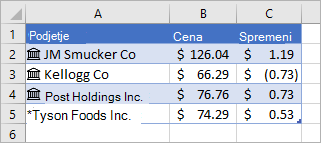 Na zgornji sliki so celice z imeni podjetij v stolpcu A podatkovni tip »Zaloge«. To veste, ker imajo to ikono:
  . Vrsta podatkov »Delnice« je povezana s spletnim virom, ki vsebuje več informacij. Stolpca B in C pridobivata te informacije. Natančneje: vrednosti cene in spremembe cene so izvlečene iz vrste podatkov »Delnice« v stolpcu A.
Iščete enostaven način za pridobivanje zgodovinskih finančnih podatkov? Poskusite funkcijo STOCKHISTORY.
Geografija
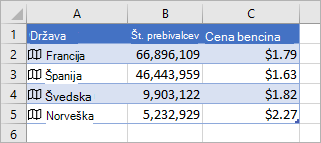 V tem primeru stolpec A vsebuje celice s podatkovnim tipom Geografija.
 označuje to. Ta podatkovni tip je povezan s spletnim virom, ki vsebuje več informacij. Stolpca B in C pridobivata te informacije. Natančneje: vrednosti za število prebivalcev in ceno nafte so izvlečene iz vrste podatkov »Geografija« v stolpcu A.
V celice vnesite nekaj besedila. Če želite informacije o delnicah, v vsako celico vnesite simbol indeksa, ime podjetja ali ime sklada. Če želite geografske podatke, v vsako celico vnesite ime države, province, ozemlja ali mesta.
Nato izberite celice.
Čeprav to ni obvezno, priporočamo, da ustvarite Excelovo tabelo. Kasneje bo pridobivanje informacij iz spleta zaradi tega lažje. Če želite ustvariti tabelo, pojdite na Vstavljanje>tabele.
Ko so celice še vedno izbrane, pojdite na zavihek Podatki in kliknite Zaloge ali Geografija.
Če Excel najde ujemanje med besedilom v celicah in našimi spletnimi viri, pretvori besedilo v podatkovni tip »Zaloge« ali »Geografija«. Vedeli boste, da so pretvorjeni, če imajo to ikono za delnice:
to ikono za geografijo:
Izberite eno ali več celic s podatkovnim tipom in prikaže se gumb Vstavi podatke
 . Kliknite ta gumb in nato kliknite ime polja, da izvlečete več informacij. Za delnice lahko na primer izberete Cena , za Geografijo pa Prebivalstvo.
Znova kliknite gumb Vstavi podatke , da dodate več polj. Če uporabljate tabelo, je tukaj nasvet: Vnesite ime polja v vrstico z glavo. Na primer, vnesite Sprememba v vrstico glave za delnice in prikaže se stolpec Sprememba cene.
Opomba
Če namesto ikone vidite
 , potem Excel težko ujema vaše besedilo s podatki v naših spletnih virih. Popravite napake v črkovanju in ko pritisnete tipko Enter, bo Excel poskušal poiskati ujemajoče se informacije. Ali pa kliknite in prikaže se podokno izbirnika. Za iskanje podatkov uporabite eno ali dve ključni besedi, izberite želene podatke in kliknite Izberi.
Kadarkoli želite pridobiti trenutne podatke za svoje podatkovne tipe, z desno tipko miške kliknite celico s povezanim podatkovnim tipom in izberiteOsvežipodatkovni tip>. S tem boste osvežili izbrano celico in vse druge celice z istim podatkovnim tipom.
Kaj še lahko naredite
Osveževanje podatkov
Povezani podatkovni tipi se povežejo s spletnim virom podatkov. Ko besedilo pretvorite v povezano vrsto podatkov, se v delovnem zvezku vzpostavi povezava z zunanjimi podatki. Če se nato podatki v spletu spremenijo, jih lahko posodobite tako, da jih osvežite v Excelu. Če želite osvežiti podatke, z desno tipko miške kliknite celico s povezanim podatkovnim tipom in izberiteOsvežipodatkovni tip>. S tem boste osvežili izbrano celico in vse druge celice z istim podatkovnim tipom.
Če želite osvežiti vse povezane podatkovne tipe in vse podatkovne povezave, ki so morda v delovnem zvezku (vključno s poizvedbami, drugimi podatkovnimi povezavami in vrtilnimi tabelami), izberiteOsveživse podatke> ali pritisnite Ctrl+Alt+F5.
Odkrijte več podatkov s karticami
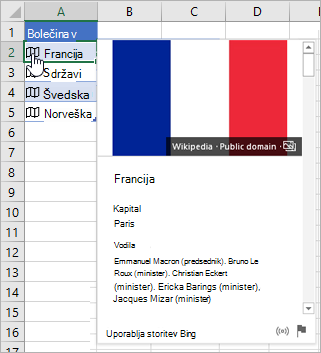
Ko pretvorite besedilo v vrsto podatkov »Delnice« ali »Geografija«, se v celici prikaže ikona. Če si želite ogledati kartico, kliknite ikono. Na kartici se razkrije seznam polj in ustreznih vrednosti. Odvisno od podatkov so lahko na voljo številni pari polje/vrednost, ki jih lahko vidite in urejate.
Na tej sliki je na primer prikazana kartica za Francijo. Glavno mesto je eno od polj, ki je na voljo za Francijo. Pariz pa je vrednost tega polja. Drugo polje je Vodja/-e, vrednosti v njem pa so imena vodij.
Če želite prikazati več parov polje/vrednost, se pomaknite navzdol po kartici.
Če vas zanima, od kod prihajajo polja in vrednosti, boste na dnu kartice opazili opombo »Powered by«.
Dodajanje polj s karticami
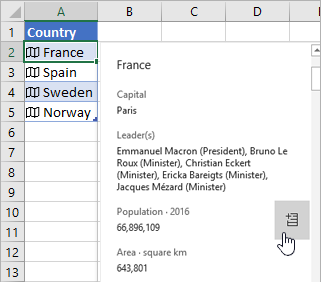
Polja lahko dodate tudi iz kartic. Ko je kartica odprta, kazalec miške premaknite na polje. Nato kliknite Izvleči gumb  .
.
Zapisovanje formul, ki se sklicujejo na vrste podatkov
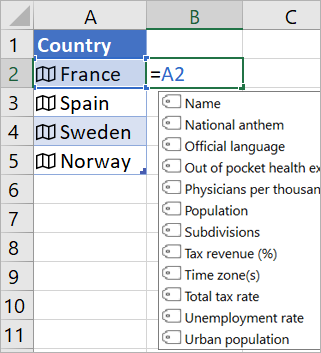
Možno je zapisati tudi formule, ki uporabljajo vrednosti iz vrste podatkov »Delnice« ali »Geografija«. To je uporabno, če podatki niso v tabeli. Vnesite na primer =A2 in nato se prikaže Excelov meni »Samodokončanje«, v katerem so prikazana polja, ki so na voljo za »Francija«. Vnesete lahko tudi "piko", na primer: =A2. in to bo prikazalo tudi meni. Če želite več informacij, glejte Pisanje formul, ki se sklicujejo na podatkovne tipe.
Potrebujete pomoč pri povezanih podatkovnih tipih?
Pridobivanje menjalnega tečaja
Zapisovanje formul, ki se sklicujejo na vrste podatkov
Pogosta vprašanja in nasveti o povezani vrsti podatkov
Kateri povezani podatkovni tipi so na voljo?