
S povezanimi podatkovnimi tipi lahko naredite veliko. Ne glede na to, ali se želite sklicevati na povezane podatkovne tipe v formuli ali pa preprosto izvedeti več o nekaterih omejitvah, si oglejte spodnjo vsebino za več podrobnosti o tem, kako kar najbolje izkoristiti podatkovne tipe v Excelu.
Pogosta vprašanja
Kako lahko dostopam do povezanih podatkovnih tipov? Kakšne so zahteve?
Opomba
Povezani podatkovni tipi so na voljo le za odjemalce z več najemniki po vsem svetu (standardni računi Microsoft 365).
Če želite dostopati do podatkovnih tipov, ki so povezani z zunanjimi viri podatkov, kot je Bing, morate izpolnjevati spodnje zahteve. Če si želite ogledati, kateri podatkovni tipi so trenutno na voljo, glejte Kateri povezani podatkovni tipi so na voljo v Excelu?
Za podatkovne tipe »Zaloge« in geografija
Imeti morate aktivno naročnino na Microsoft 365 ali brezplačen Microsoftov račun.
V Officeove jezikovne nastavitve dodajte angleški, francoski, nemški, italijanski, španski ali portugalski jezik za urejanje.
Uporabite posodobljeno aplikacijo Excel ali Excel za splet.
Opomba
Če nimate naročnine na Microsoft 365, lahko te podatkovne vrste uporabljate le, če ste vpisani v Excel za splet z Microsoftovim računom.
Za podatkovne tipe organizacije (iz storitve Power BI)
- Imeti morate aktivno naročnino na Microsoft 365 prek organizacije ali delodajalca.
- Imeti dostop do predstavljenih tabel storitve Power BI in jih je treba omogočiti v storitvi Power BI za podatkovne tipe v Excelu.
Opomba
Če želite več informacij, glejte Pomisleki in omejitve storitve Power BI. Če ne vidite podatkovnih tipov, ki jih potrebujete v storitvi Power BI, se za pomoč obrnite na skrbnika za IT.
Pri dostopu do povezanih podatkovnih tipov se prikaže napaka
Če ste odprli delovni zvezek s podatkovnimi tipi ali poskušate spremeniti ali osvežiti podatkovni tip in se prikaže sporočilo o napaki, da ne morete dostopati do teh podatkovnih tipov, poskusite spodnje korake:
- Prepričajte se, da ste vpisani v Excel z računom, povezanim z vašo naročnino na Microsoft 365.
- Pojdite v razdelek Datotečni > račun > in preverite, ali so v Excelu nameščene najnovejše posodobitve.
- Preverite, ali izpolnjujete zahteve za pridobivanje podatkovnih tipov.
- Če imate še vedno težave, poskusite odpreti delovni zvezek v Excelu za splet.
Opomba
Morda ste prvotno odprli delovni zvezek s podatkovnimi tipi v različici Excela, ki podpira le ogled povezanih podatkov. Delovni zvezek na primer vsebuje podatkovni tip »Zaloge«, tako da si lahko še vedno ogledate kartico ali polja za dostop. Vendar pa podatkovnega tipa ne boste mogli osvežiti ali spremeniti. Če želite uporabiti podatkovne tipe, se prepričajte, da ste vpisani v Excel za splet z računom, povezanim z vašo naročnino.
Katere vrste povezanih podatkovnih tipov obstajajo?
Na voljo je veliko podatkovnih tipov za različne teme, vendar so v Excelu organizirani v tematske skupine, tako da je lažje najti pravi gumb za pretvorbo. Če si želite ogledati vse podatkovne tipe, ki so na voljo, in pod katerim gumbom na traku so, glejte Kateri povezani podatkovni tipi so na voljo v Excelu?
Povezani podatkovni tipi pridobijo zanesljive podatke iz spletnih virov, kot je Bing. Če si želite ogledati vrsto ali vir določenega podatkovnega tipa, lahko izberete ikono podatkovnega tipa v celici, da odprete kartico, in se pomaknete na dno, da poiščete informacije o ponudniku podatkov in podatkovnem tipu.
Posredovanje povratnih informacij o podatkovnih tipih
Nenehno si prizadevamo izboljšati Excelove podatkovne tipe. Če ne najdete rezultata, so podatki nepravilni ali manjkajo ali pa ne morete doseči svoje naloge ... Hočemo vedeti! Vaše dragocene povratne informacije bomo uporabili za izboljšanje izkušnje in funkcije.
Kakšne povratne informacije iščemo?
- Kakovost podatkov (napačni, neprimerni, nepopolni itd.) podatki)
- Pokritost podatkov (manjkajoči podatki)
- Vaša izkušnja (z uporabo podatkovnih tipov in podatkov)
- Predlogi in zamisli
O kakovosti podatkov za staleže, geografijo
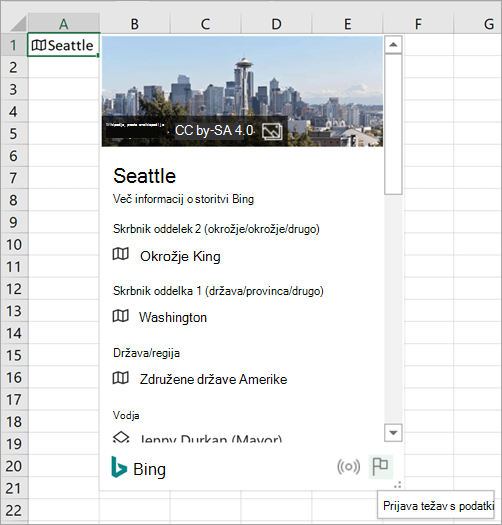
- Ko pretvorite v podatkovni tip, izberite ikono podatkovnega tipa v celici, da odprete kartico.
- Pomaknite se do dna kartice in izberite ikono zastavice.
- Izpolnite kratko anketo in jo pošljite. Bolj ko ste natančni, lažje bomo razumeli težavo in jo odpravili.
Kakovost podatkov za podatkovne tipe organizacije
- Ko pretvorite v podatkovni tip, izberite ikono podatkovnega tipa v celici, da odprete kartico.
- Pomaknite se na dno kartice, da prikažete polje Stik.
- Obrnite se na stik za nabor podatkov Power BI v svoji organizaciji.
Za povratne informacije o pokritosti podatkov
- Ko pretvorite v podatkovni tip, lahko v celici dobite modri vprašaj. To pomeni, da smo imeli težave pri iskanju ali ujemanju rezultata. Izberite to ikono, če se izbirnik podatkov še ni odprl.
- v podoknu Izbirnik podatkov izberite Pošlji povratne informacije.
- Izpolnite kratko anketo in jo pošljite. Bolj ko ste natančni, lažje bomo razumeli težavo in jo odpravili.
Za splošne povratne informacije ali predloge podatkovnega tipa
Prav tako lahko pošljete splošne povratne informacije neposredno iz Excelovega programa o splošni izkušnji z uporabo podatkovnih tipov.
- Pojdite na zavihek >PomočPovratne informacije. Če želite več podrobnosti, glejte Kako pošljem povratne informacije o Microsoft Officeu .
- Povejte nam, kaj vam je všeč ali ne, ali imate predloge. Pošljite obrazec s čim več podrobnostmi.
Ali lahko prekinem povezavo med celicami?
Da. Če prekinete povezavo med celicami, lahko odstranite povezavo s formulo, ki se sklicuje na podatkovne tipe. Izberite celico s povezanim podatkovnim tipom in nato pritisnite Ctrl+C ali Cmd+C v računalniku Mac, da jo kopirate. Pritisnite CTRL+ALT+V ali Cmd+Control+V v računalniku Mac in nato izberite Vrednosti. S tem boste prilepili podatkovni tip v novo celico in ne boste izgubili povezave s ponudnikom podatkov.
Ali bodo te nove vrste podatkov lahko uporabljali tudi sodelavci ali prijatelji, če jim pošljem svoj delovni zvezek?
Da, vendar bodo morali izpolnjevati zahteve , da bodo lahko uporabljali določene vrste podatkov. Če ste delovni zvezek poslali nekomu, ki ne izpolnjuje zahtev, si bo še vedno lahko ogledal podatke iz podatkovnih tipov, vendar jih ne bo mogel spremeniti ali osvežiti.
Ali bo to delovalo v drugih različicah Excela?
Trenutno povezane podatkovne tipe podpirata le Excel za Microsoft 365 in Excel za splet. Če te nove podatkovne tipe odprete v različici Excela, ki jih ne podpira, #VALUE ! se bo prikazal za te celice. In #NAME? se prikaže namesto vseh formul, ki se sklicujejo na te podatkovne tipe.
Ali zapolnitvena ročica deluje z vrstami podatkov?
Da. Večina Excelovih funkcij deluje s podatkovnimi tipi, zato si nenehno prizadevamo izboljšati integracijo. Ročica za polnjenje deluje, ko imajo vrstice ali stolpci enak podatkovni tip in celice zapolnjujete z istim poljem. Če v tem polju ni podatkov ali manjka, se prikaže napaka #FIELD.
Besedilo za pretvorbo lahko vnesete tudi v zadnjo celico seznama podatkovnih tipov in Excel se bo samodejno poskušal ujemati z besedilom, da ga pretvori.
Ali obstajajo kakršne koli druge znane omejitve?
Nekatere tradicionalne Excelove funkcije morda ne bodo dobro delovale s povezanimi podatkovnimi tipi. Če na primer ustvarite vrtilno tabelo na podlagi informacij iz podatkovnih tipov, lahko uporabite le informacije, ki so bile izrecno dodane na list. Uporaba teh podatkovnih tipov z dodatkom Power Pivot, dodatkom Power Query ali celo nekaterimi grafikoni morda ne bo delovala po pričakovanjih.
V katerih jezikih sta na voljo ti vrsti podatkov?
Nekateri podatkovni tipi so trenutno na voljo samo v določenih jezikih. Če želite dostopati do njih in jih uporabljati, lahko v jezikovne nastavitve sistema Office dodate jezik za urejanje.
- Vrste podatkov o delnicah in geografiji: samo angleščina, španščina, francoščina, nemščina, italijanščina in portugalščina.
V prihodnosti si prizadevamo dodati še več jezikov.
Namigi in nasveti
Hitre in preproste bližnjice na tipkovnici
Odprite kartico:
Pritisnite Ctrl+Shift+F5 za Windows ali Cmd+Shift+F5 za Mac.
Dodajanje stolpca:
Pritisnite Alt+Shift+F10 , da odprete meni Vstavi podatke . Pritisnete lahko tudi tipko Ctrl ali Cmd . Nato se s puščičnimi tipkami premaknite na polje in pritisnite Enter, da izberete polje.
Osveževanje podatkov
Povezani podatkovni tipi se povežejo s spletnim virom podatkov. Ko besedilo pretvorite v povezano vrsto podatkov, se v delovnem zvezku vzpostavi povezava z zunanjimi podatki. Če se nato podatki v spletu spremenijo, jih lahko posodobite tako, da jih osvežite v Excelu.
Če želite osvežiti podatke, z desno tipko miške kliknite celico s povezanim podatkovnim tipom in klikniteOsvežipodatkovni tip>. S tem boste osvežili izbrano celico in vse druge celice z istim podatkovnim tipom.
Če želite osvežiti vse povezane podatkovne tipe in vse podatkovne povezave, ki so morda v delovnem zvezku (vključno s poizvedbami, drugimi podatkovnimi povezavami in vrtilnimi tabelami), klikniteOsvežipodatke> vse.
Vstavljanje slik s kartic podatkovnega tipa
S karticami podatkovnih tipov lahko ekstrahujete več kot le običajne vrednosti. Nekatere kartice podatkovnega tipa, na primer kartice za podatkovni tip Geografija, vključujejo slike, ki jih lahko vstavite v delovni zvezek. Te slike so v celici, kot katero koli besedilo ali številka.
- Pretvorite besedilo v podatkovni tip tako, da izberete celico in odprete zavihek >PodatkiSkupina> podatkovnih tipov Samodejno.
- Ko je pretvorjena, se na levi strani vrednosti celice prikaže ikona. Izberite jo za ogled kartice.
- Na kartici premaknite kazalec miške nad sliko in videli boste ikono gumba Vstavi podatke
 . Izberite to možnost, če želite vstaviti sliko v delovni zvezek.
 - Slika se bo prilagodila celici. Če želite spremeniti velikost, preprosto prilagodite vrstico ali stolpec, da povečate velikost celice.
Namig
Če si želite ogledati avtorstvo vstavljene slike, jo kliknite z desno tipko miške in izberite Pokaži kartico.
Odstranite podatkovni tip tako, da ga pretvorite nazaj v besedilo.
Če ne želite, da je celica več povezan podatkovni tip, jo kliknite z desno tipko miške in nato kliknite Pretvori podatkovni tip>v besedilo. Podatkovni tip je odstranjen, ni več spletne povezave in vrednost v celici je pretvorjena v besedilo.
Pomembno
Če pretvorite podatkovni tip v besedilo, bodo vsi stolpci ali formule, ki so ekstrahirale vrednosti iz tega podatkovnega tipa, prikazali #FIELD! napaka #REF!.
Zapisovanje formul, ki se sklicujejo na vrste podatkov
Podatkovne tipe in podatke, ki jih vstavite iz njih, lahko uporabite v formulah in izračunih, tako kot druge podatke. Prav tako je mogoče napisati formule, ki se sklicujejo na vrednosti iz povezanih podatkovnih tipov, tudi če vaših podatkov ni v tabeli. Če želite več informacij, glejte Pisanje formul, ki se sklicujejo na podatkovne tipe.
Razvrščanje in filtriranje
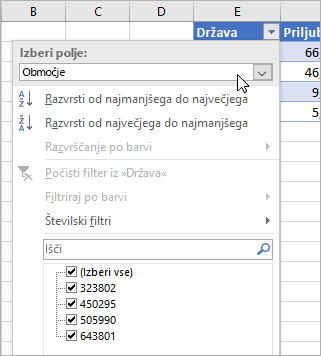
Podatke v Excelu lahko vedno razvrščate in filtrirate, tako da uporabite gumbe za filtre v glavah stolpcev. (Vklopite gumbe filtra, tako da kliknete Podatki>Filtr.)
Tukaj je namig za celice z vrstami podatkov: Kliknite gumb za filter nad celicami z ikonami. Nato se odločite, kako želite razvrščati ali filtrirati. Če želite to narediti z uporabo prikazanega imena, naj bo v razdelku Izbira polja izbrana možnost Vrednost za prikaz. Če želite razvrstiti ali filtrirati po drugem polju iz povezane vrste podatkov, izberite to polje v razdelku Izbira polja.
V tem primeru smo izbrali polje Površina. Excel je to nato uporabil kot podlago za spodnja potrditvena polja filtra in prikaže populacije za države, ki jih imamo v tabeli. Prav tako je dobro vedeti: Excel zamenja menije Filter številke glede na polje, ki ga izberete v razdelku Izbira polja.
Več o povezanih podatkovnih tipov
Excelovi podatkovni tipi: delnice in geografija