
| Od 31. julija 2025 Microsoft Excel za Microsoft 365 ne bo več podpiral podatkovnih tipov organizacije. Ti podatkovni tipi bodo odstranjeni iz galerije »Podatkovni tipi«, obstoječih pa ne bo mogoče osvežiti. Ta sprememba poenostavi izkušnjo podatkovnih tipov in spodbuja uporabo bolj robustnih in podprtih rešitev, kot sta povezovanje s storitvijo Power BI in uporaba Excelovih dodatkov po meri. |
|---|
Če želite pretvoriti v podatkovni tip iz organizacije, Excel poišče ujemanje med vrednostmi celic in podatki Power BI v podatkovnem tipu, izbranem v galeriji ali podoknu. Če se ujemate, boste v celici videli ikono podatkovnega tipa, ki označuje, da je bila uspešno pretvorjena. Če se namesto tega prikaže  in se odpre podokno Izbirnik podatkov, Excel potrebuje vašo pomoč pri izbiri pravega podatkovnega tipa.
Namig
V Excelu za splet lahko izberete možnost  Podatkovni tip ali
  Zavihek Pomoč na desni strani za krmarjenje med podokni.
Preizkusite ga!
V podoknu Izbirnik podatkov preglejte rezultate in izberite ustreznega rezultata.
Ne vidite rezultata, ki ga potrebujete? Poskusite to:
- Preverite, ali je besedilo pravilno črkovano.
- Prepričajte se, da je vsak edinstven izraz v svoji celici.
- Spremenite izraz v iskalni vrstici ali izberite Spremeni , da si ogledate vse podatkovne tipe in izberete drugega.
Namig
Če še vedno ne najdete, kar iščete, ta vrsta podatkov morda ni na voljo. Glejte Dostop do predstavljenih tabel Power BI v Excelu ali Nastavitev predstavljenih tabel v Power BI Desktop. Za pomoč se boste morda morali obrniti na skrbnika za IT ali lastnika nabora podatkov Power BI.
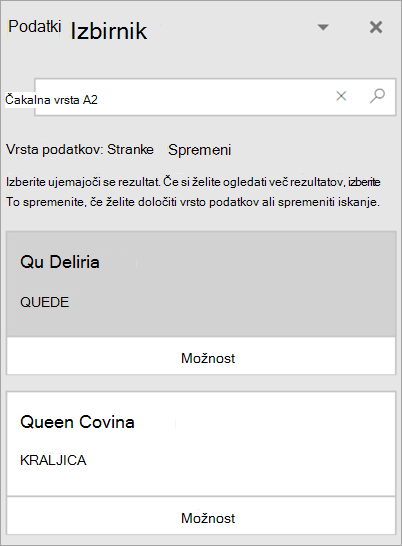
Ko izberete rezultat, ki ga potrebujete, bo izbirnik podatkov preklopil na naslednji rezultat, ki ga je treba identificirati.
Ko so vse vrednosti celic povezane s podatkovnim tipom, se bo izbirnik podatkov zaprl in zdaj si lahko ogledate kartice in vstavite podatke.
Želite več?
Dostop do predstavljenih tabel Power BI v Excelu
Nastavitev predstavljenih tabel v Power BI Desktop