
S funkcijo XLOOKUP lahko poiščete elemente v tabeli ali obseg po vrsticah. Poiščite na primer ceno avtomobilskega dela po številki dela ali poiščite ime zaposlenega na podlagi ID-ja zaposlenega. Z XLOOKUP lahko v enem stolpcu poiščete iskalni izraz in vrnete rezultat iz iste vrstice v drugem stolpcu, ne glede na to, na kateri strani je vrnjen stolpec.
Opomba
Funkcija XLOOKUP ni na voljo v programih Excel 2016 in Excel 2019. Vendar pa lahko naletite na situacijo, ko uporabljate delovni zvezek v programu Excel 2016 ali Excel 2019 s funkcijo XLOOKUP, če jo je ustvaril nekdo drug z novejšo različico Excela.
Sintaksa
Funkcija XLOOKUP preišče obseg ali matriko in nato vrne element, ki ustreza prvemu zaujemanju, ki ga najde. Če ni ujemanja, lahko funkcija XLOOKUP vrne najbližje (približno) ujemanje.
=XLOOKUP(lookup_value; lookup_array; return_array; [if_not_found; [match_mode]; [search_mode])
| Argument | Opis |
|---|---|
|
iskana_vrednost Obvezno* |
Vrednost za iskanje *Če je izpuščeno, vrne funkcijo XLOOKUP prazne celice, ki jih najde v lookup_array. |
|
matrika_iskanja Obvezno |
Matrika ali obseg za iskanje |
|
return_array Obvezno |
Matrika ali obseg, ki ga želite vrniti |
|
[if_not_found] Izbirno |
Če veljavnega ujemanja ni mogoče najti, vrnite besedilo [if_not_found], ki ste ga vnesli. Če veljavno ujemanje ni najdeno in [if_not_found] manjka, se vrne #N/A . |
|
[match_mode] Izbirno |
Določite vrsto ujemanja: 0 - Natančno ujemanje. Če nobena ni najdena, vrnite #N/A. To je privzeta nastavitev. -1 - Natančno ujemanje. Če ga ni mogoče najti, vrnite naslednji manjši element. 1 - Natančno ujemanje. Če ga ni mogoče najti, vrnite naslednji večji element. 2 - Ujemanje nadomestnih znakov, kjer imajo *, ?, in ~ poseben pomen. |
|
[search_mode] Izbirno |
Določite način iskanja, ki ga želite uporabiti: 1 - Izvedite iskanje, ki se začne pri prvem elementu. To je privzeta nastavitev. -1 - Izvedite obratno iskanje, ki se začne pri zadnjem elementu. 2 - Izvedite binarno iskanje, ki temelji na razvrščanju lookup_array v naraščajočem vrstnem redu. Če niso razvrščeni, bodo vrnjeni neveljavni rezultati. -2 - Izvedite binarno iskanje, ki temelji na razvrščanju lookup_array v padajočem vrstnem redu. Če niso razvrščeni, bodo vrnjeni neveljavni rezultati. |
Primeri
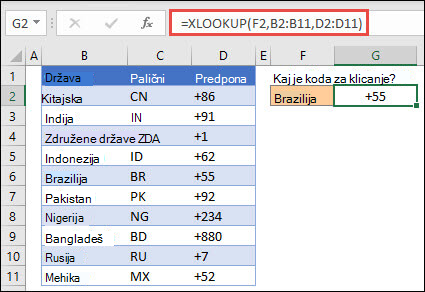
V primeru 1 uporabi funkcijo XLOOKUP za iskanje imena države v obsegu in nato vrne telefonsko kodo države. Vključuje argumente lookup_value (celica F2), lookup_array (obseg B2:B11) in return_array (obseg D2:D11). Ne vključuje argumenta match_mode , saj funkcija XLOOKUP privzeto ustvari natančno ujemanje.
Opomba
Funkcija XLOOKUP uporablja iskalno matriko in vrnjeno matriko, medtem ko funkcija VLOOKUP uporablja eno matriko tabele, ki ji sledi številka indeksa stolpca. Enakovredna formula VLOOKUP bi bila v tem primeru: =VLOOKUP(F2;B2:D11;3;FALSE)
———————————————————————————
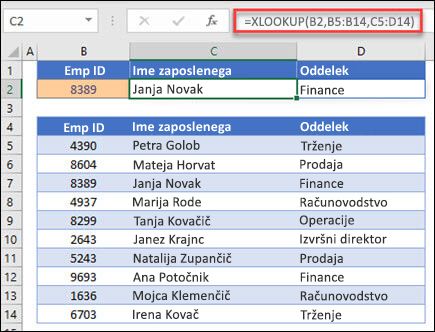
Primer 2 poišče podatke o zaposlenih na podlagi identifikacijske številke zaposlenega. Za razliko od funkcije VLOOKUP lahko funkcija »VLOOKUP« vrne matriko z več elementi, tako da lahko ena formula vrne ime zaposlenega in oddelek iz celic C5:D14.
———————————————————————————
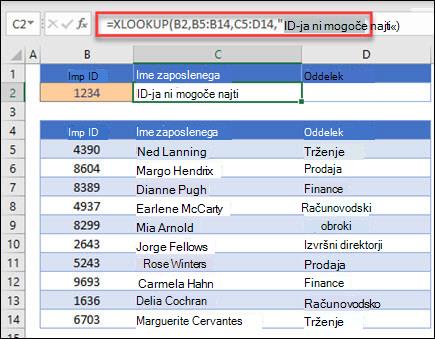
Primer 3 doda argument if_not_found prejšnjemu primeru.
———————————————————————————
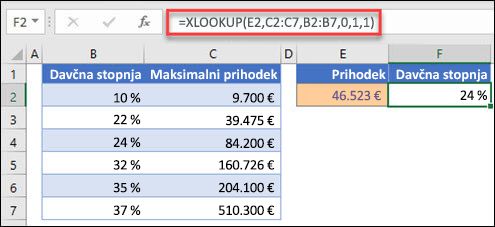
Primer 4 v stolpcu C poišče osebni dohodek, vnesen v celico E2, v stolpcu B pa poišče ustrezno davčno stopnjo. Nastavi argument if_not_found na vrnitev 0 (nič), če se nič ne najde. Argument match_mode je nastavljen na 1, kar pomeni, da bo funkcija poiskala natančno ujemanje, in če ga ne najde, vrne naslednji večji element. Na koncu je argument search_mode nastavljen na 1, kar pomeni, da bo funkcija iskala od prvega elementa do zadnjega.
Opomba
Stolpec lookup_array XARRAY je desno od stolpca return_array , medtem ko lahko funkcija VLOOKUP gleda samo od leve proti desni.
———————————————————————————
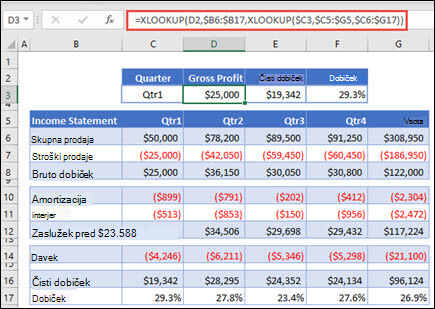
Primer 5 uporablja ugnezdeno funkcijo XLOOKUP za izvedbo navpičnega in vodoravnega ujemanja. Najprej poišče bruto dobiček v stolpcu B, nato v zgornji vrstici tabele poišče Qtr1 (obseg C5:F5) in na koncu vrne vrednost na presečišču obeh. To je podobno uporabi funkcij INDEX in MATCH skupaj.
Namig
Funkcijo HLOOKUP lahko zamenjate tudi s funkcijo HLOOKUP .
Opomba
Formula v celicah D3:F3 je: =XLOOKUP(D2,$B 6:$B 17,XLOOKUP($C 3,$C 5:$G 5,$C 6:$G 17))).
———————————————————————————
V 6. primeru je uporabljena funkcija SUM in dve ugnezdeni funkciji XLOOKUP za seštevanje vseh vrednosti med dvema obsegoma. V tem primeru želimo sešteti vrednosti za grozdje, banane in vključiti hruške, ki so med obema.
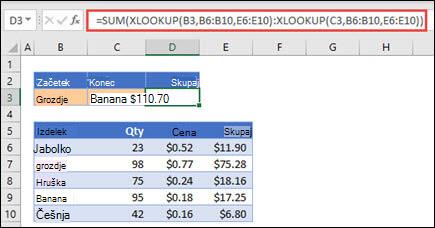
Formula v celici E3 je: =SUM(XLOOKUP(B3,B6:B10,E6:E10):XLOOKUP(C3,B6:B10,E6:E10))
Kako to deluje? Funkcija XLOOKUP vrne obseg, zato je pri izračunu formula na koncu videti tako: =SUM($E$7:$E$9). Kako to deluje samostojno, si lahko ogledate tako, da izberete celico s formulo XLOOKUP, podobno tej, nato izberete Formule>Formula Nadzor>Ovrednoti formulo in nato izberite Oceni, da se lotite izračuna.
Opomba
Hvala Microsoft Excel MVP, Bill Jelen, za predlaganje tega primera.
———————————————————————————