
Excel za Mac vključuje tehnologijo Power Query (imenovano tudi Get & Transform), ki zagotavlja več zmogljivosti pri uvažanju, osveževanju in preverjanju pristnosti virov podatkov, upravljanju Power Query virov podatkov, čiščenju poverilnic, spreminjanju lokacije datotečnih virov podatkov in oblikovanju podatkov v tabelo, ki ustreza vašim zahtevam. Poizvedbo Power Query lahko ustvarite tudi s kodo VBA.
Uvoz virov podatkov
Opomba
Vir podatkov zbirke podatkov SQL Server je mogoče uvoziti le v različici programa Insiders Beta.
Podatke lahko uvozite v Excel z dodatkom Power Query iz številnih različnih virov podatkov: Excelov delovni zvezek, besedilo/CSV, XML, JSON, zbirka podatkov SQL Server, seznam SharePoint Online, OData, prazna tabela in prazna poizvedba.
Izberite »Dobi podatke«>.
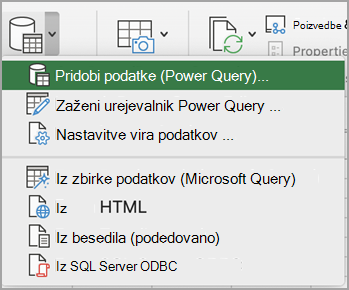
Če želite izbrati želeni vir podatkov, izberite »Pridobi podatke« (Power Query).
V pogovornem oknu » Izbira vira podatkov « izberite enega od razpoložljivih virov podatkov.
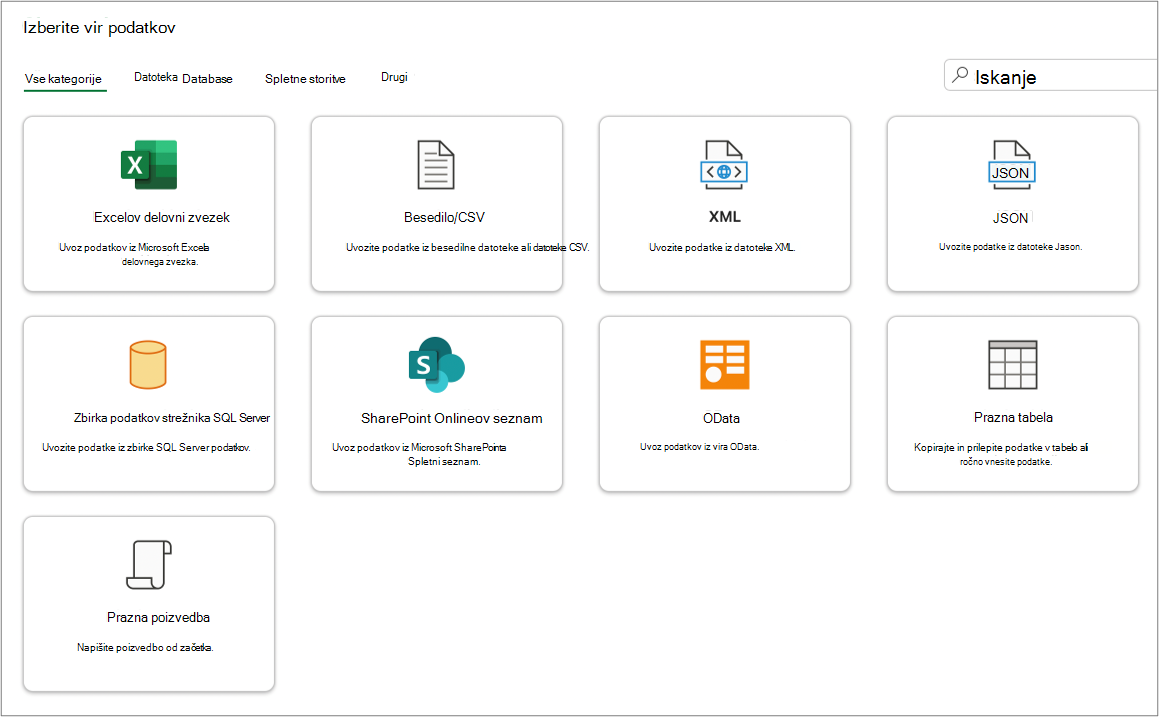
Ustvarite povezavo do vira podatkov. Če želite izvedeti več o tem, kako vzpostavite povezavo s posameznimi viri podatkov, glejte »Uvoz podatkov iz virov podatkov«.
Izberite podatke, ki jih želite uvoziti.
Podatke naložite tako, da kliknete gumb »Naloži« .
Rezultat
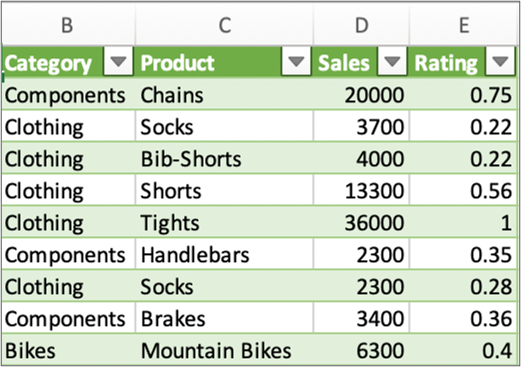
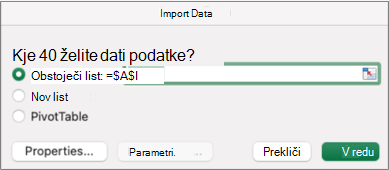
Uvoženi podatki so prikazani na novem listu.
Naslednji koraki
Če želite oblikovati in pretvoriti podatke z urejevalnikom Power Query, izberite »Pretvorba podatkov«. Če želite več informacij, glejte »Oblikovanje podatkov z urejevalnikom Power Query.
Oblikovanje podatkov z urejevalnik Power Query
Opomba
Ta funkcija je običajno na voljo za naročnike na Microsoft 365, v različici 16.69 (23010700) ali novejši različici Excela za Mac. Če ste naročnik na Microsoft 365, preverite, ali imate najnovejšo različico Officea.
procedura
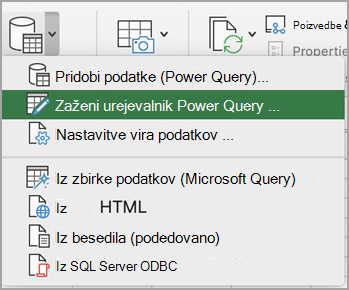
Izberite možnost »Dobi podatke>« (Power Query)).
Če želite odpreti Urejevalnik poizvedb, izberite »Zaženi urejevalnik Power Query«.
Namig
Urejevalnik poizvedb lahko odprete tudi tako, da izberete »Pridobi podatke« (Power Query), izberete vir podatkov in nato kliknete »Naprej«.
Oblikujte in pretvorite podatke z Urejevalnikom poizvedb, kot bi to naredili v Excelu za Windows.
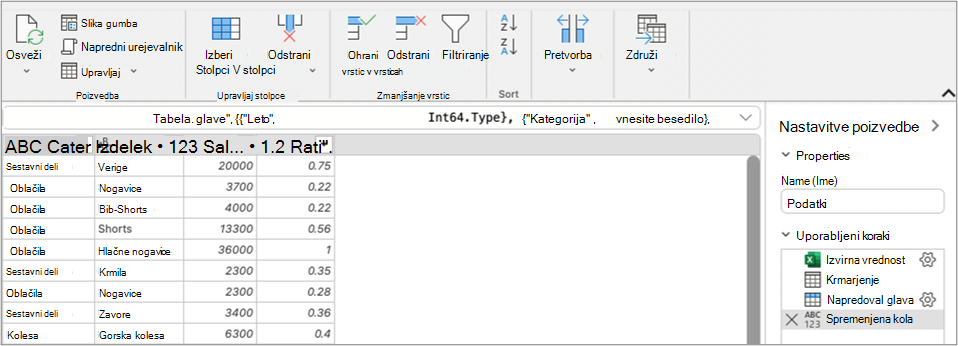
Če želite več informacij, glejte pomoč za Power Query za Excel.
Ko končate, izberite »Osnovno>«Zapri & naloži.
Rezultat
Novo uvoženi podatki so prikazani na novem listu.
Osveževanje virov podatkov
Osvežite lahko te vire podatkov: SharePointove datoteke, SharePointove sezname, SharePointove mape, OData, besedilne datoteke ali datoteke CSV, Excelove delovne zvezke (.xlsx), datoteke XML in JSON, lokalne tabele in obsege, zbirko podatkov Microsoft SQL Server in mape.
Prvo osveževanje
Ko boste prvič poskusili osvežiti datotečne vire podatkov v poizvedbah delovnega zvezka, boste morda morali posodobiti pot datoteke.
- Izberite »Podatki«, puščico ob možnosti »Pridobi podatke« in nato »Nastavitve vira podatkov«. Odpre se pogovorno okno »Nastavitve vira podatkov «.
- Izberite povezavo in nato možnost » Spremeni pot datoteke«.
- V pogovornem oknu »Pot datoteke « izberite novo mesto in nato izberite »Pridobi podatke«.
- Izberite Zapri.
Naknadno osveževanje
Osvežitev:
- Vsi viri podatkov v delovnem zvezku, izberite»Osveživse«>.
- določen vir podatkov. Z desno tipko miške kliknite tabelo poizvedbe na listu in izberite »Osveži«.
- vrtilno tabelo, izberite celico v vrtilni tabeli in nato izberite »Analiza vrtilne tabele«Osveži> podatke.
Vnesite in počistite poverilnice
Ob prvem dostopu do SharePointa, strežnika SQL Server, povezave OData ali drugih virov podatkov, za katere je potrebno dovoljenje, morate vnesti ustrezne poverilnice. Morda boste želeli tudi počistiti poverilnice za vnos novih.
Vnos poverilnic
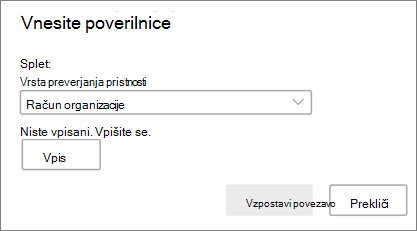
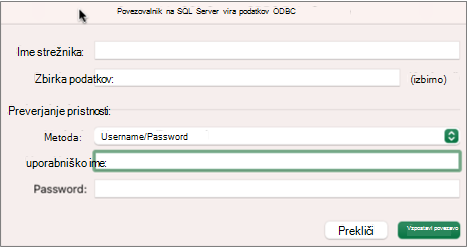
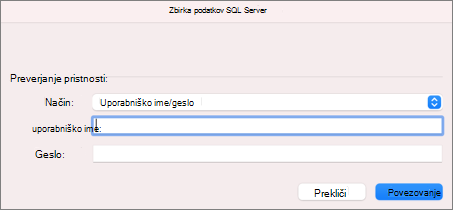
Ko prvič osvežite poizvedbo, boste morda pozvani, da se vpišete. Izberite način preverjanja pristnosti in določite poverilnice za prijavo, da vzpostavite povezavo z virom podatkov in nadaljujete z osveževanjem.
Če se morate vpisati, se prikaže pogovorno okno za vnos poverilnic .
Primer:
SharePointove poverilnice:
Poverilnice za SQL Server:
Počistite poverilnice
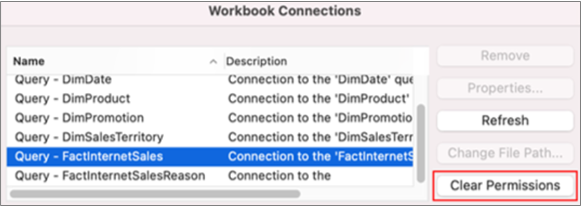
- Izberitenastavitve vira podatkovza pridobivanje podatkov>>.
- V pogovornem oknu » Nastavitve vira podatkov« izberite želeno povezavo.
- Na dnu izberite »Počisti dovoljenja«.
- Potrdite, da želite to narediti, in nato izberite »Izbriši«.
Ustvarjanje in prenos kode VBA za Power Query
Čeprav avtorstvo v urejevalnik Power Query ni na voljo v Excelu za Mac, VBA podpira avtorstvo v dodatku Power Query. Prenos modula kode VBA v datoteki iz Excela za Windows v Excel za Mac poteka v dveh korakih. Vzorčni program je na voljo na koncu tega razdelka.
1. korak: Excel za Windows
V sistemu Excel Windows lahko razvijate poizvedbe s programom VBA. Koda VBA, ki uporablja te entitete v Excelovem predmetnem modelu, deluje tudi v Excelu za Mac: predmet Queries, predmet WorkbookQuery, lastnost Workbook.Queries. Če želite več informacij, glejte referenco za Excel VBA.
V Excelu se prepričajte, da je urejevalnik za Visual Basic odprt, tako da pritisnete ALT+F11.
Z desno tipko miške kliknite modul in nato izberite »Izvozi datoteko«. Odpre se pogovorno okno za izvoz .
Vnesite ime datoteke, prepričajte se, da je datotečna pripona .bas, in nato izberite Shrani.
Prenesite datoteko VBA v spletno storitev, da omogočite dostop do datoteke iz računalnika Mac.
Uporabite lahko Microsoft OneDrive. Če želite več informacij, glejte »Sinhronizacija datotek s storitvijo OneDrive v sistemu Mac OS X«.
2. korak: Excel za Mac
- Prenesite datoteko VBA v lokalno datoteko. To je datoteka VBA, ki ste jo shranili v »1. koraku: Excel za Windows« in prenesli v spletno storitev.
- V Excelu za Mac izberite »Orodja>«Urejevalnik za makro> Visual Basic. Odpre se okno urejevalnika za Visual Basic .
- Z desno tipko miške kliknite predmet v oknu projekta in nato izberite »Uvozi datoteko«. Prikaže se pogovorno okno za uvoz datoteke .
- Poiščite datoteko VBA in izberite »Odpri«.
Vzorčna koda
Tukaj je nekaj osnovnih kod, ki jih lahko prilagodite in uporabite. To je vzorčna poizvedba, ki ustvari seznam z vrednostmi od 1 do 100.
Sub CreateSampleList()
  ActiveWorkbook.Queries.Add Name:="SampleList", Formula:= _
    "let" & vbCr & vbLf & _
      "Source = {1..100}," & vbCr & vbLf & _
      "ConvertedToTable = Table.FromList(Source, Splitter.SplitByNothing(), null, null, ExtraValues.Error)," & vbCr & vbLf & _
      "RenamedColumns = Table.RenameColumns(ConvertedToTable,{{""Column1"", ""ListValues""}})" & vbCr & vbLf & _
    "in" & vbCr & vbLf & _
      "RenamedColumns"
  ActiveWorkbook.Worksheets.Add
  With ActiveSheet.ListObjects.Add(SourceType:=0, Source:= _
    "OLEDB;Provider=Microsoft.Mashup.OleDb.1;Data Source=$Workbook$;Location=SampleList;Extended Properties=""""" _
    , Destination:=Range("$A$1")).QueryTable
    .CommandType = xlCmdSql
    .CommandText = Array("SELECT * FROM [SampleList]")
    .RowNumbers = False
    .FillAdjacentFormulas = False
    .PreserveFormatting = True
    .RefreshOnFileOpen = False
    .BackgroundQuery = True
    .RefreshStyle = xlInsertDeleteCells
    .SavePassword = False
    .SaveData = True
    .AdjustColumnWidth = True
    .RefreshPeriod = 0
    .PreserveColumnInfo = True
    .ListObject.DisplayName = "SampleList"
    .Refresh BackgroundQuery:=False
  End With
End Sub
Glejte tudi
Gonilniki ODBC, ki so združljivi s programom Excel for Mac
Ustvarjanje vrtilne tabele za analizo podatkov na delovnem listu