
Z orodji za analizo What-If lahko v Excelu na namizju uporabite različne nabore vrednosti v eni ali več formulah za raziskovanje vseh različnih rezultatov.
Z analizo »kaj-če« lahko na primer ustvarite dva proračuna, pri čemer vsak predvideva drugo stopnjo prihodka. Ali pa določite rezultat, ki naj ga dobi formula, in nato ugotovite, kateri nizi vrednosti dobijo ta rezultat. V Excelu so na voljo različna orodja za izvajanje vrste analize, ki ustreza vašim potrebam.
Upoštevajte, da je to le pregled teh orodij. Na voljo so povezave do tem pomoči za vsako orodje posebej.
Pregled
Analiza »kaj-če« je postopek spreminjanja vrednosti v celicah, da vidite, kako te spremembe vplivajo na rezultat formul na delovnem listu.
V Excelu so na voljo tri vrste orodij za analizo What-If: scenariji, iskanje cilja in podatkovne tabele. Orodji »Scenariji« in »Podatkovne tabele« uporabita nabore vhodnih vrednosti in določita možne rezultate. Podatkovna tabela deluje le z eno ali dvema spremenljivkama, vendar lahko sprejme veliko različnih vrednosti za te spremenljivke. Scenarij ima lahko več spremenljivk, vendar lahko sprejme največ 32 vrednosti. Iskanje cilja se od Scenarijev in Podatkovnih tabel razlikuje v tem, da uporabi rezultat in ugotovi možne vhodne vrednosti, s katerimi je mogoče priti do tega rezultata.
Poleg teh treh orodij lahko namestite dodatke, s katerimi boste izvedli analizo What-If, kot je na primer dodatek Reševalec. Dodatek Reševalec je podoben orodju Iskanje rezultata, vendar lahko v njem uporabite več spremenljivk. Z zapolnitveno ročico in različnimi ukazi, ki so vgrajeni v Excel, lahko ustvarite tudi napovedi.
Za bolj zapletene modele lahko uporabite dodatek orodij za analizo.
S scenariji primerjajte različne spremenljivke
Scenarij je nabor vrednosti, ki ga Excel shrani in jih lahko samodejno nadomesti v celicah na delovnem listu. Na delovnem listu lahko ustvarite in shranite različne skupine vrednosti in nato preklopite na želeni scenarij, da vidite različne rezultati.
Recimo, da imate dva scenarija za proračun: najslabši primer in najboljši primer. Z upraviteljem scenarijev ustvarite oba scenarija na istem delovnem listu in nato preklapljate med njima. Za vsak scenarij določite celice, ki se spremenijo, in vrednosti, ki naj bodo uporabljene. Ko preklopite med scenariji, se celica z rezultatom spremeni skladno s spremenjenimi vrednostmi v celicah.
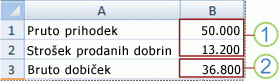 1. Celice, ki se spreminjajo
2. Celica z rezultatom
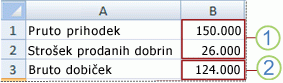 1. Celice, ki se spreminjajo
2. Celica z rezultatom
Če ima več oseb določene informacije v različnih delovnih zvezkih in želite te informacije uporabiti v scenarijih, lahko zberete delovne zvezke in spojite scenarije v njih.
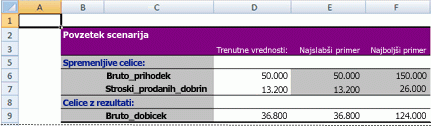
Ko ste ustvarili ali zbrali vse potrebne scenarije, lahko ustvarite poročilo s povzetkom scenarijev, ki vsebuje informacije iz vseh scenarijev. V poročilu scenarija so vsi podatki o scenariju zbrani v eni tabeli na novem delovnem listu.
Opomba
Poročila scenarijev se ne preračunajo samodejno. Če spremenite vrednosti v scenariju, te spremembe ne bodo prikazane v obstoječem poročilu s povzetkom. Ustvariti morate novo poročilo s povzetkom.
Z iskanjem cilja ugotovite, kako dobite želeni rezultat
Če poznate rezultat, ki ga želite dobiti s formulo, vendar ne veste, katero vhodno vrednost morate vnesti za želeni rezultat, uporabite funkcijo za iskanje cilja . Recimo, da si morate izposoditi nekaj denarja. Veste, koliko denarja potrebujete, kako dolgo želite odplačevali posojilo in koliko lahko plačate vsak mesec. S funkcijo za iskanje cilja lahko ugotovite, kakšna obrestna mera je sprejemljiva, da bi izpolnili svoj cilj posojila.
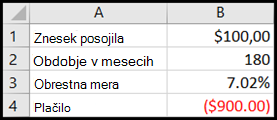
V celicah B1, B2 in B3 so vrednosti za znesek posojila, trajanje in obrestno mero.
V celici B4 je prikazan rezultat formule =PMT(B3/12,B2,B1).
Opomba
Iskanje cilja deluje le z eno spremenljivo vhodno vrednostjo. Če želite določiti več kot eno vhodno vrednost, na primer znesek posojila in znesek mesečnega odplačila posojila, uporabite dodatek Reševalec. Če želite več informacij o dodatku Reševalec, preberite razdelek Priprava napovedi in naprednih poslovnih modelov in kliknite povezave v razdelku Glejte tudi.
Uporaba funkcije »Podatkovne tabele« za prikaz učinka ene ali dveh spremenljivk v formuli
Če imate formulo z eno ali dvema spremenljivkama ali več formul z eno skupno spremenljivko, si lahko s podatkovno tabelo ogledate vse rezultate na enem mestu. S podatkovnimi tabelami lahko že na prvi pogled preprosto pregledate nabor možnosti. Ker se osredotočate le na eno ali dve spremenljivki, lahko rezultate preprosto preberete in jih date v skupno rabo v tabelarični obliki. Če je v delovnem zvezku omogočen samodejni ponovni izračun, so podatki v podatkovnih tabelah takoj preračunani. Zaradi tega imate vedno posodobljene podatke.
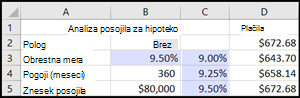
Celica B3 vsebuje vhodno vrednost.
Celice C3, C4 in C5 so vrednosti, ki jih Excel nadomesti z vrednostjo, vneseno v celico B3.
Podatkovna tabela ne more sprejeti več kot dveh spremenljivk. Če želite analizirati več kot dve spremenljivki, uporabite scenarije. Podatkovna tabela je sicer omejena na le eno ali dve spremenljivki, vendar pa lahko uporabite toliko različnih vrednosti teh spremenljivk, kot želite. V scenariju lahko uporabite največ 32 različnih vrednosti, vendar lahko ustvarite toliko scenarijev, kolikor želite.
Priprava napovedi in naprednih poslovnih modelov
Če želite pripraviti napovedi, lahko v Excelu samodejno ustvarite prihodnje vrednosti, ki temeljijo na obstoječih podatkih, ali samodejno ustvarite ekstrapolirane vrednosti, ki temeljijo na izračunih linearnega trenda ali trenda rasti.
Niz vrednosti, ki ustrezajo preprostemu linearnemu trendu ali eksponentnemu trendu rasti, lahko vnesete tako, da uporabite zapolnitveno ročico ali ukaz »Niz« . Če želite razširiti zapletene in nelinearne podatke, uporabite funkcije delovnega lista ali orodje za regresijsko analizo v dodatku »Orodja za analizo«.
Čeprav lahko z orodjem za iskanje cilja uporabite le eno spremenljivko, lahko projicirate nazaj in pridobite rezultate več spremenljivk z dodatkom Reševalec. Z Reševalcem lahko poiščete optimalno vrednost za formulo v eni celici, imenovani ciljna celica, na delovnem listu.
Reševalec dela s skupino celic, ki so povezane s formulo v ciljni celici. Reševalec prilagodi vrednosti v spreminjajočih se celicah, ki jih določite – imenovane prilagodljive celice – da dobi rezultat, ki ga določite v formuli v ciljni celici. Če želite omejiti vrednosti, ki jih Reševalec lahko uporabi v modelu, lahko uporabite omejitve. Te se lahko nanašajo na druge celice, ki vplivajo na formulo v ciljni celici.
Potrebujete dodatno pomoč?
Kadar koli lahko zastavite vprašanje strokovnjaku v skupnosti tehničnih strokovnjakov za Excel ali pa pridobite podporo v skupnostih.
Glejte tudi
Uporaba reševalca za načrtovanje kapitalskega proračuna
Določanje in reševanje problema z uporabo reševalca
Kako se izogniti nedelujočim formulam
Bližnjice na tipkovnici za Excel