
Solver je Microsoft Excelov dodatek, ki ga lahko uporabite za analizo kaj-če. Z reševalcem lahko poiščete optimalno (največjo ali najmanjšo) vrednost za formulo v eni celici, imenovani celica cilja, za katero veljajo omejitve ali omejitve vrednosti drugih celic formule na delovnem listu. Solver deluje s skupino celic, imenovanih spremenljivke odločanja ali preprosto spremenljive celice, ki se uporabljajo pri izračunavanju formul v celicah s ciljem in omejitvijo. Reševalec prilagodi vrednosti v spremenljivih celicah odločitve, da doseže omejitve v omejenih celicah in proizvede želeni rezultat za ciljno celico.
Preprosto povedano – reševalec lahko uporabite za določanje največje in najmanjše vrednosti ene celice tako, da spremenite druge celice. Spremenite lahko na primer znesek predvidenega proračuna za oglaševanje in si ogledate učinek na znesek predvidenega dobička.
Primer vrednotenja z reševalcem
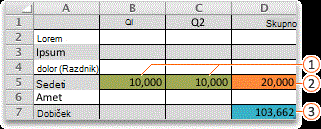
V tem primeru raven oglaševanja v vsakem četrtletju vpliva na število prodanih enot in posredno določa količino prihodka od prodaje, povezanih stroškov in dobička. Reševalec lahko spremeni četrtletne proračune za oglaševanje (spremenljivi celici odločitve B5:C5) do celotne omejitve proračuna v vrednosti 20.000 EUR (celica F5), dokler celoten dobiček (ciljna celica F7) ne doseže največje možne vrednosti. Vrednosti v celicah spremenljivke se uporabljajo za izračun dobička za vsako četrtletje, zato so povezane s celico cilja formule F7, =SUM(Dobiček Q1: Dobiček Q2).
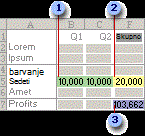
1. Spremenljive celice
2. Omejena celica
3. Ciljna celica
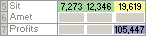
Ko se reševalec zažene, so nove vrednosti take.
Določanje in reševanje težave
Na zavihku Podatki v skupini Analiza izberite Reševalec.

Opomba
Če ukaz Reševalec ali skupina Analiza ni na voljo, morate aktivirati dodatek Reševalec. Če želite več informacij, glejte Aktiviranje dodatka reševalca.
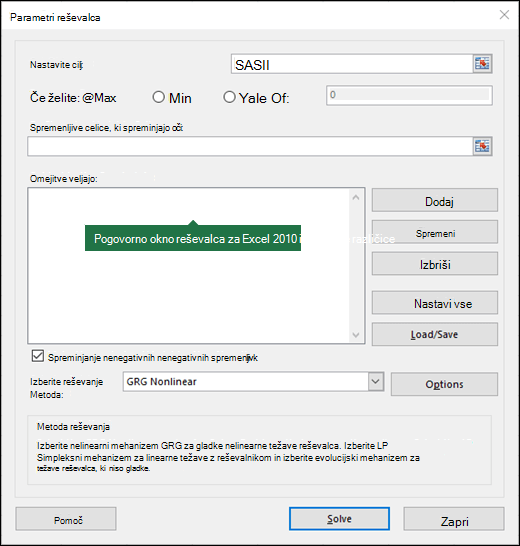
V polje Nastavi cilj vnesite sklic na celico ali ime celice cilja. Ciljna celica mora vključevati formulo.
Naredite enega od teh korakov.
- Če želite, da je vrednost celice cilja čim večja, izberite Največ.
- Če želite, da je vrednost celice cilja čim manjša, izberite Min.
- Če želite, da je celica cilja določena vrednost, izberite Vrednost in nato vnesite vrednost v polje.
- V polje S spreminjanjem celic s spremenljivkami vnesite ime ali sklic za vsak obseg spremenljive celice odločitve. Nepriležne sklice ločite z vejicami. Prilagodljive celice morajo biti neposredno ali posredno povezane s ciljno celico. Določite lahko največ 200 prilagodljivih celic.
V polje Glede na omejitve vnesite omejitve, ki jih želite uporabiti, tako da naredite spodnje korake.
V pogovornem oknu Parametri reševalca izberite Dodaj.
V polje Sklic na celico vnesite sklic na celico ali ime obsega celic, za katere želite omejiti vrednost.
Izberite želeno razmerje ( <=, =, =,>int, bin ali dif ) med referenčno celico in omejitvijo. Če izberete int, se v polju Omejitev prikaže celo število. Če izberete bin, se v polju Omejitev prikaže dvojiška. Če izberete dif, se v polju Omejitev prikaže alldifferent.
Če izberete <=, = ali >= za relacijo v polju Omejitev , vnesite številko, sklic na celico ali ime celice ali formulo.
Naredite enega od teh korakov.
Če želite sprejeti omejitev in dodati drugo, izberite Dodaj.
Če želite sprejeti omejitev in se vrniti v pogovorno okno Parametri reševalca , izberite V redu.
Opomba
Relacije int, bin in dif lahko uporabite le v omejitvah celic spremenljivke odločanja.
Obstoječo omejitev lahko spremenite ali izbrišete tako, da izvedete ta dejanja.
- V pogovornem oknu Parametri reševalca izberite omejitev, ki jo želite spremeniti ali izbrisati.
- Izberite Spremeni in nato vnesite spremembe ali izberite Izbriši.
Izberite Reši in izvedite eno od teh dejanj.
- Če želite ohraniti vrednosti rešitve na delovnem listu, v pogovornem oknu Rezultati reševalca izberite Obdrži rešitev reševalca.
- Če želite obnoviti izvirne vrednosti, preden ste izbrali Reši, izberite Obnovi izvirne vrednosti.
- Postopek reševanja lahko prekinete tako, da pritisnete tipko Esc. Excel znova izračuna delovni list z zadnjimi vrednostmi, ki jih je našel za celice spremenljivke odločanja.
- Če želite ustvariti poročilo, ki temelji na vaši rešitvi, potem ko reševalec najde rešitev, izberite vrsto poročila v polju Poročila in nato izberite V redu. Poročilo je ustvarjeno na novem delovnem listu v delovnem zvezku. Če reševalec ne najde rešitve, so na voljo le določena poročila, ali pa poročila niso na voljo.
- Če želite shraniti vrednosti celic spremenljivke odločanja kot scenarij, ki ga lahko prikažete pozneje, izberite Shrani scenarij v pogovornem oknu Rezultati reševalca in nato vnesite ime scenarija v polje Ime scenarija .
Sprotno pregledovanje poskusnih rešitev reševalca
Ko določite težavo, izberite Možnosti v pogovornem oknu Parametri reševalca .
V pogovornem oknu Možnosti potrdite polje Pokaži rezultate ponovitve , da si ogledate vrednosti vsake preskusne rešitve, nato pa izberite V redu.
V pogovornem oknu Parametri reševalca izberite Reši.
V pogovornem oknu Pokaži preskusno rešitev izvedite eno od teh dejanj.
- Če želite ustaviti postopek reševanja in prikazati pogovorno okno Rezultati reševalca , izberite Ustavi.
- Če želite nadaljevati postopek rešitve in prikazati naslednjo preskusno rešitev, izberite Nadaljuj.
Spreminjanje iskanja rešitev reševalca
- V pogovornem oknu Parametri reševalca izberite Možnosti.
- Izberite ali vnesite vrednosti za možnosti pogovornega okna na zavihkih Vse metode, Nelinearni GRG in Evolucijski.
Shranjevanje ali nalaganje modela težave
V pogovornem oknu Parametri reševalca izberite Naloži/Shrani.
Vnesite obseg celic za območje modela in izberite Shrani ali Naloži.
Ko shranite model, vnesite sklic za prvo celico navpičnega obsega praznih celic, kamor želite postaviti problematični model. Ko nalagate model, vnesite sklic za celoten obseg celic, ki vsebujejo model težave.Namig
Zadnje izbore lahko shranite v pogovornem oknu Parametri reševalca z delovnim listom tako, da shranite delovni zvezek. Vsak delovni list v delovnem zvezku ima lahko svoje izbire reševalca in vsi so shranjeni. Za delovni list lahko določite tudi več težav tako, da izberete Naloži/shrani, da shranite težave posamično.
Metode reševanja, ki jih uporablja reševalec
V pogovornem oknu Parametri reševalca lahko izberete katerega koli od naslednjih treh algoritmov ali načinov reševanja.
- Generalizirani reducirani gradient (GRG) nelinearen: Uporabite za težave, ki so gladke nelinearne.
- LP Simplex: Uporabite za težave, ki so linearne.
- Evolucijski: Uporabite za težave, ki niso gladke.




Več pomoči pri uporabi reševalca
Za podrobnejšo pomoč pri reševanju se obrnite na:
Frontline Systems, Inc.
P.O. Predal 4288
Nagnjena vas, NV 89450-4288
(775) 831-0300
Spletna stran: http://www.solver.com
E-pošta: info@solver.com
Pomoč reševalca pri www.solver.com.
Deli programske kode reševalca so zaščiteni z avtorskimi pravicami podjetja Frontline Systems, Inc. (copyright 1990-2009). Deli so zaščiteni z avtorskimi pravicami podjetja Optimal Methods, Inc. (copyright 1989).
Potrebujete dodatno pomoč?
Kadar koli se lahko obrnete na strokovnjaka v Excelovi tehnični skupnosti ali pridobite podporo v skupnostih.
Glejte tudi
Uporaba reševalca za načrtovanje kapitalskega proračuna
Uporaba reševalca za določanje optimalne mešanice izdelkov
Kako se izogniti nedelujočim formulam
Bližnjice na tipkovnici za Excel