
V urejevalniku Power Query lahko upravljate več vidikov predogleda podatkov tako, da nastavite različne možnosti. Nekatere od teh možnosti imajo posledice za uspešnost, ki jih je koristno poznati.
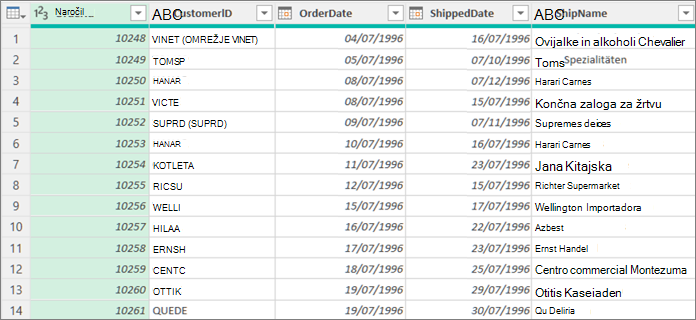
Nastavitev možnosti »Podatki v ozadju«
Nadzirate lahko, kako se podatki v predogledu prenašajo neposredno ali v ozadju.
Naredite nekaj od tega:
- V Excelu izberiteMožnosti poizvedbe zapridobivanje podatkov>>.
- V urejevalniku Power Query izberiteMožnosti poizvedbe Nastavitve>možnosti datoteke>.
V levem podoknu v razdelku GLOBALNO izberite Nalaganje podatkov in nato v razdelku Podatki v ozadju izberite eno od teh možnosti:
- Vedno dovoli prenos predogledov podatkov v ozadju
- Dovolite prenos predogledov podatkov v ozadju glede na nastavitve posamezne datoteke
- Nikoli ne dovolite prenosa predogledov podatkov v ozadju
V levem podoknu v razdelku TRENUTNI DELOVNI ZVEZEK izberite Nalaganje podatkov in nato v razdelku Podatki v ozadju izberite ali počistite polje Dovoli prenos predogledov podatkov v ozadju.
Nastavitev različnih načinov za ogled predogleda podatkov
Podatke si lahko ogledate v pisavi z enojnim presledkom ali prikažete posebne znake, kot so nove vrstice.
Nastavitev možnosti za trenutne podatke za predogled
V urejevalniku Power Query izberite Pogled in nato v skupini Data Preview izberite ali počistite nekaj od tega:
- Enorazmik Prikaz vsebine predogleda s pisavo z enojnim razmikom.
- Pokaži presledke Pokaži presledke in znake nove vrstice.
Nastavitev možnosti za vse delovne zvezke
Izberite možnostipoizvedbe>»Možnosti datoteke>>« urejevalnik Power QueryData>Preview.
V levem podoknu v razdelku GLOBALNO izberite urejevalnik Power Query.
V desnem podoknu v razdelku Predogled podatkov izberite ali počistite to:
- Prikaz vsebine predogleda s pisavo z enojnim razmikom
- Prikaz presledkov in znakov nove vrstice
Nastavitev profiliranja stolpcev
Včasih si želite ogledati celoten nabor podatkov. Potrebujete na primer štetje vseh vrstic. Vendar pa boste dobili boljšo učinkovitost, če izberete le prvih 1000 vrstic, še posebej, če je nabor podatkov precej velik.
Če želite odpreti poizvedbo, poiščite poizvedbo, ki je bila predhodno naložena iz urejevalnika Power Query, izberite celico v podatkih in nato izberite Uredi poizvedbo>. Če želite več informacij, glejte Ustvarjanje, nalaganje ali urejanje poizvedbe v Excelu.
V spodnjem desnem kotu predogleda podatkov izberite enega od ukazov desno od stolpcev in števila vrstic:
- Profiliranje stolpcev na podlagi zgornjih 1000 vrstic
- Profiliranje stolpcev na podlagi celotnega nabora podatkov