
Če želite drugim uporabnikom preprečili ogled skritih delovnih listov, dodajanje, premikanje, brisanje, skrivanje ali preimenovanje delovnih listov, lahko strukturo Excelovega delovnega zvezka zaščitite z geslom.
Opomba
Zaščita delovnega zvezka ni isto kot zaščita Excelove datoteke ali delovnega lista z geslom. Več informacij najdete spodaj:
- Če želite zakleniti datoteko, tako da je drugi uporabniki ne bodo mogli odpreti, glejte Zaščita Excelove datoteke.
- Če želite zaščititi določena območja na delovnem listu s podatki zaščititi pred dostopom drugim uporabnikov, morate zaščititi delovni list. Če želite več informacij, glejte Zaščita delovnega lista.
- Če želite poznati razliko med zaščito Excelove datoteke, delovnega zvezka ali delovnega lista, glejte Zaščita in varnost v Excelu.
Zaščita strukture delovnega zvezka
Če želite zaščititi strukturo delovnega zvezka, naredite to:
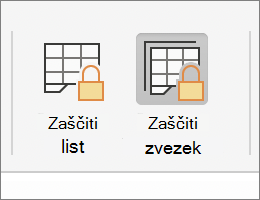
Kliknite »Pregled«>»Zaščiti delovni zvezek«.
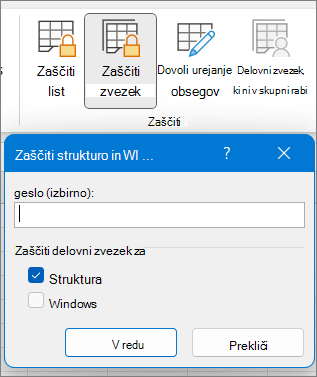
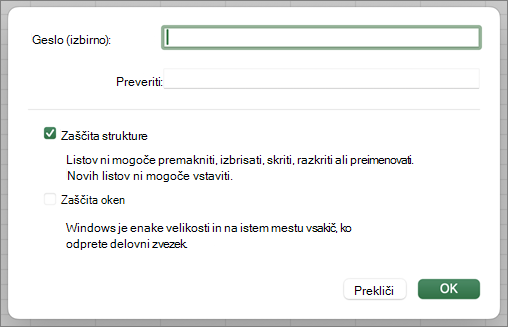
V polje Geslo vnesite geslo.
Pomembno
Geslo je izbirno. Če gesla ne navedete, lahko kateri koli uporabnik odstrani zaščito za delovni zvezek in ga spremeni. Če pa geslo vnesete, izberite geslo, ki si ga boste brez težav zapomnili. Gesla si zabeležite in jih shranite na varno mesto. Če jih izgubite, jih Excel ne more obnoviti za vas.
Izberite »V redu«, znova vnesite geslo, da ga potrdite, in nato znova izberite »V redu «.
Kako lahko vem, ali je delovni zvezek zaščiten?
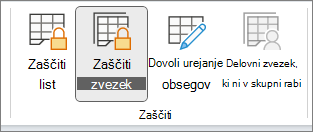
Na zavihku » Pregled « si oglejte ikono »Zaščiti delovni zvezek «. Če je označena, potem je delovni zvezek zaščiten.
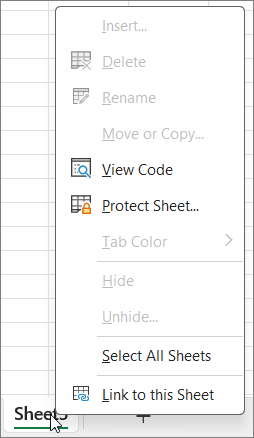
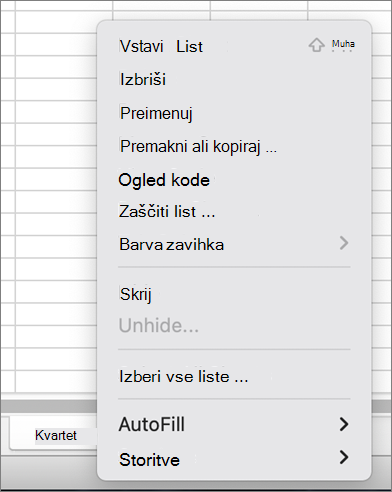
 Če kliknete spodnji del lista v delovnem zvezku, boste opazili, da možnosti za spreminjanje strukture delovnega zvezka, kot so vstavljanje, brisanje, preimenovanje, premikanje, kopiranje, skrivanje in razkrivanje listov, niso na voljo.
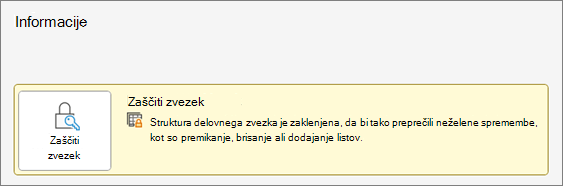
 Možnost »Zaščiti delovni zvezek « v meniju »Informacije « označuje tudi, da je struktura delovnega zvezka zaščitena. Če si želite ogledati to možnost, kliknite»Informacije o datoteki>>« Zaščita delovnega zvezka.
Odstranitev zaščite Excelovega delovnega zvezka
Kliknite »Pregled«>»Zaščiti delovni zvezek«. Vnesite geslo in kliknite V redu.
Potrebujete dodatno pomoč?
Kadar koli lahko zastavite vprašanje strokovnjaku v skupnosti tehničnih strokovnjakov za Excel ali pa pridobite podporo v skupnostih.
Glejte tudi
Sodelovanje v Excelovem delovnem zvezku skupaj s soavtorstvom