
Če imate delovni list s podatki v stolpcih, ki jih morate zasukati, da jih prerazporedite v vrstice, uporabite funkcijo transponiranja . Z njim lahko hitro preklopite podatke iz stolpcev v vrstice ali obratno.
Na primer, če so podatki videti tako, da so »Območja prodaje« v glavah stolpcev in »Četrtletja« na levi strani:
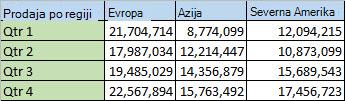
Funkcija transponiranja preuredi tabelo tako, da so četrtletja prikazana v glavah stolpcev, prodajna območja pa so prikazana na levi strani, kot tu:

Opomba
Če so podatki v Excelovi tabeli, funkcija za transponiranje ni na voljo. Lahko pa najprej tabelo pretvorite v obseg ali za sukanje vrstic in stolpcev uporabite funkcijo TRANSPOSE.
To naredite tako:
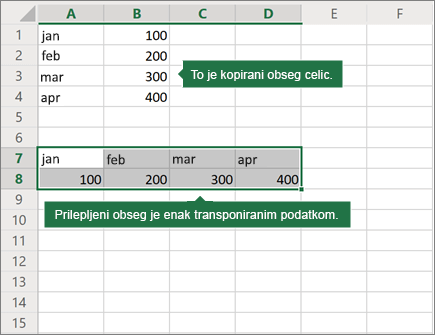
Izberite obseg podatke, ki jih želite preurediti, vključno z vsemi oznakami vrstic ali stolpcev, in pritisnite Ctrl+C.
Opomba
Poskrbite, da kopirate podatke, saj ukaz »Izreži« ali »Ctrl+X« ne bo deloval.
Izberite novo mesto na delovnem listu, kamor želite prilepiti transponirano tabelo, in zagotovite, da je na voljo dovolj prostora za lepljenje podatkov. Nova tabela, ki jo prilepite vanjo, v celoti prepiše podatke/oblikovanje, ki je že tam.
Z desno tipko miške kliknite zgornjo levo celico mesta, kamor želite prilepiti transponirano tabelo, in nato v pogovornem oknu »Možnosti lepljenja« izberite »Transpose(T)«.
Po tem, ko uspešno zasučete podatke, lahko izbrišete izvorno tabelo, podatki v novi tabeli pa ostanejo nespremenjeni.
Nasveti za transponiranje podatkov
- Če vaši podatki vsebujejo formule, jih Excel samodejno posodobi, da se ujemajo z novo postavitvijo. Preverite, ali formule vsebujejo absolutne sklice. Če jih ne, lahko pred sukanjem podatkov preklopite med relativnimi, absolutnimi in mešanimi sklici .
- Če želite podatke pogosto sukati in si jih ogledati iz različnih zornih kotov, ustvarite vrtilno tabelo , tako da lahko hitro zavrtite podatke tako, da povlečete polja iz območja »Vrstice« v območje »Stolpci« (ali obratno) na seznamu polj vrtilne tabele.
Potrebujete dodatno pomoč?
Kadar koli lahko zastavite vprašanje strokovnjaku v skupnosti tehničnih strokovnjakov za Excel ali pa pridobite podporo v skupnostih.