

Opomba
Če storitve Copilot ne vidite v aplikacijah Word, Excel, PowerPoint ali OneNote, morda ni vključena v naročnino na Microsoft 365 ali ni na voljo glede na nastavitve vaše organizacije. Preverite, katero licenco Copilot imate..
Joseph se s svojim menedžerjem sreča vsak drugi teden. Med temi srečanji vodi zapiske v OneNotu, da spremlja, o čem govorijo, in morebitna nadaljnja opravila. Ta teden so razpravljali o Josephovem napredovanju, vključno s tem, kako preiti na novo vlogo, pričakovanji glede uspešnosti in kako mu pomagati pri delu.
Po sestanku se je Joseph počutil preobremenjenega s količino informacij in se odločil, da bo uporabil OneNote za izvleček seznama opravil iz zapiskov s sestanka.
Za pridobitev izvlečka seznama opravil Joseph izvede naslednje korake:
Premaknite se na stran, iz katere želite izvleči seznam opravil.
Na traku »Domov« izberite Copilota.
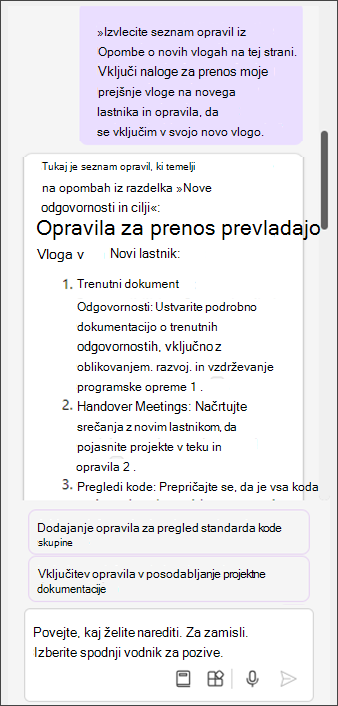
Na desni strani OneNota se odpre podokno storitve Copilot.V polje Copilot sestavite besedilo vnesite »Izvlecite seznam opravil iz novih opomb o vlogah na tej strani. Vključite opravila za prenos moje prejšnje vloge na novega lastnika in opravila za vključitev v novo vlogo.«
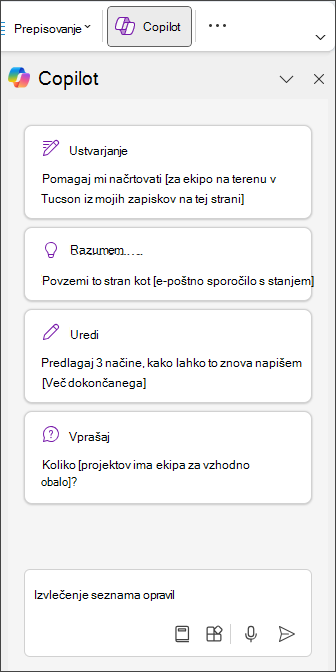
Izberite puščico »Pošlji «.
Copilot ustvari seznam opravil z OneNotovimi zapiski.Izberite Kopiraj , če ga želite kopirati v odložišče ali ga natančno prilagodite tako, da v polje za sestavljanje vnesete dodatne podrobnosti, na primer »Dodaj 3 najpomembnejše prioritete«.
Namig
Seznam lahko izvlečete tudi iz OneNotovih zapiskov tako, da z desno tipko miške kliknete stran in izberete Copilot > Ustvari seznam opravil.
Joseph ima zdaj jasen in organiziran seznam nalog z roki in prednostnimi nalogami, ki jih potegne neposredno iz njegovih zapiskov. Seznam lahko kopira in prilepi na OneNotove strani in druge aplikacije, da mu lažje sledi in da je njegov upravitelj na tekočem s svojim napredkom. Joseph lahko na novo vlogo preide z zavedanjem, da je poskrbljeno za vse.
Več informacij
Dobrodošli v Copilotu v OneNotu
Pogosta vprašanja o rešitvi Copilot v OneNotu