
V telo e-poštnega sporočila lahko dodate sliko vizitke enega od stikov.
Opomba
Ta funkcija je na voljo le v klasičnem Outlooku. Katero različico Outlooka imam?
Izberite Nov e-poštni naslov.
Na zavihku Vstavljanje izberite Vizitka.
Naredite nekaj od tega:
Če je kartica vCard, ki jo želite dodati sporočilu, prikazana na prikazanem seznamu za ožje, jo izberite.
Če želite dodati eno ali več vizitk vCard, ki niso prikazane na seznamu, izberite Druge vizitke. Prikazano je pogovorno okno Vstavljanje poslovne vizitke, v katerem so prikazani vsi stiki v mapi Stiki. Pomaknite se po seznamu stikov in s tipko Ctrl izberite stike, ki jih želite vključiti, in nato izberite V redu.
Drugo mapo stikov izberete tako, da kliknete puščico Išči v in izberete poljubno mapo s seznama.Namig
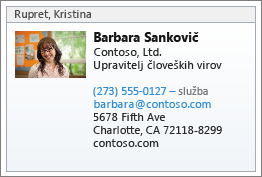
Outlook vstavi sliko kartice vCard v telo sporočila. Če želite iz sporočila izbrisati sliko, vam ni treba izbrisati priloge.
Oglejte si spodnji primer kartice vCard:
Glejte tudi
Ustvarjanje in dodajanje podpisa v sporočila
Dodajte slike ali priložite datoteke e-poštnim sporočilom v Outlooku