
Zaradi številnih Outlookovih aplikacij in storitev je včasih težko ugotoviti, katero različico uporabljate.
Če želite izvedeti, katero različico Outlooka uporabljate, izberite spodnji zavihek.
Zdaj sta na voljo dve različici Outlooka za Windows: novi Outlook za Windows in klasični Outlook za Windows.
Če želite izvedeti, ali je Outlook za Windows nova ali klasična različica, poiščite  Nastavitve v zgornjem desnem kotu. Če imate gumb Nastavitve , imate nov Outlook. Če gumb Nastavitve manjka, uporabljate klasični Outlook.
Novi Outlook
 To je nova ikona pošte Outlook.
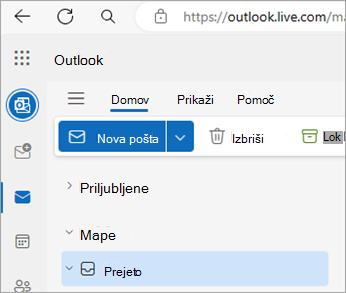
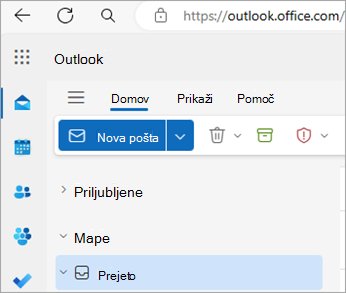
Ko odprete nov Outlook, bodo na traku prikazani ti zavihki: Osnovno, Pogled in Pomoč. Novi Outlook vključuje možnost ikone, ki je na voljo v glavi krmarjenja. Nastavitve so mesto, kjer lahko prilagodite Outlookovo izkušnjo.
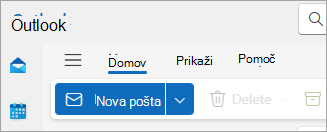
Nov Outlook za Windows je zdaj na voljo. Če želite več informacij o tem, kako brezplačno pridobite nov Outlook, glejte Uvod v nov Outlook za Windows in Začetek uporabe novega Outlooka za Windows.
Preverite, katero različico novega Outlooka uporabljate
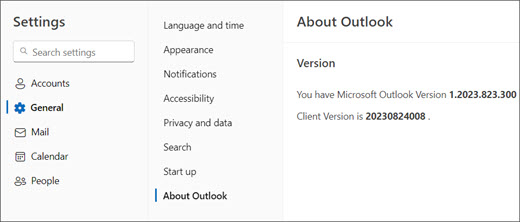
Če želite preveriti, katero številko različice Outlooka uporabljate:
- Izberite Nastavitve .
- Izberite Splošno in nato Outlook – vizitka. Informacije o različici bodo na desni.
Klasični Outlook
 To je klasična ikona Outlooka za Windows.
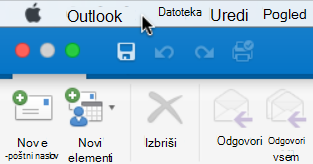
Zavihek Datoteka v klasičnem Outlooku vas popelje na območje aplikacije, kjer lahko najdete informacije o računih, ki jih uporabljate v Outlooku, različici izdelka, ki jo uporabljate, in območju Možnosti, kjer lahko prilagodite svojo izkušnjo.
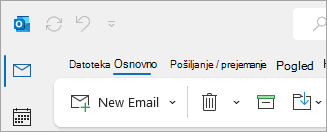
Klasični Outlook je namizna aplikacija, ki jo je treba prenesti in namestiti. Klasična aplikacija Outlook je vključena v številne naročnine na Microsoft 365, ki vključujejo namizne aplikacije, in različice Officea, kot je Office Home & Business.
Preverjanje, katero različico klasičnega Outlooka uporabljate
- V Outlooku izberite Datoteka.
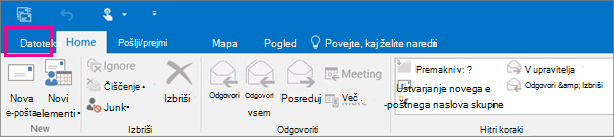
- Izberite Officeov račun. Če ne vidite Officeovega računa, izberite Pomoč. Na desni strani se bo prikazala različica izdelka.
- Različica Outlooka in številka graditve sta v razdelku Informacije o izdelku.
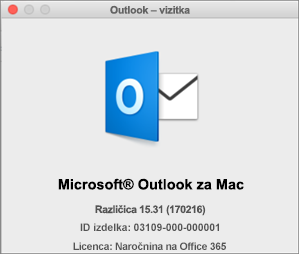
- Če želite izvedeti, ali uporabljate 32- oz. 64-bitno različico Outlooka, izberite Outlook – Vizitka.

- O Outlooku so dodatne podrobnosti o vaši različici.

Moj Outlook ni videti tako, vendar uporabljam računalnik s sistemom Windows 10 ali Windows 11
Če uporabljate Windows 10 ali Windows 11 in se vaš Outlook ne ujema s slikami tukaj, obstajata dva možna razloga.
Če uporabljate starejšo, nepodprto različico Outlooka, lahko pogosto poiščete različico Outlookovega izdelka tako, da izberete Pomoč>za Outlook.
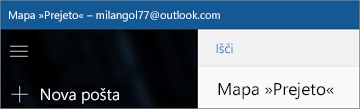
Uporabljate Windows 10 ali Windows 11 Mail. Pošta Windows 10 ali Windows 11 je brezplačen program, ki je vključen v vse računalnike s sistemom Windows 10 ali starejšimi računalniki s sistemom Windows 11. Če uporabljate Windows 10 Mail, bo mapa »Prejeto« videti nekako takole.
Pomembno
V teh različicah Outlooka prihajajo spremembe. Več informacij najdete v članku Outlook za Windows: prihodnost aplikacij Mail, Calendar in People v sistemu Windows 11.

Sorodni članki
Kakšna je razlika med Microsoftovim računom in službenim ali šolskim računom?