
Zadnja posodobitev: februar 2026
Kaj lahko naredi Copilot v Outlooku?
Copilot združuje zmogljivost velikih jezikovnih modelov (LLM) z Outlookovimi podatki, da vam pomaga ostati produktiven na delovnem mestu.
Določite prednost mape »Prejeto«: Pregleda vaša e-poštna sporočila, ko prispejo v vaš nabiralnik, in dodeli prioriteto (visoka, nizka, normalna) in navede razlog, zakaj je to e-poštno sporočilo morda pomembno za vas. Če želite izvedeti več, glejte Določanje prioritete mape »Prejeto«.
Nova dejanja razvrščanja e-pošte: hitro upravljajte sporočila z dejanji, kot so pripenjanje, označevanje, arhiviranje, brisanje in označevanje kot prebranih ali neprebranih. Ta dejanja delujejo za posamezna in več e-poštnih sporočil in vam pomagajo, da ostanete na tekočem s mapo »Prejeto«, ne glede na to, ali pregledujete sporočila v besedilu. Če želite izvedeti več, glejte Razvrščanje e-pošte s storitvijo Microsoft 365 Copilot v Outlooku.
Ustvarjanje in ogled pravil: S klepetom Copilot lahko ustvarite nova Outlookova pravila ali si oglejte obstoječa pravila v naravnem jeziku, kar olajša samodejno organiziranje dohodne e-pošte. Če želite izvedeti več, glejte Ustvarjanje in ogled Outlookovih pravil s storitvijo Microsoft 365 Copilot.
Povzetek**: Hitro izvleče ključne točke iz e-poštnih niti.
Za več informacij, glejte Povzemi nit e-poštnih sporočil s Copilotom v Outlooku.
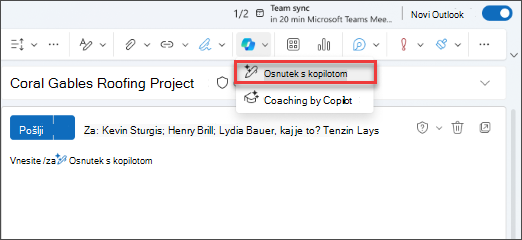
Osnutek s programom Copilot: ustvari osnutke e-poštnih sporočil v celotni dolžini iz pozivov, ki temeljijo na kontekstu niti in organizacijskih informacijah. Samo vnesite /, izberite Osnutek s Copilotom in vnesite poziv v pogovorno okno.
Za več informacij, glejte Osnutek e-poštnega sporočila s Copilotom v Outlooku.
Coaching by Copilot: zagotavlja povratne informacije o osnutkih e-poštnih sporočil tako, da predlaga izboljšave za ton, mnenje in jasnost. Če so vam predlogi, ki jih ponuja trener, všeč, jih lahko uporabite neposredno v osnutku e-pošte, tako da izberete Uporabi vse predloge
Če želite več informacij, glejte E-poštno usposabljanje s programom Copilot v Outlooku.
Klepet s programom Copilot: Pogovorite se o informacijah, ki so specifične za vašo organizacijo, in informacijah, ki so na voljo v spletu. Okno Copilot se odpre poleg obstoječega Outlookovega okna, tako da lahko komunicirate in klepetate s Copilotom, medtem ko še naprej uporabljate Outlook.
Za več informacij glejte Klepetajte s storitvijo Copilot v aplikaciji Outlook
Teme Copilota: Ustvarja teme, ustvarjene z umetno inteligenco, ki temeljijo na kontekstu, slogu in interesih uporabnikov. Odprite ustvarjalca tem po meri, da ustvarite lastno temo, ali kliknite eno od drugih ploščic, da uporabite privzeto temo Copilot.
Če želite več informacij, glejte Ustvarjanje Outlookove teme s programom Copilot
Opomba
Funkcija je na voljo za stranke z licenco Microsoft 365 Copilot (služba). Za informacije o tem, kako lahko pridobite storitev Copilot, glejte razdelek Kje lahko pridobim storitev Microsoft Copilot?
Načrtovanje srečanj ali dogodkov s klepetom: S klepetom Copilot v Outlooku lahko načrtujete srečanja z največ dvema osebama ali dodate druge dogodke, kot je čas fokusa, v koledar.
Za več informacij glejte Klepetajte s storitvijo Copilot v aplikaciji Outlook
Te funkcije niso podprte za podpisana ali šifrirana e-poštna sporočila, e-poštna sporočila z upravljanjem pravic do informacij ali na nekaterih e-poštnih sporočilih z oznako MIP. Če želite izčrpen vodnik za uporabo Copilota v Outlooku, glejte Dobrodošli v Copilotu v Outlooku.
Pripravite se na sestanek: Priprava na srečanje s Copilotom je funkcija, ki bo uporabnikom pomagala, da pridejo na sestanek bolje pripravljeni, tako da zberejo in povzamejo ključne informacije o sestanku, prepoznajo akcijske elemente in povzamejo predbranja in sporočila, kot so e-poštna sporočila in klepeti, ki so povezani s srečanjem.
Če želite več informacij, glejte Priprava na srečanje s programom Copilot
Priporočite čas za odhod v pisarno: Če imate hibridno delovno okolje, kjer ste nekaj dni v pisarni, druge pa delate od doma, lahko Copilot samodejno predlaga dneve, ki bi bili morda najboljši za vas na podlagi sestankov, ki jih imate, ali delovnih načrtov drugih v vaši skupini.
Glas kopilota: Glas Copilota, zasnovan za strokovnjake na poti, zagotavlja dovršen in inteligenten način za spremljanje e-pošte in koledarja, ki ga lahko poslušate in se pogovarjate med vožnjo v delo, hojo ali večopravilnostjo. Uporabniki lahko nastavijo hitrost in globino pogovora, medtem ko ukrepajo v realnem času.
Za več informacij izberite spodnji naslov
Kako lahko dostopam do Copilota v Outlooku?
- Povzetek Copilota je na voljo prek gumba Povzemi na vrhu vsake niti sporočila.
-
Osnutek s Copilotom in Coaching by Copilot sta na voljo v gumbu Copilot
 na traku, ko pripravljate sporočilo.
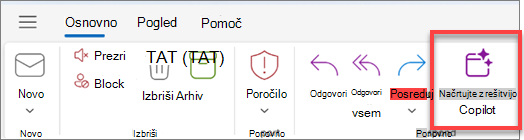
- Povabilo na srečanje s programom Copilot lahko ustvarite tako, da odprete niti e-pošte in uporabite gumb Razporedi s programom Copilot na traku.
-
- Klepet s Copilotom je na voljo, ko izberete ikono Copilot v glavi krmarjenja. Ta možnost je na voljo le za podjetja z naročnino na Microsoft 365 Copilot. Če želite izvedeti več, se vpišite s svojim Microsoftovim računom ali obiščite spletno mesto Kje lahko dobim Microsoft Copilot?.
- Teme Copilot so na voljo v nastavitvah videza.
- Priprava na srečanje je na voljo v elementu koledarja srečanja v Outlooku.
Kako je bila storitev Copilot ovrednotena?
Storitev Copilot v Outlooku je bila ovrednotena z obsežnim ročnim in avtomatiziranim preskušanjem. Več ocen je bilo opravljenih nad nabori podatkov po meri za žaljive in zlonamerne pozive (vprašanja uporabnikov) ter besedilne in slikovne odgovore. Poleg tega se Copilot v Outlooku nenehno vrednoti s povratnimi informacijami uporabnikov na spletu.
Če želite več informacij, obiščite kartico aplikacije: Microsoft 365 Copilot, če želite izvedeti več.
Kakšne so omejitve Copilota v Outlooku?
Scenariji Copilot v Outlooku so na voljo le v uporabnikovem primarnem nabiralniku. Niso na voljo v uporabnikovem arhivskem nabiralniku, nabiralnikih skupine ali nabiralnikih v skupni rabi in nabiralnikih pooblaščencev, do katerih imajo dostop. Scenariji Copilot niso podprti v nabiralnikih, ki niso gostovani v storitvi Exchange Online.
Copilot v Outlooku ne more dostopati do šifriranih e-poštnih sporočil S/MIME ali šifriranja z dvojnim ključem.
Klepet s programom Copilot v Outlooku je na voljo le, če uporabljate službeni ali šolski račun in uporabljate nov Outlook za Windows ali Outlook v spletu.
Trenutno lahko teme Copilot ustvarite na podlagi zanimivega kraja, vaše trenutne lokacije ali vremena. Razpoložljivi slogi vključujejo realistično, oljno slikarstvo in risanko. Dodatne vrste tem, slogi in pozivi za odpiranje trenutno niso podprti.
V srečanjih, ki nimajo povezane vsebine v skupni rabi, na primer pomanjkanje dokumentov, ki so v skupni rabi z udeleženci, ali pomanjkanje predhodnih e-poštnih sporočil in zgodovine klepetov med udeleženci, funkcija priprave morda ne bo ustvarila celovitega povzetka in se lahko odzove s splošnimi odgovori. Prav tako Copilot ne bo ustvaril povzetka za sestanke z vsebino, ki vključuje potencialno škodljivo ali žaljivo vsebino.
Kot pri kateri koli vsebini, ustvarjeni z UI, je to odlično orodje za začetek,vendar je pomembno, da pregledate, uredite in preverite vse, kar ustvari za vas.
Katere jezike podpira Copilot?
V scenarijih storitve Copilot so podprti številni jeziki. Več informacij najdete v Podprti jeziki v Microsoft Copilotu.
Pri povzemanju ali prednostnem določanju e-pošte bo Copilot poskušal prepoznati jezik tega e-poštnega sporočila in ga povzati v tem jeziku.
Pomembno
- Zaznavanje jezika v povzetku je trenutno na voljo v sistemih Android, iOS in Mac. V prihodnosti bo na voljo v sistemu Windows in spletu.
- Prednostna mapa »Prejeto« trenutno podpira samo jezike 1. stopnje. Kmalu bodo na voljo tudi drugi jeziki.
Ali lahko prilagodim nastavitve Copilota v Outlooku?
Za osnutek s Copilotom lahko izberete, katere nastavitve tona in dolžine Copilot uporablja za ustvarjanje vsebine. Oglejte si več o pripravi e-poštnega sporočila s programom Copilot v Outlooku.
Upravičeni uporabniki MicrosoftCopilot for Sales lahko prinesejo ustrezne informacije iz svojih orodij CRM ali ERP, medtem ko povzemajo in pripravljajo e-poštna sporočila. V programu Outlook Web in novem Outlooku za Windows boste videli spustni meni v izkušnjah »Osnutek s programom Copilot« in »Povzetek programa Copilot «, da omogočite ta osredotočenost na prodajo. Fokus prodaje bo privzet za e-poštna sporočila z zunanjimi prejemniki.
Za teme Copilot lahko oblikujete temo in izberete pogostost osveževanja, da bo tema dinamična.
Za povzetek e-pošte lahko v sistemih Android, iOS in Mac spremenite jezik povzetka tako, da je enak jeziku, v katerem je vaša aplikacija, in ne jeziku, v katerem je e-poštno sporočilo. Ta nastavitev se ne ohrani, ko zaprete Outlook, vendar bo naslednjič, ko zaženete Outlook Copilot, privzeto povzetek v jeziku e-pošte.
V razdelku »Priorite mojega nabiralnika« lahko dodate prilagoditve v Nastavitvah, da Copilot ve, katere teme želite nastaviti kot visoko ali nizko prioriteto. Če želite izvedeti več, glejte Določanje prioritete mape »Prejeto«.
Kje lahko izvem več o zasebnosti?
Storitev Copilot in okolje Microsoft 365 temeljita na Microsoftovem celovitem pristopu do varnosti, skladnosti s predpisi in zasebnosti.
Če želite več informacij o zasebnosti, glejte spodnje informacije:
- Če v organizaciji uporabljate Microsoft 365 Copilot (s službenim ali šolskim računom), glejte Podatki, zasebnost in varnost za Microsoft 365 Copilot.
- Če uporabljate Copilot v aplikacijah okolja Microsoft 365 za domačo uporabo (s svojim osebnim Microsoftovim računom), si oglejte članek z naslovom Copilot v aplikacijah okolja Microsoft 365 za domačo uporabo: vaši podatki in zasebnost.
Kako se uvaja Copilot v Outlooku?
Za novi Outlook za Windows in splet bo Copilot uveden neposredno v okolja Standard Release, ko bo izpolnil zahteve za vnaprejšnje obvestilo.
Ali bo Copilot v Outlooku uveden s ciljno izdajo?
Ne, Copilot v Outlooku se bo istočasno uvedel v ciljno izdajo in izdajo Standard.