
Bistveno smo posodobili način, kako Outlook za Windows vzpostavlja povezavo s koledarji v skupni rabi in kako jih posodablja. Te izboljšave so na voljo za uporabnike storitve Outlook 365 z najnovejšo posodobitvijo Mesečni kanal za podjetja, Trenutni kanal ali Kanal za podjetja Semi-Annual.
Opomba
- Koledarji v skupni rabi v okolju Microsoft 365 se od konca maja 2026 samodejno nadgrajujejo na izboljšano platformo za skupno rabo. Skrbniško dejanje ni potrebno. (MC1287370)
- Posodobljena funkcija skupne rabe Calendar bo še naprej prejemala postopne posodobitve in popravke. Trenutni kanal in Mesečni kanal za podjetja sta prva kanala, ki vključujeta ti posodobitvi. Traja dlje, da te posodobitve prispejo v kanal Semi-Annual Enterprise. Zato toplo priporočamo, da uporabniki, ki dajo v skupno rabo in odpirajo koledarje v skupni rabi, preklopijo na Trenutni kanal ali Mesečni kanal za podjetja.
- Polletni predogled kanala za podjetja in podaljšani Semi-Annual kanal za podjetja bosta ukinjena (MC1087098)
- Naprave, ki so trenutno v predogledu kanala za Semi-Annual podjetja, po 8. juliju 2025 ne bodo prejele posodobitev.
- Podpora za razširjeni Semi-Annual kanal za podjetja se bo končala 10. marca 2026.
- Predogledi funkcij so zdaj na voljo prek trenutnega kanala in mesečnega kanala za podjetja.
- Če želite več informacij, glejte Pregled kanalov posodobitev za Programi Microsoft 365.
V tem članku najdete podrobnosti o tem, kako vklopite in izklopite te izboljšave koledarja v skupni rabi v Outlooku za Windows.
Opomba
Izboljšave Calendar v skupni rabi so zdaj privzeto omogočene v najnovejših različicah Outlooka, in sicer v vseh kanalih posodobitev za Programi Microsoft 365. Kanal Semi-Annual Enterprise Channel je bil zadnji kanal za posodobitve, ki je privzeto omogočal izboljšave koledarja v skupni rabi (v različici 2202, izdani 12. julija 2022).
Če želite tehnične podrobnosti o tem, kaj se je spremenilo pri skupni rabi koledarja v storitvi Exchange Online ali drugih Outlookovih aplikacijah, glejte Calendar Sharing in Microsoft 365.
Koledarji so že v skupni rabi z vami
Če želite izkoristiti prednosti izboljšav, mora biti nastavitev omogočena v Outlooku za Windows in znova zagnati Outlook. Nato bi morali biti koledarji, ki so v skupni rabi z vami, samodejno nadgrajeni na novo platformo za skupno rabo v Microsoft 365.
Opomba
Odobritev polnega dostopa do nabiralnika se ne šteje kot skupna raba koledarja s pooblaščencem. Glejte naslednji razdelek.
Koledarji še niso v skupni rabi z vami
Če želite izkoristiti prednosti izboljšav, morate izvesti te tri korake:
- Zagotovite, da so omogočene posodobljene izboljšave skupne rabe Calendar, kot je opisano v nadaljevanju tega članka. Ko omogočite to možnost, znova zaženite Outlook Vklopite izboljšave koledarja v skupni rabi.
- Nekdo drug da svoj primarni ali sekundarni koledar v skupno rabo z vami tako, da upošteva korake, opisane v razdelku Skupna raba Outlookovega koledarja z drugimi osebami.
- Povabilo za skupno rabo koledarja, ki ga prejmete v mapo »Prejeto«, sprejmete, kar koledar v skupni rabi samodejno doda na vaš seznam Outlookovih koledarjev.
Spodaj si oglejte podrobnosti o tem, kako preverite, ali so bili koledarji, ki so v skupni rabi z vami, nadgrajeni.
Vklop posodobitev koledarja v skupni rabi
Izboljšave lahko omogočite za enega uporabnika v Outlooku za Windows ali pa uporabite pravilnik skupine, da jih omogočite za vse ali le nekaj uporabnikov v organizaciji.
Omogočanje izboljšav koledarja v skupni rabi ne vpliva na vašo izkušnjo s koledarji.
Omogoči za enega uporabnika
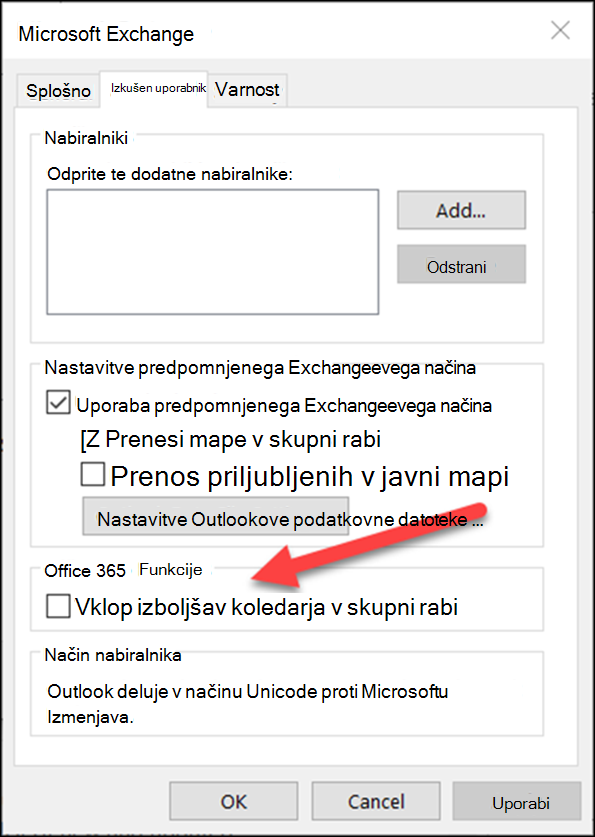
V pogovornem oknu »Nastavitve računa za Exchange« smo uvedli novo možnost: Vklop izboljšav koledarja v skupni rabi.
Opomba
Ta možnost bo na voljo le za osebe, ki uporabljajo Exchange Online. Če koledar uporabnika gostuje v Exchangeeu na mestu uporabe, spremembe ne veljajo za koledarje v skupni rabi.
- V Outlooku izberite »Nastavitve >računa datoteke« >Nastavitve računa. Prikaže se seznam e-poštnih računov.
- Izberite Microsoft Exchangeev račun, s katerim upravljate koledar druge osebe, nato pa izberite »Spremeni ...«.
- Izberite »Več nastavitev« in nato zavihek »Dodatno«.
- Potrdite polje zraven možnosti: Vklop izboljšav koledarja v skupni rabi.
- Zaprite in znova zaženite Outlook.
Če sodelujete v teh izboljšavah, to ne vpliva na vašo izkušnjo s koledarji in na prejšnjo se lahko vrnete kadar koli.
Omogočanje s pravilnik skupine
Poleg nove možnosti lahko skrbniki za IT s pravilnik skupine konfigurirajo način, kako se Outlook poveže s koledarji v skupni rabi.
Uvedli smo novo nastavitev pravilnik skupine: posodobitve REST za koledarje. Ta nastavitev je na voljo v datotekah skrbniških pravilnik skupine (ADMX/ADML).
- Lokacija: HKEY_CURRENT_USER\Software\Policies\Microsoft\Office\16.0\Outlook\Options\Calendar
-
DWORD: RestUpdatesForCalendar
Vrednost: 1, če je omogočeno, 0, če je onemogočeno
Ko je ta novi pravilnik omogočen:
Potrditveno polje »Vklopi izboljšave koledarja v skupni rabi « je omogočeno za vse uporabnike. Potrditveno polje uporabniškega vmesnika je potrjeno in onemogočeno, zato končni uporabniki ne morejo izklopiti izboljšav.
Ko je ta novi pravilnik onemogočen:
Potrditveno polje »Vklopi izboljšave koledarja v skupni rabi « je onemogočeno za vse uporabnike. Potrditveno polje uporabniškega vmesnika je počiščeno in onemogočeno, zato končni uporabniki ne morejo vklopiti izboljšav.
Potrdite, da so za vaš koledar v skupni rabi uporabljene nove izboljšave
Če želite izkoristiti prednosti izboljšav, mora biti nastavitev omogočena v Outlooku za Windows, koledar v skupni rabi pa mora biti nadgrajen na novo platformo za skupno rabo v Microsoft 365.
Preverite lahko, ali je bil koledar v skupni rabi nadgrajen z Outlookom za Windows ali s storitvijo PowerShell.
Uporaba Outlooka za Windows
Za koledar, za katerega imate dovoljenje za urejanje ali pooblastitev, vam Outlook za Windows sporoči, ali je bil koledar nadgrajen na novo platformo za skupno rabo.
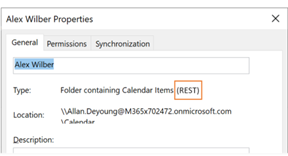
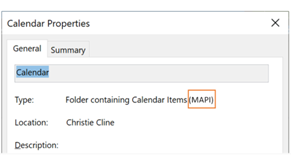
Ko omogočite nastavitev in znova zaženete Outlook, si lahko v pogovornem oknu z lastnostmi Koledarja ogledate preverite, ali uporabljate nove izboljšave. Če je bila nadgrajena, se prikaže »Vrsta: Mapa z elementi Calendar (REST)«.
| Nadgrajeno na novo platformo za skupno rabo | Še ni nadgrajeno |
|---|---|
|
|
Opombo REST ali MAPI si lahko ogledate le, če imate dovoljenje za urejanje ali pooblastitev za koledar.
V nekaterih različicah Outlooka bo poleg nadgrajenih koledarjev v skupni rabi prikazano tudi besedilo »(predogled)«. To oznako bomo postopoma odstranili v korist pogovornega okna »Lastnosti«.
Uporaba ogrodja PowerShell
Če želite preveriti, ali je koledar na novi platformi za skupno rabo, lahko preverite ExtendedFolderFlags v rezultatu mape Get-MailboxCalendarFolder.
Če koledar v skupni rabi uporablja nov model skupne rabe, ExtendedFolderFlags vrne te vrednosti za uporabnika, ki je dal koledar v skupno rabo, in za uporabnika, ki je odprl koledar v skupni rabi:
- Uporabnik, ki je dal koledar v skupno rabo na novi platformi za skupno rabo: SharedOut
- Uporabnik, ki odpira koledar v skupni rabi na novi platformi za skupno rabo: SharedIn
Za uporabnika, ki daje koledar v skupno rabo, uporabite ta ukaz »cmdlet«:
Get-MailboxCalendarFolder -Identity <user1>:\Calendar | FL
Uporabite ta ukaz »cmdlet« za uporabnika, ki odpira koledar v skupni rabi:
Get-MailboxCalendarFolder -Identity <user2>:\Calendar\<name of shared calendar>
Če želite več informacij, glejte referenčni članek za Exchange PowerShell v ukazu »cmdlet « Get-MailboxCalendarFolder .
Ali vaš koledar v skupni rabi še ni nadgrajen?
Če vaš koledar v skupni rabi še ni na novi platformi za skupno rabo v okolju Microsoft 365, lahko koledar v skupni rabi nadgradite ročno. To pomeni, da lastnik koledarja v skupni rabi gostuje v storitvi Exchange Online in vam mora posebej podeliti dovoljenja za svoj koledar. Če so ti pogoji izpolnjeni, upoštevajte spodnja navodila, da odstranite in znova dodate koledar v skupni rabi.
Ne pozabite, da so izboljšave koledarja v skupni rabi na voljo le za koledarje, ki so v skupni rabi med osebami, ki uporabljajo Exchange Online.
Pomaknite se v modul Calendar in poiščite koledar v skupni rabi, ki ga želite nadgraditi.
Z desno tipko miške kliknite koledar v skupni rabi in izberite »Izbriši Calendar«.
Zaprite in znova zaženite Outlook.
Na traku »Osnovno« v modulu Calendar: kliknite gumb »Dodaj Calendar, nato pa kliknite »Odpri Calendar v skupni rabi ...
Opomba
Ne izberite možnosti »Dodaj s seznama naslovov «, saj boste s tem dodali koledar kot koledar v skupni rabi MAPI.
Vnesite ime osebe, ki je dala svoj koledar v skupno rabo z vami.
Kliknite »V redu «, da zaprete pogovorno okno.
Koledar v skupni rabi bo znova prikazan na seznamu Calendar in bi ga morali nadgraditi.
Pomembno
Takoj ko dodate koledar, se lahko koledar prikaže prazen. Nastavitev novega koledarja v skupni rabi in sinhronizacija vseh dogodkov koledarja trajata nekaj minut. Do te zakasnitve pride le pri začetni nastavitvi novega koledarja v skupni rabi in po končani začetni sinhronizaciji ne bo več prišlo do zakasnitev. Pri zelo velikih koledarjih lahko traja nekaj ur, da se sinhronizirajo vsi dogodki koledarja.
Izklop posodobitev koledarja v skupni rabi
Če ste preskusili izboljšave koledarja v skupni rabi, vendar niso delovale, nam to sporočite prek podpore v aplikaciji Outlook.
Če želite izklopiti izboljšave koledarja v skupni rabi, sledite navodilom zgoraj, in počistite potrditveno polje zraven možnosti: Vklopite izboljšave koledarja v skupni rabi in znova zaženite Outlook.