
Dodatki za Outlook ponujajo rešitve, s katerimi lahko izboljšate interakcijo z Outlookom in dokončate opravila v sporočilih in sestankih, ne da bi morali zapustiti Outlook.
Namestitev dodatka iz storitve AppSource
V meniju »Orodja « na traku v Outlooku izberite »Dobi dodatke«. Stran AppSource se odpre v privzetem brskalniku.
Namig
Če na traku ne vidite možnosti »Pridobite dodatke «, izberite gumb s tremi pikami (
...) na traku. Nato izberite »Dobi dodatke«.Pomaknite se po seznamu dodatkov ali pa poiščite določen dodatek s poljem za iskanje.
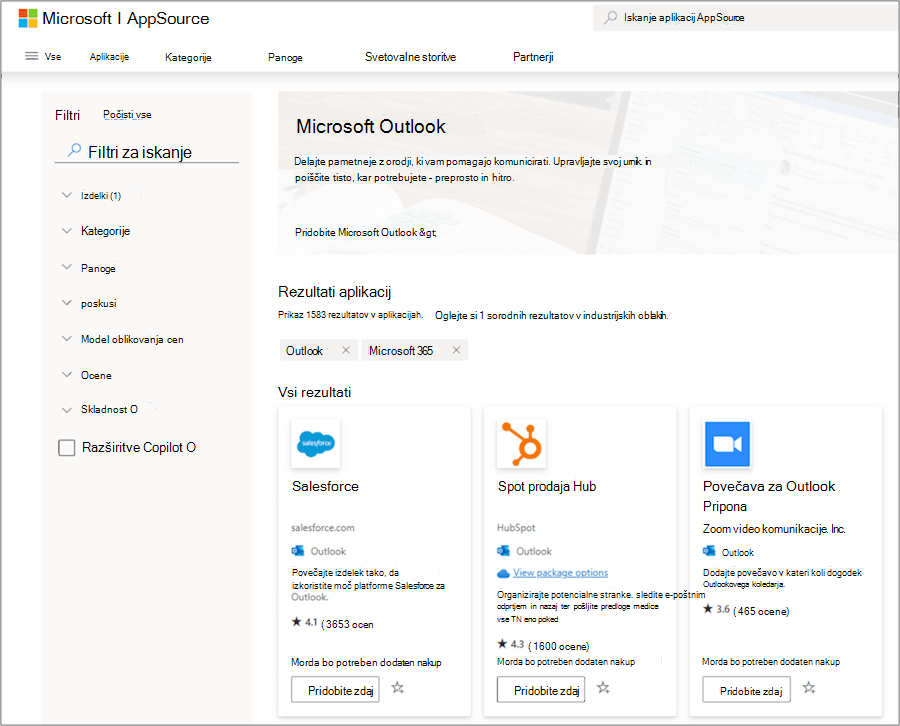
Ko ste pripravljeni na namestitev dodatka, izberite »Pridobite zdaj«.
Opomba
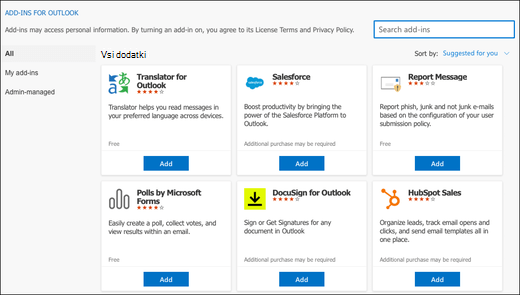
- Od različice 16.85 (24051214) naprej gumb »Pridobi dodatke « ne odpira več pogovornega okna »Dodatki za Outlook «. Namesto tega se v vašem privzetem brskalniku odpre AppSource . Starejše različice lahko še vedno dostopajo do pogovornega okna »Dodatki za Outlook « prek gumba »Pridobi dodatke «.
- Če v novejših različicah Outlooka potrebujete dostop do pogovornega okna »Dodatki za Outlook «, pojdite na https://aka.ms/olksideload. S tem odprete Outlook v spletu in po nekaj sekundah naložite pogovorno okno »Dodatki za Outlook«.
Uporaba dodatka v Outlooku
Pomembno
Preverite, ali je podokno za branje v Outlooku nastavljeno na Desno ali spodaj. V nasprotnem primeru dodatki ne bodo na voljo. Če želite konfigurirati podokno za branje, izberite »Ogled>podokna za branje«.
Dodatki, ki jih namestite samodejno, so prikazani na traku. Če si želite ogledati nameščene dodatke, boste morda morali na traku izbrati gumb s tremi pikami (...).
Če želite uporabiti dodatek, na traku izberite ustrezen gumb dodatka.
Namig
Če želite prilagoditi, kateri nameščeni dodatki so prikazani na Outlookovem traku, izberite gumb s tremi pikami (...) na traku, nato pa izberite »Prilagodi orodno vrstico«. Če želite dodatna navodila, glejte »Prilagajanje orodne vrstice v Outlooku za Mac«.
Upravljanje dodatkov
Če želite upravljati nameščene dodatke, v izbranem brskalniku odprite https://aka.ms/olksideload. S tem odprete Outlook v spletu in po nekaj sekundah naložite pogovorno okno »Dodatki za Outlook«.
V pogovornem oknu »Dodatki za Outlook « lahko naredite to:
Oglejte si dodatke, ki so bili nameščeni osebno, in dodatke, ki jih upravlja skrbnik.
Oglejte si informacije o dodatku.
Poiščite in namestite nove dodatke.
Odstranite dodatke.
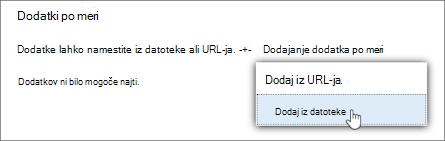
Dodatke po meri namestite tako, da odprete »Moji dodatki«>Dodatki> po meriDodajte dodatek> po meriDodaj iz datoteke.
Opomba
Možnost »Dodaj z URL-ja« ni več na voljo za namestitev Outlookovega dodatka po meri. Kot nadomestno rešitev odprite URL v izbranem brskalniku, da prenesete datoteko manifesta dodatka, nato pa uporabite možnost »Dodaj iz datoteke «, da ga namestite.
Razpoložljivost dodatkov v nabiralnikih v skupni rabi
V spodnji tabeli je prikazana razpoložljivost dodatkov v nabiralnikih v skupni rabi. Navodila o dostopanju do nabiralnikov v skupni rabi v Outlooku v računalniku Mac najdete v razdelku Odpiranje mape Pošta, Calendar ali People v skupni rabi v Outlooku za Mac.
| Primer | Način delovanja |
|---|---|
| Dodatek, ki ga je namestil uporabnik | Dodatkov ni mogoče namestiti v nabiralnik v skupni rabi. Dodatki, ki jih namestite, so dodani v primarni nabiralnik. |
| Dodatek, ki ga je namestil skrbnik | Skrbniki ne smejo uvajati dodatkov za nabiralnik v skupni rabi. Namesto tega naj uvedejo dodatek v primarni nabiralnik uporabnika. Ko je dodatek uveden v nabiralnik, ga lahko uporabljate v nabiralniku v skupni rabi, če dodatek izpolnjuje določene zahteve (glejte spodnje scenarije za razpoložljivost dodatka v načinu branja in sestavljanja). |
| Privzeti dodatki v Outlooku | Privzeti Outlookovi dodatki niso na voljo v nabiralnikih v skupni rabi. Privzeti dodatki lahko vključujejo moje predloge, odpoved naročnine in elemente za dejanja. |
| Dodatek, uporabljen v načinu za branje | Dodatki, nameščeni v primarnem nabiralniku, morajo biti konfigurirani tako, da podpirajo nabiralnike v skupni rabi. Za dodatno pomoč se obrnite na skrbnika. |
| Dodatek, uporabljen v načinu sestavljanja | Dodatki, nameščeni v primarnem nabiralniku, morajo biti konfigurirani tako, da podpirajo nabiralnike v skupni rabi. Za dodatno pomoč se obrnite na skrbnika. |