Dodatki za Outlook ponujajo rešitve, s katerimi lahko izboljšate interakcijo z Outlookom in dokončate opravila v sporočilih in sestankih, ne da bi morali zapustiti Outlook.
Medtem ko nekatere dodatke namesti vaš skrbnik za e-pošto, lahko druge namestite iz Trgovine Office ali iz datoteke.
Spodaj izberite možnost zavihka za različico Outlooka, ki jo uporabljate.
Katero različico Outlooka imam?
Opomba
Če koraki na tem zavihku »Novi Outlook « ne delujejo, morda še ne uporabljate novega Outlooka za Windows. Izberite klasični Outlook in upoštevajte ta navodila.
Nameščanje dodatkov iz Trgovine | Namestitev dodatkov | po meriDodatki, ki jih je namestil skrbnik | za ITUporaba dodatka | Razpoložljivost dodatka v nabiralnikih| v skupni rabiBrisanje dodatka
Namestitev dodatka iz Trgovine Office v novem Outlooku
V novem Outlooku odprite trak ali vrstico za krmarjenje in izberite »Več aplikacij«> Dodajprograme.
Namig
Do trgovine lahko dostopate tudi z gumbom »Programi «, da namestite dodatek neposredno iz sporočila ali sestanka. Navodila o tem, kako poiskati gumb »Programi « za dostop do dodatkov med branjem ali sestavljanjem poštnega elementa, najdete v razdelku »Uporaba dodatka v Outlooku«.
Na strani »Programi « na seznamu razpoložljivih poiščite želeni dodatek. Če iščete določen dodatek, vnesite njegovo ime v iskalno polje. Ko najdete dodatek, ki ga želite namestiti, ga izberite, da izveste več o njem in preberete njegov pravilnik o zasebnosti.
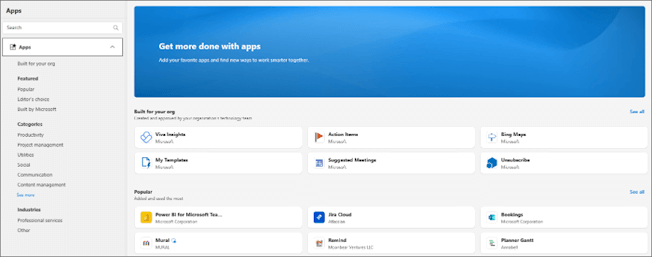
Ko želite namestiti dodatek, izberite Dodaj.
Namestitev dodatka po meri iz datoteke v novem Outlooku
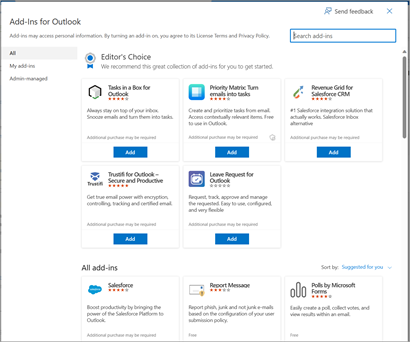
V želenem brskalniku odprite Outlook v spletu, kjer se odpre okno »Dodatki za Outlook«.
Opomba
Namestitev dodatkov po meri iz datoteke XML je trenutno na voljo le v pogovornem oknu »Dodatki za Outlook «. Skupina si prizadeva za podporo te funkcije v novi Trgovini v Outlooku (Več aplikacij,>dodajanje aplikacij).
Izberite »Moji dodatki«.
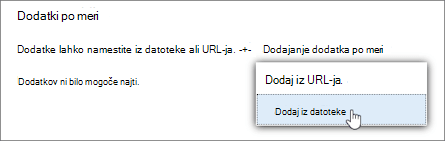
V razdelku » Dodatki po meri« izberite »Dodaj dodatek po meri« in nato » Dodaj iz datoteke«.
Opomba
Možnost »Dodaj z URL-ja« ni več na voljo za namestitev Outlookovega dodatka po meri. Kot rešitev odprite URL v izbranem brskalniku, da prenesete datoteko dodatka, nato pa uporabite možnost »Dodaj iz datoteke« , da ga namestite.
Izberite datoteko XML za dodatek.
Izberite »Namesti«, da namestite dodatek.
Dodatki, ki jih je namestil skrbnik za IT
Če ste del organizacije in vam skrbnik za IT namesti nov dodatek, bo dodatek na voljo na površini za branje ali sestavljanje, kjer je zasnovan za svoje delovanje. Navodila o dostopanju do dodatka najdete v članku »Uporaba dodatka v Outlooku«.
Uporaba dodatka v novem Outlooku
Mesto, kjer je dodatek nameščen, je odvisno od tega, ali berete ali sestavljate pošto.
Uporaba dodatka med branjem sporočila v novem Outlooku
Izberite sporočilo v podoknu za branje ali odprite sporočilo v ločenem oknu.
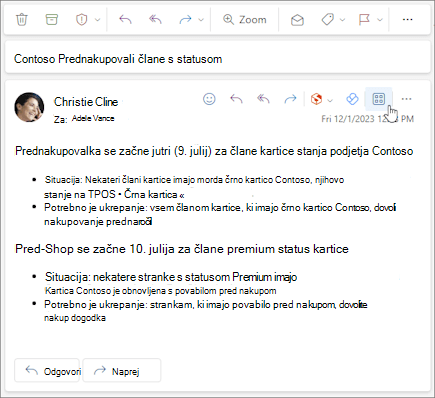
Na traku izberite »Več aplikacij « ali »Programi« v vrstici dejanja v sporočilu.
Namig
Hitro dostopajte do dodatkov tako, da jih pripnete na trak in v vrstico dejanja. Če želite pripeti dodatek, na traku izberite »Več programov «. Nato z desno tipko miške kliknite ustrezni dodatek in izberite »PIN«. Dodatek bo prikazan na traku in v vrstici dejanja v sporočilu. 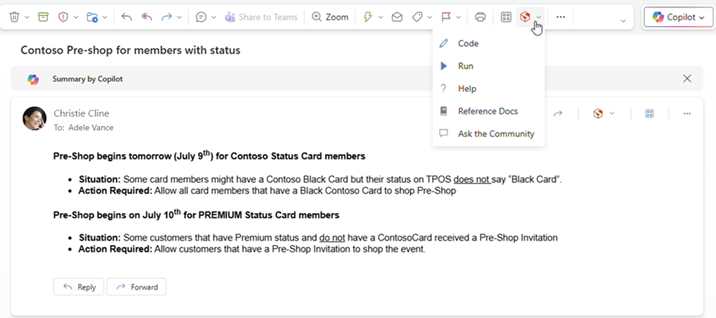
Če želite dodatek odpeti, sledite istim navodilom, da odprete meni »Več aplikacij «, nato pa izberite »Odpni na ustreznem dodatku«.
Možnost »Več programčkov« na traku.
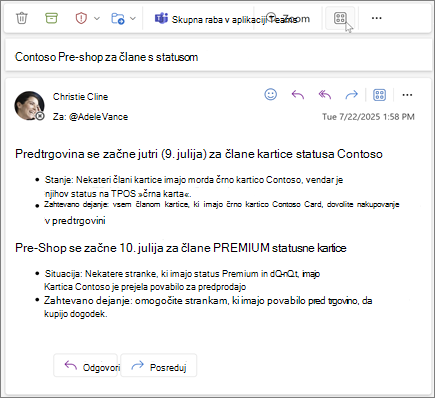
Možnost »Programi« v vrstici dejanja.
Uporaba dodatka med sestavljanjem sporočila v novem Outlooku
Ustvarite novo sporočilo ali odgovorite na obstoječe.
Na traku izberite zavihek »Sporočilo «, nato pa izberite dodatek, ki ga želite uporabiti.
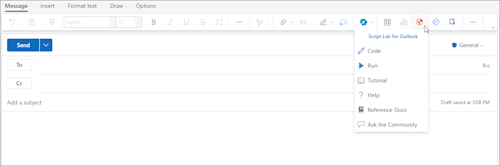
Če se dodatek ne prikaže na traku, izberite »Programi «, da si ogledate nameščene dodatke.
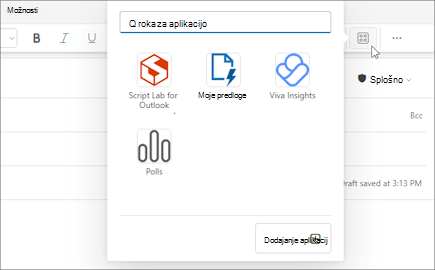
Uporaba dodatka med ogledom ali načrtovanjem srečanja ali sestanka v novem Outlooku
Odprite obstoječi sestanek ali ustvarite novega.
Namig
Če želite uporabiti dodatek za obstoječe srečanje ali sestanek, morate srečanje ali sestanek odpreti v pojavnem oknu, da prikažete trak.
Na traku izberite dodatek, ki ga želite uporabiti.
Razpoložljivost dodatka brez povezave
Ko je računalnik brez povezave, Outlookovi dodatki ter Microsoft 365 in trgovina Copilot niso na voljo. V spodnji tabeli je opisano vedenje določenih vrst dodatkov, ko je računalnik brez povezave ali ko ima začasno povezavo.
Namig
- Če potrebujete pomoč pri prepoznavanju vrste dodatka, ki ga uporabljate, se obrnite na skupino za tehnično podporo v vaši organizaciji.
- Skrbnike lahko konfigurirate pravilnike nabiralnika in tako zagotovite, da dodatki preverijo skladnost sporočil, preden so poslana, ko je povezava znova vzpostavljena. Če želite izvedeti več, glejte razdelek »Razpoložljivost dodatka pri vzpostavljanju povezave z internetom« v članku »Razvoj Outlookovih dodatkov za novi Outlook v sistemu Windows«.
|
Primer |
Podokno opravil in dodatki brez uporabniškega vmesnika |
Dodatki na osnovi dogodkov |
| Ni internetne povezave, ko je Outlook zagnan |
Nameščeni dodatki niso prikazani na traku ali v vrstici dejanja. |
Ker Outlook ne more določiti, kateri dodatki so nameščeni brez povezave, dodatkov na podlagi dogodkov ni mogoče zagnati, ko pride do dogodka, ki ga obravnavajo. Dodatek na primer ne more samodejno vstaviti prilagojenega podpisa, ko ustvarite novo sporočilo.
Če uporabljate dodatek, ki preveri odhodna sporočila, preden so poslana, se odhodno sporočilo, ko izberete »Pošlji brez povezave«, odvisno od pravilnika za nabiralnik, ki velja za vašo organizacijo, odhodno sporočilo shrani v mapo »Osnutki « ali »Odpošlji« . Sporočila, ki so shranjena v mapo »Odpošlji« , so samodejno poslana, ko je povezava spet vzpostavljena. Vsa sporočila, ki so bila shranjena v mapo Osnutki , morate poslati ročno. Za pomoč se obrnite na skupino za tehnično podporo v vaši organizaciji. |
| Povezava je vzpostavljena po zagonu Outlooka brez povezave |
Nameščeni dodatki so prikazani na traku in v vrstici dejanja. |
Outlook lahko prepozna, kateri dodatki so nameščeni. Nameščeni dodatki se nato lahko izvajajo, ko pride do dogodka, ki ga obravnavajo. |
| Računalnik izgubi povezavo, ko je Outlook v uporabi |
Če med uporabo Outlooka izgubite povezavo, nameščeni dodatki ne bodo delovali. Prikaže se pogovorno okno ali obvestilo, da niste povezani s spletom. |
Če prekinete povezavo, se delovanje razlikuje glede na vrsto nameščenega dodatka, ki temelji na dogodku.
Dodatki, ki se izvajajo ob pošiljanju: Način delovanja je odvisen od konfiguracije dodatka. Če želite več informacij, se obrnite na skupino za tehnično podporo v vaši organizaciji.
Drugi dodatki, ki temeljijo na dogodkih: Dodatek se ne aktivira, ko pride do dogodka, ki ga obravnava. |
| Povezava je znova vzpostavljena |
Nameščeni dodatki lahko znova izvajajo operacije. |
Nameščeni dodatki nadaljujejo obravnavo dogodkov, ko do njih pride. Sporočila, ki so shranjena v mapo »Odpošlji« , so samodejno poslana, ko je povezava spet vzpostavljena. Vendar pa morate ročno poslati vsa sporočila, ki so bila shranjena v mapo »Osnutki «, tako da lahko ustrezni dodatki, ki temeljijo na dogodkih, izvajajo preverjanje skladnosti z njimi. Za pomoč se obrnite na skupino za tehnično podporo v organizaciji. |
Če želite več informacij o delu brez povezave v novem Outlooku za Windows, glejte Delo brez povezave v Outlooku.
Razpoložljivost dodatkov v nabiralnikih v skupni rabi
V spodnji tabeli je opisana razpoložljivost dodatkov v nabiralnikih v skupni rabi. Upoštevajte, da se lahko vedenje razlikuje glede na to, ali je bil nabiralnik v skupni rabi povišan v polni račun (če želite izvedeti več, glejte Upravljanje nastavitev nabiralnika v skupni rabi v novem Outlooku).
|
Primer |
Nabiralnik v skupni rabi ni bil povišan v polni račun |
Nabiralnik v skupni rabi je bil povišan v polni račun |
| Dodatek, ki ga namesti uporabnik |
V nabiralnik v skupni rabi ne morete namestiti dodatkov. Dodatki, ki jih namestite, so dodani v primarni nabiralnik. |
V nabiralnik v skupni rabi ne morete namestiti dodatkov. Trgovina Office ni prikazana na traku nabiralnika. |
| Dodatek, ki ga namesti skrbnik |
Skrbniki ne smejo uvajati dodatkov v nabiralnik v skupni rabi. Namesto tega bi morali namestiti dodatek v uporabnikov primarni nabiralnik.
Ko dodatek uvedete v nabiralnik, ga lahko uporabite v nabiralniku v skupni rabi, če dodatek izpolnjuje določene zahteve (glejte spodnje scenarije za razpoložljivost dodatka v načinu branja in sestavljanja). |
|
| Privzeti dodatki za Outlook |
Privzeti Outlookovi dodatki so na voljo za uporabo v nabiralnikih v skupni rabi. Privzeti dodatki lahko vključujejo Moje predloge, Preklic naročnine in Dejanja.
Če nimate privzetih dodatkov v Outlooku, so dodatki v vaši organizaciji morda izklopljeni. Za dodatno pomoč se obrnite na skrbnika. |
|
| Predloge, ustvarjene z dodatkom »Moje predloge « |
Predloge, ki jih ustvarite, se shranijo v primarni nabiralnik. Čeprav lahko te predloge uporabite v primarnem nabiralniku in nabiralniku v skupni rabi, drugi uporabniki, ki imajo dostop do nabiralnika v skupni rabi, ne morejo dostopati do teh predlog. Če želite več informacij, glejte Ustvarjanje predloge e-poštnega sporočila. |
Predloge, ki jih ustvarite, se shranijo v nabiralnik v skupni rabi. Te predloge lahko ureja ali uporablja vsakdo, ki ima dostop do nabiralnika v skupni rabi, če tudi odpre nabiralnik v skupni rabi v novem Outlooku v sistemu Windows in ga poviša v polni račun. Do predlog v skupni rabi ne more dostopati nihče, vključno z ustvarjalcem predloge, z drugih platform. To vključuje nov Outlook v sistemu Windows, če nabiralnik v skupni rabi ni bil povišan v polni račun. Nasprotno pa do predlog, ustvarjenih na drugih platformah, ni mogoče dostopati iz nabiralnika v skupni rabi, ki je bil povišan v polni račun. Če želite več informacij, glejte Ustvarjanje predloge e-poštnega sporočila. |
| Dodatek, ki se uporablja v načinu branja |
Dodatki, nameščeni v primarnem nabiralniku, morajo biti konfigurirani tako, da podpirajo nabiralnike v skupni rabi. Za dodatno pomoč se obrnite na skrbnika. |
|
| Dodatek, ki se uporablja v načinu sestavljanja |
Uporabite lahko dodatke, nameščene v primarnem nabiralniku in so podprti v načinu sestavljanja sporočil. |
Dodatki morajo biti nameščeni v primarnem nabiralniku in konfigurirani tako, da podpirajo nabiralnike v skupni rabi. Za dodatno pomoč se obrnite na skrbnika. |
Izbrišite dodatek v novem Outlooku
- Pojdite na trak ali vrstico za krmarjenje in izberite
 Več aplikacij>Dodajte aplikacije.
- Na strani Aplikacije izberite Upravljanje aplikacij.
- V razdelku Upravljanje aplikacij poiščite aplikacijo, ki jo želite izbrisati, in izberite Več možnosti>Odstrani.
Nameščanje dodatkov iz trgovine | Nameščanje dodatkov po | meriUporaba dodatka | Razpoložljivost dodatkov v nabiralnikih v skupni rabi
Namestitev dodatka iz Trgovine Office v klasičnem Outlooku
Odprite klasični Outlook.
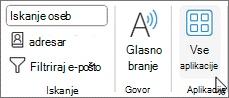
Na traku izberite Domov>vse aplikacije. Če je poenostavljeni trak konfiguriran v Outlookovem odjemalcu, na traku izberite gumb s tremi pikami (...) in nato izberite Vsi programi.
Opomba
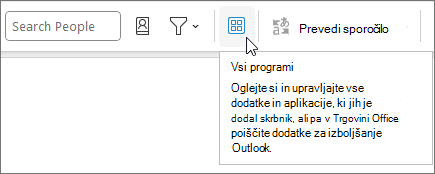
- V Outlooku za Windows različice 2303 (graditev 16215.10000) gumb »Vsi programi « na traku nadomesti gumb »Pridobi dodatke«,da si ogledate nameščene dodatke in dostopate do Trgovine Office. Če uporabljate starejšo različico Outlooka, boste namesto tega videli gumb Pridobi dodatke .
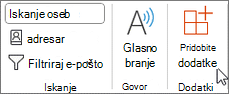
- Če na traku ne vidite možnosti Vsi programi , je skrbnik morda izklopil dodatke za vašo organizacijo.
Glede na klasično različico Outlooka ali vrsto računa izberite Dodaj programe ali Pridobi dodatke.
Pogovorno okno, ki se prikaže, je odvisno od tega, ali ste imeli na voljo možnost Dodaj aplikacije ali Pridobi dodatke .
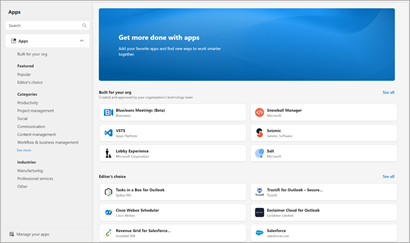
Če ste izbrali Dodaj aplikacije, se prikaže pogovorno okno Aplikacije .
Če ste izbrali Pridobi dodatke, se prikaže pogovorno okno Dodatki za Outlook .
Poiščite želeni dodatek na razpoložljivem seznamu. Če pa iščete določen dodatek, vnesite njegovo ime v iskalno polje. Ko najdete dodatek, ki ga želite namestiti, ga izberite, če želite izvedeti več o dodatku in prebrati njegov pravilnik o zasebnosti.
Ko ste pripravljeni namestiti dodatek, izberite Dodaj.
Namestitev dodatka po meri iz datoteke XML
V želenem brskalniku pojdite na https://aka.ms/olksideload. Odprete Outlook v spletu, nato pa se po nekaj sekundah naloži pogovorno okno Dodatki za Outlook.
Opomba
Namestitev dodatkov po meri iz datoteke XML je trenutno na voljo le v pogovornem oknu Dodatki za Outlook . Skupina si prizadeva za podporo te funkcije v novi Trgovini v Outlooku (vse aplikacije>, dodajajo aplikacije).
Izberite Moji dodatki.
V razdelku Dodatki po meri izberite Dodaj dodatek po meri in nato izberite Dodaj iz datoteke.
Opomba
Možnost Dodaj iz URL-ja ni več na voljo za namestitev dodatka za Outlook po meri. Kot nadomestno rešitev odprite URL v želenem brskalniku, da prenesete datoteko dodatka, nato pa uporabite možnost Dodaj iz datoteke , da jo namestite.
Izberite datoteko XML za dodatek.
Izberite Namesti, da namestite dodatek.
Uporaba dodatka v klasičnem Outlooku
Odvisno od vrste dodatka, ki ste ga namestili, bo dodatek prikazan na enem od teh območij v Outlooku.
Pomembno
- Prepričajte se, da je podokno za branje v Outlooku nastavljeno na Desno ali Spodaj. V nasprotnem primeru dodatki ne bodo na voljo. Če želite konfigurirati podokno za branje, izberite Ogled>podokna za branje.
- Če se premaknete iz klasičnega Outlooka za Windows na novi Outlook za Windows, upoštevajte, da je mesto dodatkov za vsakega odjemalca drugačno. Mesto dodatkov v novem Outlooku za Windows je odvisno od tega, ali berete ali sestavljate e-poštni element. Če želite navodila za uporabo dodatkov v novem Outlooku za Windows, glejte Uporaba dodatkov v novem Outlooku za Windows.
Dodatki na traku v klasičnem Outlooku
Nekateri dodatki so dodani na trak ustrezne površine za branje ali sestavljanje sporočila ali sestanka. Če želite uporabiti to vrsto dodatka, naredite to:
V klasičnem Outlooku se pomaknite na trak.
Namig
Če želite uporabiti dodatek za srečanje ali sestanek, morate srečanje ali sestanek odpreti v pojavnem oknu, če si želite ogledati trak.
Izberite ustrezen zavihek traku. Zavihek se razlikuje glede na trenutno poštno površino.
- Če berete sporočilo, izberite zavihek Osnovno .
- Če sestavljate sporočilo, izberite zavihek Sporočilo .
- Če si ogledujete sestanek ali ga razporejate, izberite zavihek »Sestanek «.
- Če si ogledujete srečanje ali ga načrtujete, izberite zavihek »Srečanje «.
Na traku izberite gumb dodatka. Če se dodatek ne prikaže na traku, izberite »Vse aplikacije «, da si ogledate nameščene dodatke.
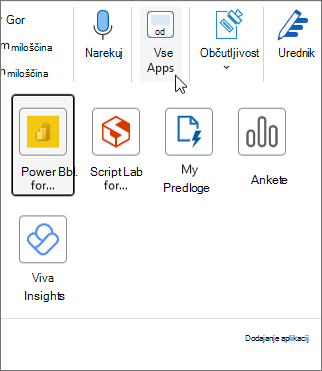
Dodatki v vrstici z aplikacijami v klasičnem Outlooku
Določeni dodatki so dodani v vrstico s programi v Outlooku. Če želite uporabiti to vrsto dodatka, se pomaknite v vrstico s programi na levi strani Outlooka. Nato izberite dodatek, ki ga želite zagnati.

Če ikona dodatka ni prikazana v vrstici s programi, izberite »Več programov «, da si ogledate nameščene dodatke.
Razpoložljivost dodatkov v nabiralnikih v skupni rabi
V spodnji tabeli je prikazana razpoložljivost dodatkov v nabiralnikih v skupni rabi. Navodila za dostop do nabiralnikov v skupni rabi v klasični različici Outlooka v sistemu Windows najdete v članku »Odpiranje in uporaba nabiralnika v skupni rabi v Outlooku«.
|
Primer |
Način delovanja |
| Dodatek, ki ga je namestil uporabnik |
Dodatkov ni mogoče namestiti v nabiralnik v skupni rabi. Dodatki, ki jih namestite, so dodani v primarni nabiralnik. |
| Dodatek, ki ga je namestil skrbnik |
Skrbniki ne smejo uvajati dodatkov za nabiralnik v skupni rabi. Namesto tega naj uvedejo dodatek v primarni nabiralnik uporabnika.
Ko je dodatek uveden v nabiralnik, ga lahko uporabljate v nabiralniku v skupni rabi, če dodatek izpolnjuje določene zahteve (glejte spodnje scenarije za razpoložljivost dodatka v načinu branja in sestavljanja). |
| Privzeti Outlookovi dodatki |
Privzeti Outlookovi dodatki so na voljo za uporabo v nabiralnikih v skupni rabi. Privzeti dodatki lahko vključujejo moje predloge, odpoved naročnine in elemente za dejanja.
Če nimate privzetih dodatkov v Outlooku, so v vaši organizaciji morda dodatki izklopljeni. Za dodatno pomoč se obrnite na skrbnika. |
| Predloge, ustvarjene z dodatkom »Moje predloge « |
Predloge, ki jih ustvarite, se shranijo v primarni nabiralnik. Čeprav lahko te predloge uporabite v primarnem nabiralniku in nabiralniku v skupni rabi, drugi uporabniki, ki imajo dostop do nabiralnika v skupni rabi, ne morejo dostopati do teh predlog. Če želite več informacij, glejte Ustvarjanje predloge e-poštnega sporočila. |
| Dodatek, uporabljen v načinu za branje |
Dodatki, nameščeni v primarnem nabiralniku, morajo biti konfigurirani tako, da podpirajo nabiralnike v skupni rabi. Za dodatno pomoč se obrnite na skrbnika. |
| Dodatek, uporabljen v načinu sestavljanja |
Uporabite lahko dodatke, nameščene v primarnem nabiralniku in so podprti v načinu sestavljanja. |
Opomba
Outlook v spletu je na voljo le, če uporabljate službeni ali šolski račun in imate veljavno licenco.
Nameščanje dodatkov iz Trgovine | Namestitev dodatkov | po meriDodatki, ki jih je namestil skrbnik | za ITUporaba dodatka | Razpoložljivost dodatka v nabiralnikih v skupni rabi
Namestitev dodatka iz Trgovine Office za Outlook v spletu
V Outlooku v spletu se pomaknite na trak ali v vrstico s programi na levi strani odjemalca. Nato izberite »Več aplikacij«>Dodaj programe.
Na strani »Programi « na seznamu razpoložljivih poiščite želeni dodatek. Če iščete določen dodatek, vnesite njegovo ime v iskalno polje. Ko najdete dodatek, ki ga želite namestiti, ga izberite, da izveste več o njem in preberete njegov pravilnik o zasebnosti.
Ko želite namestiti dodatek, izberite Dodaj.
Navodila za klasično različico Outlooka v spletu
- Izberite
 Nastavitve>Upravljanje dodatkov.
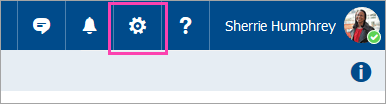
- Če želite brezplačne dodatke, uporabite kontrolnike za preklop, če jih želite vklopiti ali izklopiti. Če želite plačljive dodatke in brezplačne preskusne različice, izberite Razumem, da dokončate nakup.
Več dodatkov lahko namestite iz Trgovine Office.
Namestitev dodatka po meri iz datoteke
V želenem brskalniku odprite Outlook v spletu, kjer se odpre okno »Dodatki za Outlook«.
Opomba
Namestitev dodatkov po meri iz datoteke XML je trenutno na voljo le v pogovornem oknu »Dodatki za Outlook «. Skupina si prizadeva za podporo te funkcije v novi Trgovini v Outlooku (Več aplikacij, > dodajanje aplikacij).
Izberite »Moji dodatki«.
V razdelku » Dodatki po meri « izberite »Dodaj dodatek po meri« in nato » Dodaj iz datoteke«.
Opomba
Možnost »Dodaj z URL-ja« ni več na voljo za namestitev Outlookovega dodatka po meri. Kot rešitev odprite URL v izbranem brskalniku, da prenesete datoteko dodatka, nato pa uporabite možnost »Dodaj iz datoteke« , da ga namestite.
Izberite datoteko XML za dodatek.
Izberite »Namesti«, da namestite dodatek.
Zaprite pogovorno okno »Dodatki za Outlook «. Nato osvežite stran Outlook v spletu.
Dodatki, ki so jih uvedli skrbniki
Če ste del organizacije in vam skrbnik za IT namesti nov dodatek, bo dodatek na voljo na površini za branje ali sestavljanje, kjer je zasnovan za svoje delovanje. Navodila o dostopanju do dodatka najdete v razdelku »Uporaba dodatka v Outlooku«.
Uporaba dodatka v Outlooku v spletu
Mesto, kjer je dodatek nameščen, je odvisno od tega, ali berete ali sestavljate pošto.
Uporaba dodatka med branjem sporočila v Outlooku v spletu
Izberite sporočilo v podoknu za branje ali odprite sporočilo v ločenem oknu.
Na traku izberite »Več aplikacij « ali »Programi« v vrstici dejanja v sporočilu.
Namig
Hitro dostopajte do dodatkov tako, da jih pripnete na trak in v vrstico dejanja. Če želite pripeti dodatek, na traku izberite »Več programov «. Nato z desno tipko miške kliknite ustrezni dodatek in izberite »PIN«. Dodatek bo prikazan na traku in v vrstici dejanja v sporočilu.
Če želite dodatek odpeti, sledite istim navodilom, da odprete meni »Več aplikacij «, nato pa izberite »Odpni na ustreznem dodatku«.
Možnost »Več programčkov« na traku.
Možnost »Programi« v vrstici dejanja.
Uporaba dodatka med sestavljanjem sporočila v Outlooku v spletu
Ustvarite novo sporočilo ali odgovorite na obstoječe.
Na traku izberite zavihek »Sporočilo «, nato pa izberite dodatek, ki ga želite uporabiti.
Če se dodatek ne prikaže na traku, izberite »Programi «, da si ogledate nameščene dodatke.
Uporaba dodatka med ogledom ali načrtovanjem srečanja ali sestanka v Outlook v spletu
Odprite obstoječi sestanek ali ustvarite novega.
Namig
Če želite uporabiti dodatek za obstoječe srečanje ali sestanek, morate srečanje ali sestanek odpreti v pojavnem oknu, da prikažete trak.
Na traku izberite dodatek, ki ga želite uporabiti.
Razpoložljivost dodatkov v nabiralnikih v skupni rabi
V spodnji tabeli je opisana razpoložljivost dodatkov v nabiralnikih v skupni rabi. Upoštevajte, da se lahko vedenje razlikuje glede na to, ali je nabiralnik v skupni rabi odprt na isti plošči kot primarni nabiralnik ali na ločenem zavihku ali oknu z možnostjo Odpri drug nabiralnik .
Če želite navodila za dostop do nabiralnikov v skupni rabi v Outlook v spletu, glejte Odpiranje in uporaba nabiralnika v skupni rabi v Outlooku.
|
Primer |
Nabiralnik v skupni rabi, ki se odpre na istem zavihku ali v istem oknu |
Nabiralnik v skupni rabi, odprt na ločenem zavihku ali v ločenem oknu |
| Dodatek, ki ga namesti uporabnik |
V nabiralnik v skupni rabi ne morete namestiti dodatkov. Dodatki, ki jih namestite, so dodani v primarni nabiralnik. |
V nabiralnik v skupni rabi ne morete namestiti dodatkov. Trgovina Office ni prikazana na traku nabiralnika. |
| Dodatek, ki ga namesti skrbnik |
Skrbniki ne smejo uvajati dodatkov v nabiralnik v skupni rabi. Namesto tega bi morali namestiti dodatek v uporabnikov primarni nabiralnik.
Ko dodatek uvedete v nabiralnik, ga lahko uporabite v nabiralniku v skupni rabi, če dodatek izpolnjuje določene zahteve (glejte spodnje scenarije za razpoložljivost dodatka v načinu branja in sestavljanja). |
|
| Privzeti dodatki za Outlook |
Privzeti Outlookovi dodatki so na voljo za uporabo v nabiralnikih v skupni rabi. Privzeti dodatki lahko vključujejo Moje predloge, Preklic naročnine in Dejanja.
Če nimate privzetih dodatkov v Outlooku, so dodatki v vaši organizaciji morda izklopljeni. Za dodatno pomoč se obrnite na skrbnika. |
|
| Predloge, ustvarjene z dodatkom »Moje predloge « |
Predloge, ki jih ustvarite, se shranijo v primarni nabiralnik. Čeprav lahko te predloge uporabite v primarnem nabiralniku in nabiralniku v skupni rabi, drugi uporabniki, ki imajo dostop do nabiralnika v skupni rabi, ne morejo dostopati do teh predlog. Če želite več informacij, glejte Ustvarjanje predloge e-poštnega sporočila. |
Predloge, ki jih ustvarite, se shranijo v nabiralnik v skupni rabi. Te predloge lahko urejajo ali uporabljajo vsi, ki imajo dostop do nabiralnika v skupni rabi, če ga odprejo z možnostjo Odpri drug nabiralnik . Do predlog v skupni rabi ne more dostopati nihče, vključno z ustvarjalcem predloge, z drugih platform. To vključuje Outlook v spletu, če je nabiralnik v skupni rabi odprt na istem zavihku kot primarni nabiralnik. Nasprotno pa do predlog, ustvarjenih na drugih platformah, ni mogoče dostopati iz nabiralnika v skupni rabi, ki je odprt z možnostjo Odpri drug nabiralnik . Če želite več informacij, glejte Ustvarjanje predloge e-poštnega sporočila. |
| Dodatek, ki se uporablja v načinu branja |
Dodatki, nameščeni v primarnem nabiralniku, morajo biti konfigurirani tako, da podpirajo nabiralnike v skupni rabi. Za dodatno pomoč se obrnite na skrbnika. |
|
| Dodatek, ki se uporablja v načinu sestavljanja |
Uporabite lahko dodatke, nameščene v primarnem nabiralniku in so podprti v načinu sestavljanja sporočil. |
Dodatki morajo biti nameščeni v primarnem nabiralniku in konfigurirani tako, da podpirajo nabiralnike v skupni rabi. Za dodatno pomoč se obrnite na skrbnika. |
Pogosta vprašanja
Kako delujejo dodatki?
Nameščeni dodatki so privzeto vklopljeni, vendar boste ob prvem zagonu pozvani, da podate soglasje, če bodo morali dostopati do vaših podatkov. Večina dodatkov ima dostop le do podatkov v e-poštnem sporočilu, v katerem delate.
Ko namestite dodatek v novi Outlook, bo prikazan tudi v drugih različicah Outlooka. Če na primer namestite dodatek v nov Outlook, ga boste videli tudi, ko odprete Outlook v spletu.
Microsoft preveri veljavnost vseh dodatkov, vključno s tistimi, ki jih namestite iz Trgovine Office. Če želite več informacij, glejte izjavo o zasebnosti in razdelek s pogoji in določili v obrazcu za soglasje dodatka.
Ali dodatek pošilja moje podatke storitvi drugega ponudnika? Če jih, zakaj?
Dodatek lahko pošlje podatke svoji storitvi, vendar zgolj zato, da lahko dokonča opravilo, ki ste ga zahtevali. Vse dodatki morajo izpolnjevati lastne pravilnike o zasebnosti in Microsoftove standarde. Če želite več podrobnosti, glejte izjavo o zasebnosti dodatka.
Odprite Trgovino Office in poiščite dodatek, ki ga iščete. Nato izberite dodatek, da poiščete informacije, kot so pregledi, zahteve, ocene in mnenja.
Sorodni članki
Uporaba dodatkov v Outlooku za Mac
