
Spletni arhiv, imenovan tudi nabiralnik arhiva, je prostor, kamor lahko shranite stara e-poštna sporočila, da ne bodo zasedla prostora v primarnem nabiralniku. Nabiralnik arhiva ustvari vaš skrbnik za IT ali Microsoft 365.
Opomba
Če želite, da nabiralnik arhiva deluje v Outlooku za Mac, morata biti arhivski in primarni nabiralniki v strežniku Exchange Server (na mestu uporabe) ali v storitvi Exchange Online v okolju Microsoft 365 (oblak). Če je na primer primarni nabiralnik v storitvi Exchange Server, vaš račun za arhiviranje pa je v storitvi Exchange Online v okolju Microsoft 365, spletnega arhiva ne boste mogli uporabljati. Obrnite se na skrbnika za IT ali Microsoft 365, da jih premaknete.
Najboljše prakse za premikanje pošte v arhiv
Čeprav lahko posamezna sporočila iz aplikacije Outlook for Mac v nabiralnik arhiva premaknete eno za drugim (ne morete premakniti ali kopirati več elementov hkrati), je učinkovitejši način za zagotovitev, da bodo sporočila arhivirana, uporaba pravilnikov o arhiviranju in hranjenju v programu Outlook Web App.
Arhiv in pravilnike o hranjenju nastavi skrbnik za IT ali Microsoft 365. Pravilniki Arhiv določajo, kako dolgo bodo sporočila ostala v e-poštni mapi, predem jih program prestavi v arhiv; pravilniki o hranjenju določajo, kako dolgo bodo sporočila shranjena. Čeprav skrbniki nastavijo pravilnike za celotno organizacijo, lahko pravilnike preglasite, da ustrezajo vašim potrebam. Če potrebujete navodila, glejte pravilnike o hranjenju in arhiviranju v programu Outlook Web App .
Če želite arhivirati več sporočil hkrati, vendar nimate pravilnikov o arhiviranju ali hranjenju, s programom Outlook Web App premaknite sporočila iz primarnega nabiralnika v arhiv. Ne boste mogli premikati map, lahko pa premaknete vsa sporočila v mapi hkrati.
Potrdite polje ob vseh sporočilih, ki jih želite arhivirati.
Povlecite jih v mapo v podoknu za krmarjenje z oznako »Osebni Arhiv – <vaše ime>.
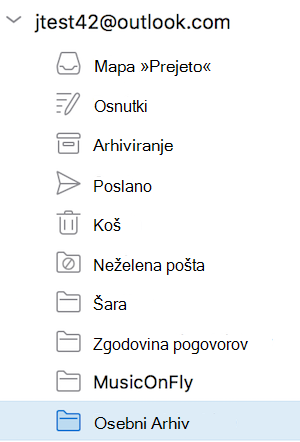
Opomba
Če ste mape, elemente koledarja, stike, opravila ali opombe premaknili v arhiv v kateri koli drugi različici Outlooka, na primer Outlooku za Windows, jih ne boste mogli premakniti ali si jih ogledati v nabiralniku arhiva z aplikacijo Outlook for Mac.
Dodatni nasveti
- Če želite iskati v arhivu, izberite arhivsko mapo v podoknu z mapami. V nabiralniku in arhivih ni mogoče iskati hkrati.
- Ustvarite lahko pravila nabiralnika za samodejno razvrščanje sporočil v mape, dodeljevanje sporočil kategorijam ali preusmerjanje sporočil v drug račun. Vendar se ta pravila ne prenesejo v nabiralnik arhiva, sporočil pa ne morete preusmeriti v arhiv s pravilom nabiralnika.