
Copilot v Outlooku olajša upravljanje mape »Prejeto« s pomočjo umetne inteligence, ki vam pomaga hitro pisati e-poštna sporočila, spremeniti dolge niti e-pošte v kratke povzetke in celo ustvariti povabilo na srečanje v niti e-pošte.
Ali želite pripraviti osnutek e-poštnega sporočila?
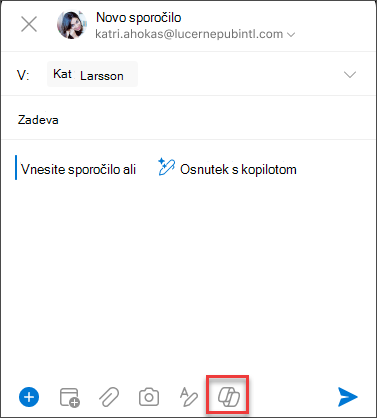
- Izberite Domov>Nova pošta.
- V orodni vrstici izberite ikono
 in nato v spustnem meniju izberite Osnutek , če uporabljate nov Outlook, ali Osnutek s Copilotom , če uporabljate klasični Outlook.
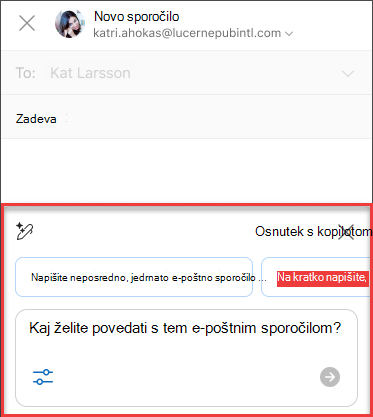
 - V polje Copilot vnesite poziv. Na primer, »Sporočite ekipi, da smo se odločili, da bomo uporabili glinene skodle in se odločili, da bomo upoštevali rok.«
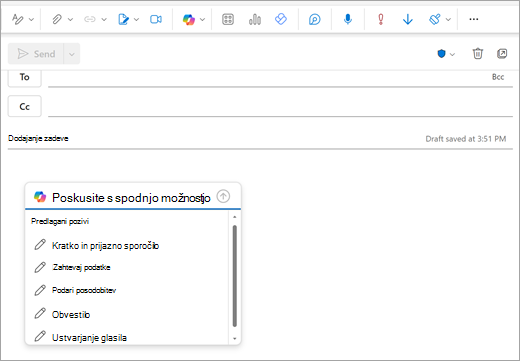
- Izberite Ustvari (v novem Outlooku je puščični gumb). Copilot bo za vas pripravil sporočilo.
- Po želji lahko nato spremenite dolžino in ton. V novem Outlooku izberite Skrajšaj, Podaljšaj ali se pomaknite in izberite Spremeni ton. V klasičnem Outlooku izberite
 Prilagodi in nato izberite možnost.
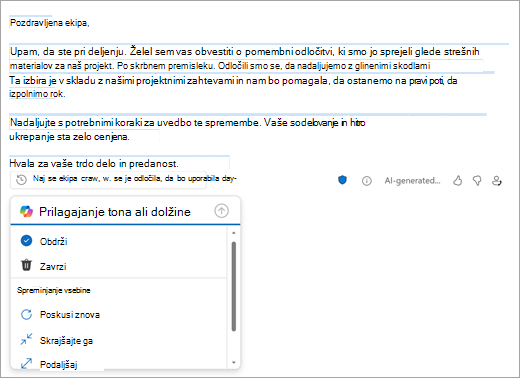
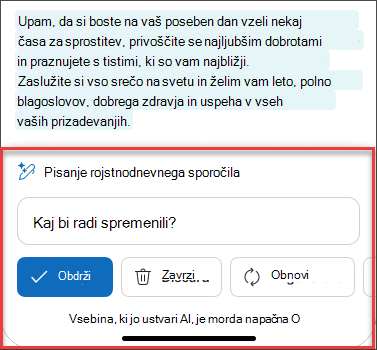
- Preglejte osnutek. Če to ni ravno tisto, kar želite, izberite Poskusi znova v novem Outlooku ali Znova ustvari v klasičnem Outlooku. Copilot bo ustvaril novo različico. Če želite popolnoma začeti znova, izberite besedilo poziva, spremenite poziv in nato znova izberite Ustvari.
- Ko ste zadovoljni z izhodom, izberite Obdrži aliObdrži. Po potrebi ga lahko uredite in ko ste pripravljeni, izberite Pošlji.
Želite povzeti e-poštno sporočilo?
S povzetki e-poštnih sporočil lahko pregledate dolge niti e-poštnih sporočil in hitro nadoknadite zamujeno v pogovoru.
- Izberite pogovor v mapi »Prejeto«.
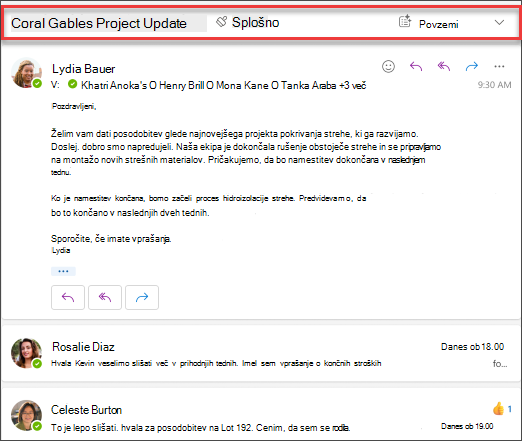
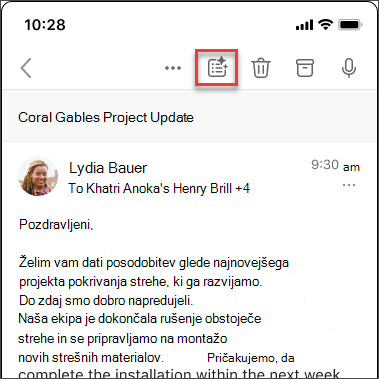
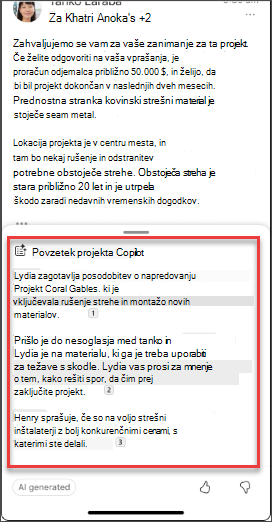
- Izberite polje Povzetek po Copilotu na vrhu e-poštne niti v novem Outlooku ali izberite Povzemi , če uporabljate klasični Outlook. Copilot bo skeniral nit, da bi poiskal ključne točke in ustvaril povzetek za vas.
Ko je povzetek končan, se bo prikazal na vrhu e-poštnega sporočila in lahko vključuje tudi oštevilčene citate, ki vas, ko so izbrani, pripeljejo do ustreznega e-poštnega sporočila v niti. 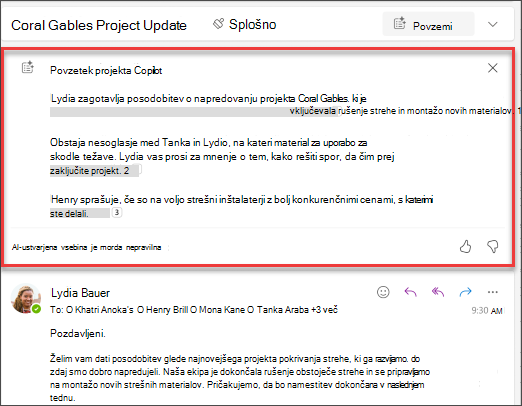
Ali želite poslati povabilo na srečanje?
V novem Outlooku lahko uporabite možnost Razporedi s programom Copilot v orodni vrstici, da hitro ustvarite povabilo na srečanje v e-poštnem sporočilu.
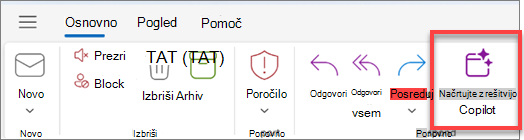
Copilot vam pomaga pri ustvarjanju povabila – namesto vas izpolni naslov srečanja in dnevni red, kot prilogo pa doda nit e-poštnih sporočil. Osebe v niti e-poštnih sporočil so uvrščene med udeležence srečanja, vi pa lahko hitro pregledate povabilo, dodate ali spremenite vsebino in ga nato pošljete.
Če želite izvedeti, kako, glejte Ustvarjanje srečanja in dnevnega reda s programom Copilot v Outlooku.
Ne pozabite ...
Copilot uporablja GPT, nov sistem AI podjetja OpenAI, ki ustvarja besedilo na podlagi poziva. Ker gre za nov sistem, lahko ustvari stvari, ki jih niste pričakovali. Če se vam zdi vsebina nepričakovana ali žaljiva, nam pošljite povratne informacije, da jo lahko izboljšamo. Ker vsebino ustvarja umetna inteligenca, ki črpa iz interneta, lahko vsebuje tudi netočnosti ali občutljivo gradivo. Ne pozabite pregledati in preveriti informacij, ki jih ustvari. Upoštevajte, da se pri podobnih zahtevah lahko ustvari ista vsebina.
Zasebnost
Storitev Copilot in okolje Microsoft 365 temeljita na Microsoftovem celovitem pristopu do varnosti, skladnosti s predpisi in zasebnosti.
Če želite več informacij o zasebnosti, glejte spodnje informacije:
- Če v organizaciji uporabljate Microsoft 365 Copilot (s službenim ali šolskim računom), glejte Podatki, zasebnost in varnost za Microsoft 365 Copilot.
- Če uporabljate Copilot v aplikacijah okolja Microsoft 365 za domačo uporabo (s svojim osebnim Microsoftovim računom), si oglejte članek z naslovom Copilot v aplikacijah okolja Microsoft 365 za domačo uporabo: vaši podatki in zasebnost.
Več informacij
Mentorstvo za e-pošte s storitvijo Copilot v Outlooku
Ustvarite hitrejše odgovore z uporabo funkcije Odgovori s storitvijo Copilot v Outlooku za Mac