
S storitvijo Copilot lahko hitro ustvarite srečanja in dnevne rede srečanj, kar vam prihrani čas in zagotovi potek srečanj.
Namig
Ali želite ustvariti srečanje s klepetom v storitvi Copilot? Oglejte si načrtovanje sestanka s storitvijo Copilot.
Uporabite Copilot za ustvarjanje osnutka dnevnega reda srečanja
Ustvarite novo srečanje ter dodajte naslov in udeležence.
Pomaknite se navzdol do
 srečanja v obrazcu dogodka.
Izberite
 Gumb Copilot ali pritisnite Alt+i, da odprete Copilot.
Izberite polje za vnos poziva in:
- Če ste že nastavili naslov srečanja in dodali udeležence, lahko izberete
 Samodejno ustvari osnutek dnevnega reda.
 - Izberite predlagani poziv na podlagi svojega naslova in udeležencev ter ga nadgradite.
- Izrecno vnesite poziv s ciljem, opornimi točkami ali drugimi podrobnostmi srečanja za dnevni red, ki ga želite.
- Če ste že nastavili naslov srečanja in dodali udeležence, lahko izberete
Ko Copilot ustvari osnutek dnevnega reda, lahko izberete
 Keep it,
  Discard, or
  Prilagodite ton ali dolžino.
-
Prilagodite ton ali dolžino, lahko izberete
 Poskusi znova,
  Skrajšajte ga, Podaljšaj oz.
  Spremeni ton.
 Za pomikanje po različicah dnevnega reda uporabite možnost »Prejšnja« ali »Naprej>« in izberite
<Ko najdete takšnega, ki vam je všeč, ga obdržite.
Namig
Ne glede na to, ali ustvarite dnevni red ali vam Copilot pomaga, lahko uporabite Context IQ, da se Copilot sklicuje na datoteke okolja Microsoft 365 tako, da v glavno polje z besedilom vnesete / in izberete v spustnem meniju. Za dodatne informacije glejte Uporaba kontekstnega IQ za sklicevanje na določene datoteke, ljudi in drugo v storitvi Microsoft 365 Copilot.
Ustvarjanje povabila na srečanje in dnevnega reda iz niti e-pošte
S storitvijo Copilot lahko hitro in preprosto načrtujete srečanje iz niti e-pošte v novem Outlooku.
Ko uporabite možnost Načrtuj s storitvijo Copilot, Copilot analizira e-poštno sporočilo in ustvari povabilo na srečanje namesto vas, izpolni naslov srečanja in dnevni red ter doda nit e-poštnega sporočila kot prilogo. Osebe v niti e-pošte so vključene kot udeleženci srečanja, vi pa lahko hitro pregledate povabilo, dodate ali spremenite informacije in ga nato pošljete.
Opomba
- Ta funkcija je na voljo le, če imate licenco Microsoft 365 Copilot (služba)
- Če na vrhu niti sporočil ne vidite funkcije Razporedite s storitvijo Copilot, jo lahko dodate s prilagojenimi dejanji in nato izberete možnost Načrtuj s storitvijo Copilot v novem Outlooku.
- Odprite e-poštni pogovor v novem Outlooku.
- V orodni vrstici izberite Načrtuj s storitvijo Copilot.
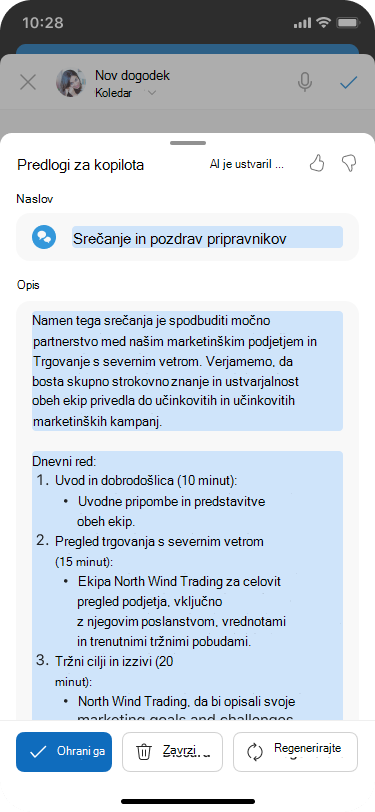
Copilot bo analiziral nit e-poštnih sporočil in predlagal naslov srečanja, dnevni red ter vključil nit e-poštnih sporočil kot prilogo.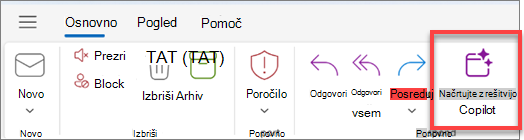
- Izberite »Vstavi«, da sprejmete vsebino, ki jo je predlagal Copilot (po potrebi jo lahko uredite v naslednjem koraku).
- Preglejte povabilo na srečanje, naredite želene spremembe in ko ste pripravljeni, izberite »Pošlji«.
Namig
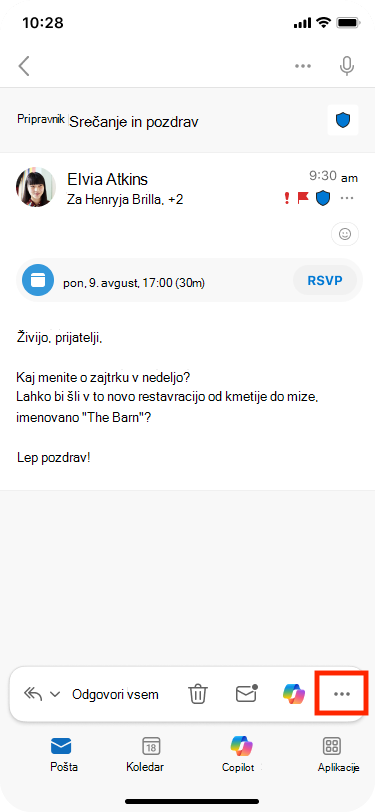
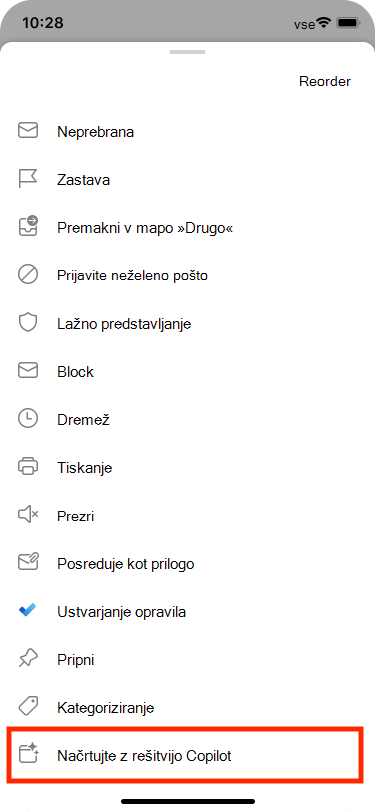
Do funkcije lahko dostopate tudi tako, da se premaknete v zgornji desni kot, nato pa izberete »Več možnosti«  > drugih dejanj > odgovora Načrtujte s storitvijo Copilot.
Kaj naj naredim, če ne vidim nobene vsebine na dnevnem redu?
Če e-poštna razprava ne vključuje veliko informacij o prihodnjih dejanjih, Copilot v povabilo na srečanje ne vključi dnevnega reda. Prav tako ne vključi vsebine iz razprav, ki so razvrščene kot zaupne ali vsebujejo morebitno škodljivo ali žaljivo vsebino.
V teh primerih ima osnutek izvirni naslov e-poštnega sporočila, vendar ne vključuje nobene ustvarjene vsebine.
Več informacij
Pogosta vprašanja o storitvi Copilot v Outlooku