
Urejevalnik Microsoft deluje v Word za Microsoft 365, da analizira vaš dokument in ponudi predloge za črkovalna, slovnična in slogovna vprašanja, kot so jedrnati stavki, izbira preprostejših besed ali pisanje z več formalnosti.
Če želite uporabiti urejevalnik, na zavihku Osnovno izberite Urejevalnik.
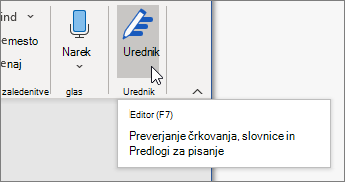
Pregledovanje predlogov
Če se želite osredotočiti na težave, ki vas najbolj zanimajo, izberite vrsto popravka ali izboljšanja, na primer Slovnica ali Clarity. Nato s puščicami na vrhu podokna korakajte skozi vsako od teh vrst težav.
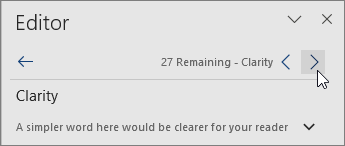
Izberite predlog, da ga vključite v dokument. Če vam predlog ni všeč, izberite Prezri enkrat. Če pa nikoli ne želite tovrstnega predloga, izberite Ustavi preverjanje.
Opomba
Če si premislite glede težave, ki ste jo prezrli, zaprite in znova odprite dokument ter se vrnite v urejevalnik. Urednik bo ponovno našel težavo.
Prilagodite, kaj urejevalnik preverja
Urejevalnik privzeto preveri več kategorij težav in predlogi lahko ustrezajo vašemu slogu pisanja ali ne. Če želite urejevalnik natančno prilagoditi želenim predlogom, naredite to:
V podoknu urejevalnika v razdelku Popravki izberite Slovnica.
V pogovornem oknu Slovnica izberite Več možnosti (tri pike (...)) in nato izberite Prilagodi predloge.
Pomaknite se po seznamu možnosti. Izberite težave, za katere želite, da jih urejevalnik preveri, in počistite težave, za katere želite, da jih urejevalnik prezre.
Opomba
Če izberete Ponastavi na privzeto, se vrnete na privzete nastavitve.
Izberite OK (V redu).
Namig
Urejevalnik je zasnovan tako, da vam omogoča, da v svojem pisanju izvlečete najboljše. Nenehno posodabljamo njegove predloge in eksperimentiramo, da bi ugotovili, kateri predlogi so najbolj dobrodošli. Če imate povratne informacije za nas, izberite Pošlji povratne informacije Microsoftu v spodnjem desnem kotu okna Word, da pošljete povratne informacije.
Urejevalnik se izvaja, tudi ko je podokno zaprto
Rdeče, modre in vijolične podčrtane barve urejevalnika boste morda opazili v dokumentu, tudi ko je podokno urejevalnika zaprto. To je zato, ker urejevalnik vedno deluje v ozadju in preverja črkovanje, slovnico in nekatere težave s slogom.
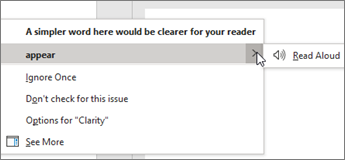
Z desno tipko miške kliknite podčrtano besedilo, da si ogledate predlog. Uporabite kontekstni meni za:
- Poslušajte predlog tako, da kliknete puščico ob predlogu in nato izberete Preberi na glas.
- Preskočite ta primer težave tako, da izberete Prezri enkrat.
- Urejevalniku povejte, naj preneha preverjati to težavo, tako da izberete Ne preverjaj te težave.
- Natančno prilagodite nastavitve za to vrsto težave tako, da izberete povezavo Možnosti .
- Več informacij o težavi pridobite tako, da izberete »Prikaži več«.
Preverjanje več kot enega jezika
Dokument je morda napisan v več jezikih ali pa boste morda želeli preklopiti na drug jezik, ki ga bo urejevalnik lahko preveril. Če ste nastavljeni tako, da uporabljate več jezikov za avtorstvo (Jezikmožnosti>datoteke>), Word zazna jezik, v katerem pišete, in urejevalnik bo preveril, ali so v tem jeziku težave.
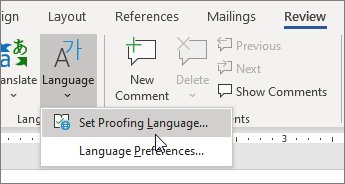
Vendar pa morda pišete v jeziku, ki ga Word ne zazna samodejno. V tem primeru lahko urejevalnik preveri besedilo v tem jeziku tako, da izberete besedilo in odprete Pregled>>jezikovnega nabora jezikovnega jezika, nato pa izberete jezik.
Ko urejevalnik preverja več kot en jezik, so v podoknu urejevalnika navedeni popravki in izboljšave za vsak jezik v dokumentu.
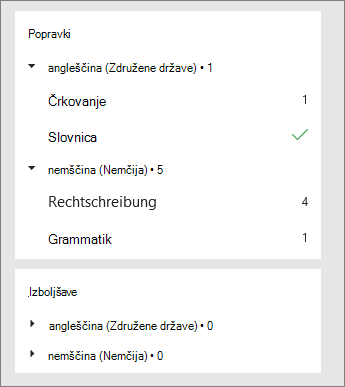
Če želite več informacij o težavah, ki jih urejevalnik preverja v različnih jezikih, glejte Urejevalnikova razpoložljivost črkovanja, slovnice in izboljšav po jezikih.
Urejevalnik v spletu
Ko delate z dokumenti v Wordu v spletu, urejevalnik ponuja zmogljiv nabor funkcij, ki bodo kmalu na voljo v Wordu za Windows. Tudi če ne uporabljate Worda, vam razširitev brskalnika urejevalnika pomaga pri pisanju na spletnih mestih, kot so LinkedIn, Twitter, Facebook in Gmail.

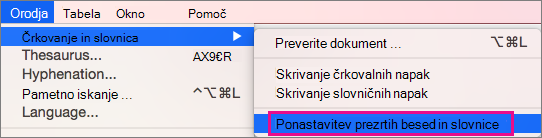
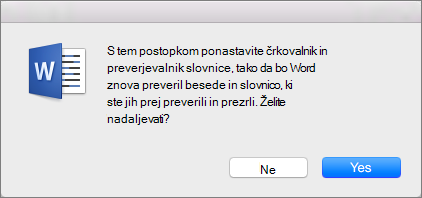
Glejte tudi
Če želite več informacij o Microsoftovem urejevalniku, glejte Urejevalnik Microsoft preveri slovnico in drugo v dokumentih, pošti in spletu.
Če želite več tem o preverjanju črkovanja in slovnice, glejte »Črkovanje in slovnica v Wordu.
Preskusite Urejevalnik Microsoft sami tako, da uporabite Wordovo predlogo.