
Organizirane in upravljalne Microsoft Accessove zbirke podatkov lahko redno arhivirate stare ali neaktivne zapise. Arhivirate lahko vse tabele v zbirki podatkov, določene tabele ali le določene zapise – na primer zapise, ki so starejši od določenega datuma. V tej temi je razložena uporaba treh različnih možnosti za arhiviranje podatkov v Accessovi zbirki podatkov.
V tem članku
- Kdaj je smiselno razmisliti o arhiviranju?
- Občasna zamenjava tabele
- Periodična zamenjava vseh tabel
- Redno premikanje zapisov v arhivsko tabelo
Kdaj je smiselno razmisliti o arhiviranju?
Ko zbirka podatkov v računalniku vsebuje podatke, ki jih ne nameravate več uporabljati, vendar jih želite imeti pri roki, če jih kdaj potrebujete, ali če želite izpolniti pravilnik o hranjenju podatkov, je arhiviranje dober način za ohranjanje takšnih podatkov. Arhiviranje se pogosto uporablja tudi za shranjevanje podatkov glede na pogoj datuma, na primer konec meseca.
Načini arhiviranja podatkov
V spodnji tabeli so načini za arhiviranje podatkov, opis metode, razlaga časa uporabe posamezne metode in druga posebna priporočila za metodo.
| Način | Opis | Uporabite, ko ... | Druge opombe |
|---|---|---|---|
| Občasna zamenjava tabele | Občasno ustvari arhivsko kopijo določene tabele in jo zamenja z novo, prazno kopijo tabele. | Vsi zapisi v tabeli ustrezajo pogojem, ki jih uporabite za odločitev, ali boste arhivirali. PRIMER: Imate tabelo, ki shranjuje dnevne ekstremne temperature. Vsako leto arhivirate tabelo in začnete s prazno tabelo. |
|
| Periodična zamenjava vseh tabel | Občasno ustvarite arhivsko kopijo zaledne zbirke podatkov in jo zamenjajte z novo, prazno. Zahteva razdeljeno zbirko podatkov (zbirko podatkov, ki jo sestavlja: zaledna datoteka zbirke podatkov z vsemi tabelami in vmesnik datoteke zbirke podatkov z vsemi drugimi predmeti zbirke podatkov). | Vsi zapisi v večini tabel v zbirki podatkov ustrezajo pogoju, s katerim določite, ali jih želite arhivirati. PRIMER: Zbirka podatkov je sestavljena iz več tabel z različnimi vrstami meteoroloških podatkov. Vse tabele vsako leto arhivirate. |
|
| Redno premikanje zapisov v arhivsko tabelo | Občasno zažene poizvedbo, ki izbere zapise za arhiviranje in doda podatke v arhivsko tabelo, vi pa nato zaženete poizvedbo, da izberete iste zapise (iz izvirne tabele) in jih izbrišete. | Nekateri zapisi v tabeli ustrezajo pogoju, s katerim določite, ali se želijo arhivirati. PRIMER: Arhivirati želite knjižnične transakcije (rezervacije), če je datum sprostitve star vsaj eno leto. |
Opozorilo: Če morate v poizvedbah uporabiti parametre, ustvarite obrazec za obdelavo parametrov. V nasprotnem primeru tvegate izgubo podatkov. |
Delo z referenčno integriteto
Če so zapisi, ki jih želite arhivirati, povezani z zapisi v drugih tabelah, se boste morda morali tej relaciji izogniti. Če so zapisi, ki jih želite arhivirati, »podrejeni« zapisi (pripadajo strani »mnogo« v relaciji »ena proti mnogo«), jih lahko verjetno varno arhivirate in brez skrbi. Če so zapisi, ki jih želite arhivirati, »nadrejeni« zapisi (pripadajo strani »ena« v relaciji »ena proti mnogo«), so lahko, ko jih arhivirate, njihovi povezani »podrejeni« zapisi:
- Preprečite brisanje »nadrejenih« zapisov. To lahko povzroči težave, če ste v arhivsko tabelo že dodali »nadrejene« zapise.
- Ali -
- Postanite »osamljene vrstice«– zapisi, ki pripadajo »nadrejenem« zapisu, ki ne obstaja. To lahko povzroči težave s celovitostjo podatkov in funkcionalnostjo v zbirki podatkov, ki uporablja »osamljene« zapise.
Če želite upoštevati referenčno integriteto, sledite tem korakom:
Določite, kateri »podrejeni« zapisi pripadajo zapisom, ki jih želite arhivirati. Če želite na primer arhivirati zapise sredstev, ki so posojena v knjižnici, najprej določite, ali so za ta sredstva odprte transakcije, tj. ali so bila sredstva rezervirana, toda niso bila vrnjena.
Naredite nekaj od tega:
- Če je »podrejene« zapise vedno mogoče varno izbrisati, se prepričajte, da relacija vsili referenčno integriteto s kaskadnim brisanjem. Tako boste zagotovili, da bodo vsi povezani »podrejeni« zapisi izbrisani.
- Če »podrejenih« zapisov ni mogoče vedno varno izbrisati, premislite o arhiviranju vseh tabel v zbirki podatkov.
- Ustvarite poizvedbo, ki izbere »nadrejene« zapise, ki nimajo »podrejenih« zapisov. Nato uporabite to prvo poizvedbo za ustvarjanje arhivskih poizvedb (glejte razdelek Občasno premikanje zapisov v arhivsko tabelo) namesto »nadrejene« tabele.
Občasna zamenjava tabele
Če želite arhivirati vse podatke v tabeli, lahko tabelo občasno zamenjate s prazno kopijo.
Pomembno
Če je tabela, ki jo arhivirate, povezana z drugimi tabelami, se boste morda morali izogniti referenčni integriteti.
V podoknu za krmarjenje izberite tabele, ki jih želite arhivirati, pritisnite tipke CTRL+C in nato tipke CTRL+V.
V pogovornem oknu »Prilepi tabelo kot « v razdelku »Možnosti lepljenja« izberite »Samo struktura« in nato kliknite »V redu«.
Access kopijo poimenuje kot kopijo izvirnega imena tabele.
V podoknu za krmarjenje z desno tipko miške kliknite izvirno tabelo in nato v priročnem meniju kliknite » Preimenuj «.
Dajte tabeli drugo ime, da označite njeno vsebino, na primer »DailyTemperatureExtremes_archive_2019«.
V podoknu za krmarjenje z desno tipko miške kliknite prazno kopijo in nato v priročnem meniju kliknite » Preimenuj «. Preimenujte jo z imenom izvirne tabele.
Periodična zamenjava vseh tabel
Če uporabljate razdeljeno zbirko podatkov, lahko občasno zamenjate vse tabele tako, da zaledno zbirko podatkov zamenjate s prazno kopijo.
To naredite tako, da najprej pripravite prazno kopijo. Če se načrt zbirke podatkov ne spremeni, lahko to prazno kopijo znova uporabite vsakič, ko arhivirate dokument. Če želite arhivirati, preimenujte obstoječo zaledno zbirko podatkov, da označite, da gre za arhiv, in shranite prazno kopijo kot novo zaledno zbirko podatkov.
Priprava prazne kopije zaledne zbirke podatkov
Najprej uvozite definicije tabel za vse tabele v zaledni zbirki podatkov.
- Na zavihku » Datoteka « kliknite »Novo«, izberite »Prazna zbirka podatkov« in kliknite »Ustvari«.
- Zapri tabelo1.
- Na zavihku » Zunanji podatki « v skupini »Uvoz & povezava « kliknite »Access«.
- V pogovornem oknu » Pridobi zunanje podatke – Accessova zbirka podatkov « izberite »Uvozi tabele, poizvedbe, obrazce, poročila, makre in module v trenutno zbirko podatkov« in nato kliknite »Prebrskaj«.
- V pogovornem oknu » Odpiranje datoteke « izberite zaledno zbirko podatkov. Kliknite »Odpri« , da zaprete pogovorno okno »Odpiranje datoteke «, nato pa kliknite »V redu«.
- V pogovornem oknu »Uvozi predmete « kliknite »Možnosti«.
- V razdelku »Uvoz tabel« izberite »Samo definicija«.
- Na zavihku »Tabele « kliknite » Izberi vse«, »V redu« in » Zapri«.
Dodajanje podatkov v katero koli iskalno tabelo v prazni kopiji
Za vsako iskalno tabelo naredite te korake:
- Ustvarite povezavo do iskalne tabele v obstoječi zaledni zbirki podatkov.
- Ustvarite poizvedbo za dodajanje, ki v kopijo doda vse zapise iz izvirnika.
Zamenjava zaledne zbirke podatkov s prazno kopijo
Najprej preimenujte obstoječo zaledno zbirko podatkov, da označite, da je zdaj arhiv. Nato odprite prazno kopijo in jo shranite z izvirnim imenom zaledne zbirke podatkov.
- Kliknite zavihek »Datoteka « in nato » Shrani zbirko podatkov kot«. Morda boste pozvani, da zaprete vse odprte predmete. Če je tako, kliknite »V redu«. Odpre se pogovorno okno Shrani kot .
- V polju Shrani v (na vrhu pogovornega okna Shrani kot ) se prepričajte, da datoteko shranjujete na isto mesto kot izvirno zaledno zbirko podatkov.
- V polje Ime datoteke vnesite ime izvirne zaledne zbirke podatkov.
- V polju Shrani kot vrsto izberite Accessovo zbirko podatkov (*.accdb).
Občasno premikanje zapisov v arhivsko tabelo
To je postopek v štirih korakih, ki zahteva prazno kopijo tabele z zapisi, ki jih želite arhivirati, ustvarjanje poizvedbe za dodajanje za kopiranje zapisov iz izvirne tabele v arhivsko tabelo, ustvarjanje poizvedbe za brisanje za odstranitev arhiviranih zapisov iz izvirne tabele in končno ustvarjanje makra za zagon obeh poizvedb, ki jih je mogoče zagnati, ko želite arhivirati. Ta navidezno zapleten postopek je lahko enostaven, če sledite korakom v vrstnem redu, v katerem so predstavljeni spodaj:
1. korak: ustvarite arhivsko tabelo
2. korak: Ustvarjanje poizvedbe za dodajanje za kopiranje podatkov v arhivsko tabelo
3. korak: Ustvarite poizvedbo za brisanje za odstranitev podatkov iz izvirne tabele
4. korak: ustvarite makro za zagon poizvedb za dodajanje in brisanje
1. korak: ustvarite arhivsko tabelo
Če želite ohraniti vse arhivirane zapise v eni tabeli, naredite ta korak enkrat. Arhivska tabela, ki jo ustvarite v tem koraku, bo vsebovala vse arhivirane zapise.
Če želite izbrisati staro arhivsko tabelo, ko ustvarite novo, lahko namesto tega koraka uporabite poizvedbo za ustvarjanje tabele, da kopirate podatke v arhivsko tabelo. To naredite tako, da preskočite na 2. korak.
Če želite uporabiti novo arhivsko tabelo vsakič, ko arhivirate, pa tudi stare arhivske tabele, preimenujte staro arhivsko tabelo, preden ustvarite novo. Če arhivirate na podlagi datuma, razmislite o poimenovanju starih arhivskih tabel glede na časovno obdobje, ki ga predstavljajo.
- V podoknu za krmarjenje izberite tabelo z zapisi za arhiviranje, pritisnite CTRL+C in nato pritisnite CTRL+V.
- V polju Ime tabele izbrišite besede »kopiraj« in obstoječemu imenu tabele dodajte podčrtaj in besedo »arhiv«, nato pa kliknite V redu. Če se na primer izvirna tabela imenuje Transakcije , se arhivska tabela imenuje Transactions_archive.
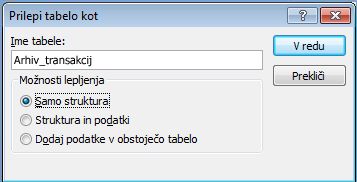
- V pogovornem oknu Prilepi tabelo kot v razdelku Možnosti lepljenja izberite Samo struktura.
2. korak: Ustvarjanje poizvedbe za dodajanje za kopiranje podatkov v arhivsko tabelo
Na zavihku Ustvari v skupini Poizvedbe kliknite Načrt poizvedbe.
Dodajte tabelo z zapisi, ki jih želite arhivirati.
V oknu načrta poizvedbe dvokliknite zvezdico (*) v tabeli, ki ste jo pravkar dodali. Ime tabele in zvezdica sta prikazana v prvem stolpcu mreže načrta poizvedbe.
Opomba
Zvezdica označuje, da mora poizvedba vključevati vsa polja iz tabele v izhodu poizvedbe. Če uporabite zvezdico, če so polja dodana ali odstranjena iz tabele, se izhod poizvedbe ustrezno prilagodi.
V oknu načrta poizvedbe dvokliknite polje, ki ga želite uporabiti, da določite pogoj, ki naj bi ga zapisi izpolnjevali, preden jih arhivirate. Če ima na primer tabela »Transakcije« polje » Datum sproščenosti« in želite arhivirati vse zapise, pri katerih je ta datum star več kot eno leto, dvokliknite polje in prikaže se v naslednjem praznem stolpcu mreže načrta poizvedbe.
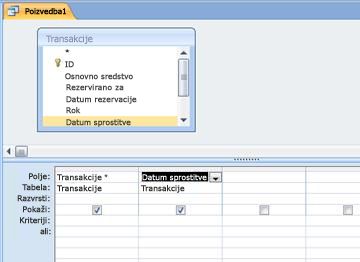
Ta korak ponovite, če želite uporabiti pogoje z dodatnimi polji.Uporabite vrstico Pogoji , če želite določiti pogoje za polja, ki ste jih pravkar dodali. Na primer, lahko določite, da mora biti datum sproščenosti pred 1. januarjem 2019, tako da uporabite izraz <#1/1/2019# v vrstici Pogoji .
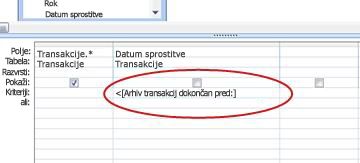
Če se vrednosti pogojev spremenijo vsakič, ko arhivirate, poizvedba zahteva vnos. To naredite tako, da uporabite parameter v vrstici Pogoji , tako da poizvedba zahteva vnos. Če želite uporabiti parameter, uporabite izraz kot običajno, vendar namesto določene vrednosti uporabite kratko vprašanje, obdano z oglatimi oklepaji. Uporabite lahko na primer izraz <[Arhiv transakcij, dokončanih prej:], na primer:
Če želite več informacij o uporabi parametrov, glejte članek Uvod v poizvedbe.
Morda boste želeli uporabiti tudi vrstico or za določitev nadomestnih pogojev. Več informacij o uporabi pogojev najdete v članku Primeri pogojev poizvedbe.Namig
Če za določanje pogojev uporabljate datumsko polje in želite arhivirati vse zapise, ki so starejši od trenutnega datuma, vnesite <Date() v vrstico Pogoji za datumsko polje.
Naredite nekaj od tega:
Če ste že ustvarili arhivsko tabelo, uporabite poizvedbo za dodajanje, da dodate določene zapise v to tabelo:- Na zavihku Načrt v skupini Vrsta poizvedbe kliknite Dodaj.
- V pogovornem oknu Dodajanje v polju Ime tabele izberite ime arhivske tabele in kliknite V redu.
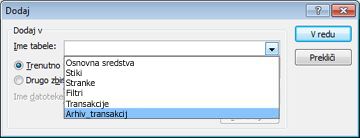
V mreži načrta poizvedbe se prikaže vrstica »Pripni v «. - Počistite vrstico »Pripni v« za vsa polja, ki ste jih uporabili za določanje pogojev. (Samo zvezdica mora imeti vrednost za Dodaj v.)
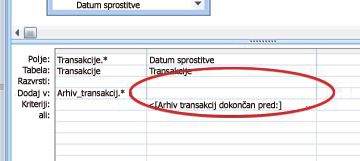
Če niste ustvarili arhivske tabele, uporabite poizvedbo za ustvarjanje tabele, da ustvarite arhivsko tabelo z določenimi zapisi: - Na zavihku Načrt v skupini Vrsta poizvedbe kliknite Izdelava tabele.
- V pogovornem oknu Ustvari tabelo v polje Ime tabele vnesite ime arhivske tabele in kliknite V redu.
Pritisnite tipki CTRL+S, da shranite poizvedbo.
3. korak: Ustvarite poizvedbo za brisanje za odstranitev podatkov iz izvirne tabele
Na zavihku Ustvari v skupini Poizvedbe kliknite Načrt poizvedbe.
Dodajte tabelo z zapisi, ki jih želite arhivirati.
V oknu načrta poizvedbe dvokliknite zvezdico (*) v tabeli, ki ste jo pravkar dodali. Ime tabele in zvezdica sta prikazana v prvem stolpcu mreže načrta poizvedbe.
V oknu načrta poizvedbe dvokliknite ista polja, ki ste jih uporabili za določanje pogoja v poizvedbi za dodajanje.
Uporabite vrstico Pogoji , če želite določiti pogoje za polja, ki ste jih pravkar dodali. Več informacij o uporabi pogojev najdete v članku Primeri pogojev poizvedbe.
Pomembno
Če je poizvedba za dodajanje ali ustvarjanje tabele uporabila parameter, se prepričajte, da je to storila tudi poizvedba za brisanje. Ne pozabite tudi, da za obe poizvedbi vnesete isto vrednost. Če vnesete različne vrednosti parametrov, lahko izgubite podatke. Če želite preprečiti izgubo podatkov, uporabite obrazec za zbiranje vrednosti in poizvedbe v obrazcu zahtevajo vhodne vrednosti. Če želite več informacij, glejte članek Uvod v poizvedbe.
Na zavihku Načrt v skupini Vrsta poizvedbe kliknite Izbriši.
Vrstica »Izbriši« se prikaže v mreži načrta poizvedbe.
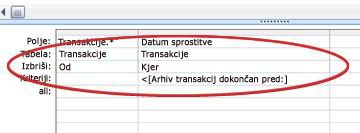
Pritisnite tipki CTRL+S, da shranite poizvedbo.
4. korak: ustvarite makro za zagon poizvedb za dodajanje in brisanje
- Na zavihku Ustvari v skupini Makri in koda kliknite Makro.
- Kliknite puščico spustnega seznama ob možnosti Dodaj novo dejanje in nato kliknite OpenQuery.
Prikaže se dejanje OpenQuery in prikaže argumente. - V polju Ime poizvedbe izberite poizvedbo (dodajanje ali ustvarjanje tabele), ki ste jo ustvarili v 2. koraku.
- Kliknite puščico spustnega seznama ob možnosti Dodaj novo dejanje in nato kliknite OpenQuery.
Prikaže se dejanje OpenQuery in prikaže argumente. - V polju Ime poizvedbe izberite poizvedbo za brisanje, ki ste jo ustvarili v 3. koraku.
- Pritisnite CTRL+S, da shranite makro.
Če želite arhivirati zapise, zaženite makro.