
| Opomba Ta funkcija je v splošni razpoložljivosti (GA) v kanalu mesečne izdaje okolja Microsoft 365 od maja 2022. Če ste na Microsoftovem polletnem kanalu za podjetja, je na voljo decembra 2022. Če želite več informacij o tem, kako sodelujete, glejte aka.ms/AccessAndPowerPlatform. |
|---|
Če želite Accessovo polje z več vrednostmi preseliti v polje »Izbire storitve Dataverse«, je tukaj opisano, kako ga ustvarite v Accessu, da bo operacija uspešna.
V podoknu za krmarjenje z desno tipko miške kliknite ime tabele in izberite »Pogled načrta«.
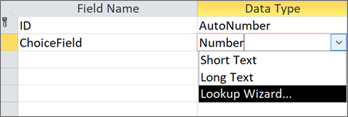
V razdelku »Ime polja« v prvo razpoložljivo prazno polje vnesite ime, na primer »IzbirnoPolje«.
V razdelku »Vrsta podatkov« na desni strani imena polja, ki ste ga pravkar vnesli, izberite »Številka « na spustnem seznamu.
Izberite isti spustni seznam in nato izberite »Čarovnik za iskanje«.
Na prvi strani čarovnika za iskanje izberite »Vnesel bom želene vrednosti«, nato pa izberite »Naprej«.
Na drugi strani čarovnika za iskanje v polje Število stolpcev vnesite 2.
V polji pod stolpcema1 in stolpec2 vnesite te vrednosti:

Med glavama stolpcev1 in stolpca2 izberite ločilo
 in ga povlecite povsem levo, da se prikaže samo stolpec2 .
Če želite dokončati čarovnika za iskanje, izberite »Naslednji>>zaključek«.
Z desno tipko miške kliknite glavo imena tabele in izberite »Shrani«.
Z desno tipko miške kliknite glavo imena tabele, nato pa izberite »Pogled podatkovnega lista«.
Ustvarite nekaj zapisov, da preverite, ali polje izbire deluje po pričakovanjih:

Z desno tipko miške kliknite glavo imena tabele, izberite »Zapri« in nato potrdite postopek.
V podoknu za krmarjenje z desno tipko miške kliknite ime tabele in nato izberite »Izvozi>Dataverse«.
Sledite korakom za selitev tabele v Dataverse. Prepričajte se, da ste izbrali možnost Ko končate, odprite URL tabele storitve Dataverse.
Za več informacij glejte Selitev Accessovih podatkov v Dataverse.
Po uspešno dokončani selitvi Dataverse odpre tabelo. V zgornjem desnem kotu izberite » Aktivno <ime tabele – vse>>stolpce«.
Na seznamu stolpcev poiščite polje izbire .

V Accessu spremenite podatke in nato izberite »Osnovno>«Osveži vse.
Preklopite nazaj na pogled Dataverse v koraku 17, nato pa izberite »Osveži podatke «, da si ogledate posodobljene podatke na strani.