
Kombinacija Microsoft Accessa in storitve Microsoft Dataverse s storitvijo Power Platform odpira svet priložnosti za državljane, razvijalce v oblaku in mobilnih napravah. Ta kombinacija omogoča primere hibridnih rešitev, ki ohranjajo vrednost in preprosto uporabo Accessa skupaj s shrambo v oblaku, in sicer na naslednje načine.
- Scenariji za mobilne naprave in Microsoft Teams.
- Skupna raba in urejanje Accessovih podatkov v realnem času s pomočjo podatkovnih shramb v oblaku in osprednjih aplikacij, ustvarjenih v aplikacijah Access, Power Apps Mobile in Microsoft Teams.
- Nove zmogljivosti varnosti in skladnosti s predpisi prek prostora za shranjevanje v storitvi Dataverse v oblaku z uporabo storitve AAD ter varnosti na podlagi vloge med upravljanjem iz Accessa.
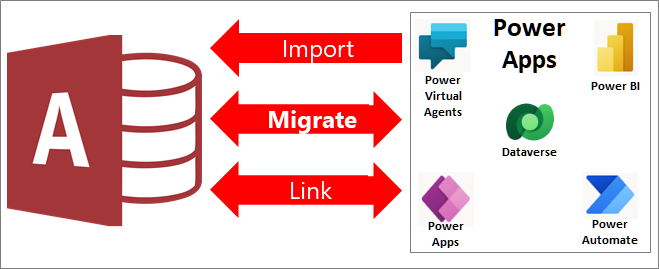
Accessove podatke lahko daste v skupno rabo s storitvijo Dataverse, ki je zbirka podatkov v oblaku, s katero lahko ustvarite aplikacije platforme Power Platform, avtomatizirate poteke dela, navidezne posrednike in še več za splet, telefon ali tablični računalnik na te načine:
- Ustvarite okolje Power Platform in dodajte novo zbirko podatkov Dataverse.
- Preselite Accessove podatke v Dataverse ali Dataverse for Teams.
- Še naprej uporabljajte namizno rešitev za Access za sinhronizacijo urejanja podatkov na osnovi povezanih tabel in z uporabo obstoječih vmesnikov obrazcev, poročil, vprašalnikov in makrov.
- Ustvarite Power App z nizko kodo, avtomatiziran potek dela, navideznega pomočnika, ki uporablja UI, ali nadzorno ploščo Power BI, ki deluje v več napravah, hkrati pa si hkrati ogledujete in urejate iste temeljne podatke Dataverse.
Dataverse je hrbtenica platforme Power Platform in lahko shranjuje skupne podatke, ki so v skupni rabi v več aplikacijah. Ta možnost omogoča dodatne priložnosti v več platformah za interakcijo in upravljanje podatkov v skupni rabi v storitvah Microsoft 365, Azure, Dynamics 365 in samostojnih aplikacijah.
Opomba Izraza »stolpec« in »polje« sta izmenljiva v Accessu in storitvi Dataverse. Izraza »tabela« in »entiteta« sta v storitvi Dataverse izmenljiva.
Preden začnete
Ali želite, da vse poteka gladko? Več informacij je na voljo v teh razdelkih.
Pomembno Varnostno kopirajte Accessovo zbirko podatkov. Toplo priporočamo, da to naredite. Če želite več informacij, glejte »Zaščita podatkov z varnostnim kopiranjem in obnavljanjem«.
Začetek: hitri kontrolni seznam
Tu je kratek kontrolni seznam, s katerim preverite, ali ste pripravljeni:
- Oglejte si videopregled uporabe priključka Access Dataverse s platformo Power Platform za integracijo s prostorom za shranjevanje v oblaku. Če želite več informacij, glejte aka.ms/AccessAndPowerPlatform.
- Če je še nimate, pridobite licenco za Power Apps, ki vključuje Dataverse, ali uporabite obstoječe okolje. Pojdite na domačo stran Power Apps in izberite »Začni brezplačno«.
- Če imajo Accessovi podatki polje z več vrednostmi, ga pripravite na selitev. Če želite več informacij, glejte Ustvarjanje polja za izbiro za selitev v Dataverse.
- Čeprav ima Dataverse podatkovni tip s plavajočo vejico, ima nižje omejitve obsega kot Accessov podatkovni tip s plavajočo vejico. Če imajo Accessovi podatki polje s plavajočo vejico, ga najprej pretvorite v podatkovni tip »Številka«, nastavite lastnost »Velikost polja« na »Decimalno« in nato preselite podatke v Dataverse, kjer jih bo shranil kot podatkovni tip decimalnega števila.
Začetek: pridobivanje zahtevanih licenc za programsko opremo
Pridobite potrebne licence:
- Access Paket Microsoft 365, ki vključuje Access. Če želite več informacij, glejte Microsoft 365 z Officeovimi aplikacijami.
- Dataverse Paket Power Apps. Če želite več informacij, glejte Paketi in cene Power Apps. Če želite podroben opis vseh možnosti licenciranja za Power Apps, lahko prenesete Vodnik za licenciranje.
- Dataverse za Teams Paket Microsoft 365, ki vključuje aplikacijo Teams. Če želite več informacij, glejte Microsoft 365 z Officeovimi aplikacijami.
Dodatne licence boste morda potrebovali, če vaše aplikacije vključujejo Power Automate, Power BI in Power Virtual Agent. Če želite več informacij, glejte Načrti in cene za Power Apps ter Posodobitve, ki prihajajo za Power Apps.
Začnite: nastavitev okolja storitve Dataverse
Obstajata dva načina za uporabo platforme Dataverse, polna različica in Dataverse za Teams.
Dataverse
Polna različica storitve Dataverse zagotavlja vse razpoložljive vrste podatkov za aplikacije z nizko kodo v več napravah ter podpira številne uporabnike. Ko imate licenco za Dataverse, lahko dostopate do trenutnega okolja Dataverse ali ustvarite novo okolje za selitev Accessovih podatkov. Če želite več informacij, glejte Kaj je Microsoft Dataverse?, Uvod v DataverseinDodajanje zbirke podatkov Microsoft Dataverse.
Pomembno Preverite, ali imate potrebna dovoljenja za uvoz podatkov v Dataverse. Potrebujete varnostno vlogo »Izdelovalca okolja«, uporabniki aplikacij pa varnostno vlogo »Osnovni uporabnik«. Če želite več informacij, glejte »Podeljevanje dostopa uporabnikom v aplikacijah za sodelovanje s strankami«.
Če uporabljate novo okolje:
Vpišite se v Power Apps na tej strani brskalnika https://powerapps.microsoft.com/.
Izberite Skrbnik središča za nastavitve
 >.
>.Na strani Skrbnikov središča izberite »Novo«. Odpre se podokno »Novo okolje «.
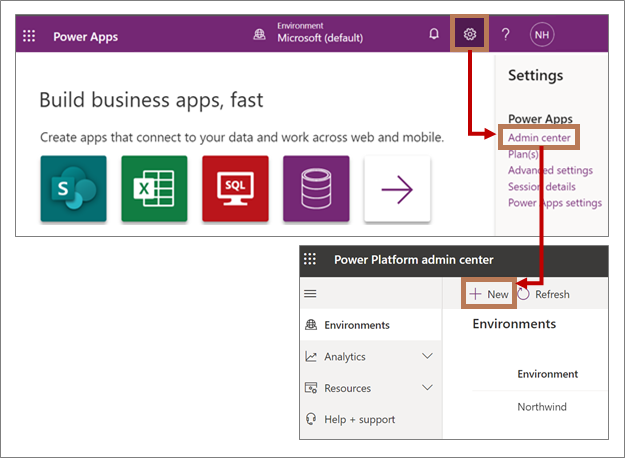
V polje » Ime « vnesite ime okolja.
V polju » Vrsta « na spustnem seznamu izberite »Preskus« . Če imate svoje proizvodno okolje, lahko izberete »Proizvodnja«.
V polju »Regija « ohranite privzeto izbiro Združenih držav.
V polje » Namen « po želji vnesite opis.
V možnosti »Ustvari zbirko podatkov za to okolje« izberite »Da«.
Ko začnete postopek selitve v Accessu, bi morala storitev globalnega odkrivanja odkriti pravilen URL primerka. Če želite več informacij, glejte »Selitev: izberite vir podatkov in cilj«.
Dataverse za Teams
Aplikacija Microsoft Teams omogoča pošiljanje sporočil, klepete, srečanja, spletne seminarje in pravočasno komunikacijo med delovnimi skupinami in sodelavci. Izboljšate lahko tudi storilnost in prilagodite aplikacijo Teams tako, da dodate različne aplikacije, vključno s storitvijo Power Apps, ki temelji na storitvi Dataverse za Teams. To učinkovito zagotavlja vgrajeno podatkovno platformo z nizko kodo za aplikacijo Teams in uvajanje rešitev z enim klikom.
Ko imate paket Microsoft 365 s storitvijo Teams, za aplikacije, poteke dela in navidezne posrednike v aplikaciji Teams ni potrebna dodatna licenca, vendar pa aplikacije Power BI zahtevajo posebno licenco. Poleg tega je dostop do okolja Dataverse omejen na lastnike ekip, člane in goste, za osnovno storitev Dataverse pa obstajajo nekatere omejitve funkcij.
Če želite več informacij, glejte pregled storitve Microsoft Dataverse za Teams, integracijo storitev Power Apps in Microsoft Teams ter Uvod v Microsoft Dataverse za Teams.
Če želite omogočiti okolje storitve Dataverse za aplikacijo Teams, morate v aplikacijo Teams najprej namestiti aplikacijo.
- Odprite aplikacijo Teams in v spodnjem levem kotu okna izberite »Aplikacije «.
- V oknu App Marketplace v iskalno polje poiščite »Power Apps« in nato izberite Power Apps.
- Če želite v aplikacijo Teams dodati aplikacijo Power Apps, izberite »Dodaj«. Prikaže se okno Power Apps.
- Izberite »Ustvari program«.
- Izberite ekipo za svojo aplikacijo.
- Če želite ustvariti okolje storitve Dataverse za aplikacijo Teams, izberite »Začni zdaj«.
- V urejevalnik Power Apps vnesite ime aplikacije in nato izberite »Shrani«.
Rezultat
Vaše okolje je pripravljeno za uporabo. Ko začnete postopek selitve v Accessu, bi morala storitev globalnega odkrivanja odkriti pravilen URL primerka. Če želite več informacij, glejte »Selitev: izberite vir podatkov in cilj«.
Ročno odkrivanje pravilnega URL-ja primerka
Če zaradi neznanega razloga storitev globalnega odkrivanja ne more odkriti pravilnega URL-ja primerka, ga lahko poiščete v storitvi Power Apps in ga nato ročno vnesete med postopkom selitve.
-
Dataverse Izberite nastavitve v zgornjem desnem kotu strani, izberite »Podrobnosti seje«, pravilen URL storitve Dataverse pa je naveden kot URL primerka.
- Dataverse za Teams Ko ustvarite aplikacijo za zbirko podatkov Dataverse, izberite »Vizitka«, pravilen URL storitve Dataverse pa je naveden kot URL primerka.
Začnite: predvidevajte težave s količino podatkov in preverjanjem veljavnosti
Razumevanje razlik v zmogljivosti prostora za shranjevanje, saj ima vsaka zbirka podatkov različne omejitve največje velikosti:
- Access določa omejitev 2 GB za vsako zbirko podatkov. Če želite več informacij, glejte Accessove specifikacije.
- Za relacijsko zbirko podatkov velja največja omejitev storitve Dataverse 10 GB. Skupna omejitev je 20 GB za shranjevanje datotek, zbirke dvojiških podatkov in nerelacijske dnevniške podatke. Če želite več informacij, glejte Novosti v skrbništvu shrambe v platformi Microsoft Power Platform.
- Za Dataverse za Teams je omejitev 2 GB in 1 MB za vsak kanal ekipe. Zgornja omejitev 2 GB vključuje tudi dodatne datoteke, zbirko dvojiških podatkov in nerelacijske dnevniške podatke. Za več informacij glejte okolje Microsoft Dataverse za aplikacijo Teams.
Pomemben del postopka selitve je preverjanje veljavnosti podatkov na več načinov:
- Access prepreči izgubo podatkov tako, da zagotovi, da Accessova tabela ne preseže omejitev velikosti storitvi Dataverse in da število stolpcev v Accessovi tabeli ne preseže največjega dovoljenega števila polj storitve Dataverse za tabelo.
- Če so v Accessovi tabeli nepodprti podatkovni tipi Dataverse ali če stolpec vsebuje vrednosti, ki presegajo obsege podatkovnih tipov Dataverse, Access zagotavlja dodatne informacije, s katerimi lahko odpravite napake.
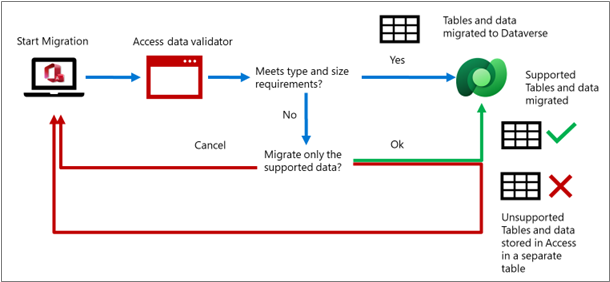
Izvoženi so le podprti podatkovni tipi. Izvirna Accessova tabela, vključno z nepodprtimi podatkovnimi tipi, ostane v Accessu. Ko ste prepričani, da so bili vsi podatki popolnoma in pravilno preseljeni, lahko obdržite izvirno Accessovo tabelo ali pa jo izbrišete in kopirate v varnostno kopijo zbirke podatkov.
Če želite več informacij, glejte Primerjava podatkovnih tipov Access in Dataverse.
Selitev Accessovih podatkov v Dataverse
Postopek selitve Accessovih tabel in stolpcev v Dataverse vključuje: ustvarjanje in določanje okolja Dataverse, izvažanje podatkov iz Accessa v Dataverse, izbiranje tabel in povezanih tabel, ustvarjanje povezanih tabel v Accessu do preseljenih tabel v storitvi Dataverse, upravljanje primarnih ključev, imen in odnosov, preverjanje veljavnosti izvoza podatkov in predogled rezultatov v storitvah Access in Dataverse.
Selitev: izberite vir podatkov in cilj
- Zaženite Access, izberite »Račun« in nato » Preklopi račun«. Odpre se pogovorno okno »Kupec«.
- Prepričajte se, da ste v Access vpisani z istimi poverilnicami, kot jih uporabljate v Power Apps. Glede na vaše okolje boste morda morali vnesti dodatne varnostne podatke, na primer sekundarno preverjanje pristnosti ali kodo PIN.
Opomba Če ne uporabljate istega računa za Access in Power Apps, selitev ne bo uspela zaradi težav z dovoljenji. 3. Odprite Accessovo zbirko podatkov, ki jo želite preseliti.
Namig Prepričajte se, da so vsi odprti Accessovi predmeti zaprti, saj lahko zaklepanje prepreči selitev tabele. 4. Z desno tipko miške kliknite tabelo v podoknu za krmarjenje in izberite Izvozi>Dataverse. 5. V pogovornem oknu Izvoz predmetov izberite vse tabele, ki jih želite izvoziti, in počistite vse tabele, ki jih ne želite izvoziti. 6. Izberite V redu.
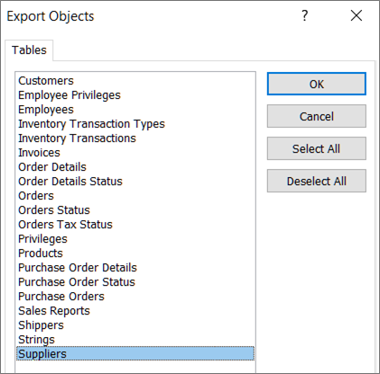 7. V pogovornem oknu Izvoz podatkov v okolje Dataverse izberite URL primerka na seznamu, ki ga zagotavlja storitev globalnega odkrivanja.
Opomba URL primerka v Power Apps predstavlja določeno sejo okolja Power Apps. Ne zamenjujte ga z URL-jem spletne strani. Komponenta niza »crm.dynamics« je prenos iz prejšnjih različic Power Apps.
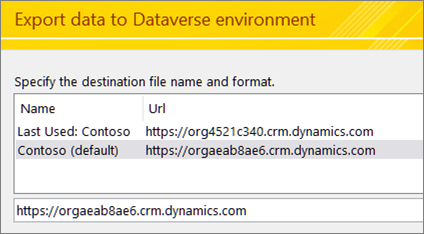
Če želite več informacij, glejte »Začetek«: nastavitev okolja Dataverse.
Selitev: odločanje o povezanih tabelah, povezanih tabelah in predogledu tabel
Naslednji korak je sprejemanje pomembnih odločitev o načinu selitve. Ne spreglejte, da so privzete vrednosti najpogostejše.
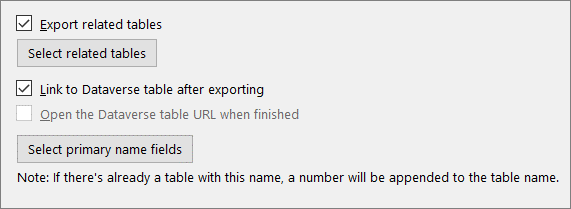
Če želite izvoziti sorodne tabele izbranih tabel, izberite »Izvozi vse sorodne tabele«.
Opomba V tem trenutku so pri izvozu povezanih tabel vključene le neposredne podrejene tabele. Če želite vključiti vse relacije, v pogovornem oknu » Izvozi predmete « izberite vse tabele, ki jih želite preseliti.
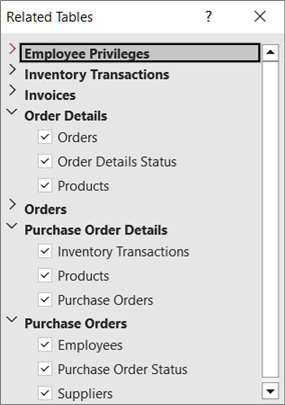
Če si želite ogledati te tabele, izberite » Ogled sorodnih tabel«. Odpre se pogovorno okno »Sorodne tabele «.
Relacije tabel so prikazane v hierarhičnem pogledu v dveh stolpcih: v levem stolpcu so prikazane izbrane tabele, v desnem stolpcu pa sorodne tabele.
Opomba
V Accessu lahko ustvarite relacijo »ena proti mnogo«, polje s tujim ključem v sklicevani tabeli pa je lahko katero koli polje. Toda v storitvi Dataverse mora biti polje s tujim ključem v sklicevani tabeli primarni ključ tabele, na katero se sklicujete. Če Accessov tuji ključ ni primarni ključ v sklicevani tabeli, operacija izvoza v Dataverse ne uspe. Če želite uspešno izvoziti podatke, se prepričajte, da je Accessov tuji ključ primarni ključ v sklicevani tabeli.
Če želite ustvariti povezave tabel v Accessu za vsako tabelo Dataverse, ustvarjeno z izvozom, po izvozu izberite »Poveži s tabelo Dataverse«.
Če si želite ogledati predogled rezultatov, izberite »Po končanem odprite URL tabele storitvi Dataverse«.
Ta možnost ni na voljo, če izvažate v Dataverse v aplikaciji Teams.
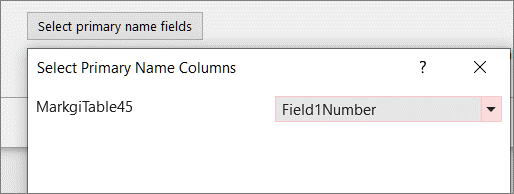
Če želite izrecno nastaviti polje kot stolpec s primarnim imenom, izberite »Izberi polja s primarnim imenom« in nato izberite polje na spustnem seznamu.
Če ne določite stolpca, ki ga želite uporabiti, bo prvi stolpec z besedilom z leve uporabljen kot stolpec s primarnim imenom. Če ni stolpca z besedilom, je ustvarjen stolpec označbe mesta za primarno ime z ničelnimi vrednostmi.
Izberite Next (Naprej).
Selitev: preverjanje veljavnosti izvoženih podatkov
Postopek preverjanja veljavnosti se samodejno začne, ko se prikaže pogovorno okno »Izvaja se orodje za preverjanje veljavnosti ...« na vrhu. Če je postopek preverjanja veljavnosti uspešen, drugo sporočilo prikaže »Preverjanje veljavnosti je končano« in nato lahko izberete »V redu«.
Bodite pozorni na ta sporočila:
| Sporočilo | Razlaga |
|---|---|
| "Retrieving list of tables from OData source" | Postopek selitve se je začel. |
| »Izvoz izbranih predmetov« | Izbrane tabele se selijo v Dataverse. |
| »Vse tabele, v katerih ni prišlo do napake, so bile uspešno izvožene.« | Če v tabeli pride do ene napake, tabela ni izvožena, v nasprotnem primeru je izvoz tabele dokončan. Če želite nadaljevati, izberite »Zapri«. |
| "Uvoz izbranih tabel in sorodnih tabel" | Odvisno od načina izvoza tabel se ustvarijo povezane tabele, izvirne tabele se preimenujejo, v Accessu pa je ustvarjenih in povezanih več tabel sistema Dataverse. |
Če med postopkom preverjanja veljavnosti obstajajo nepodprta polja, Access prepozna nepodprte vrste podatkov ali vrstice, ki presegajo omejitve, in ustvari tabelo z napakami pri preverjanju veljavnosti stolpca Dataverse , v kateri je v vsaki vrstici shranjeno ime izvožene tabele in polja, ki niso podprta. Preselite lahko vse podprte podatkovne tipe in se odločite, da ne želite preseliti nepodprtih podatkovnih tipov. Če se ne odločite za selitev, so podatki še vedno v Accessu.
Kaj se zgodi z nepodprtimi podatkovnimi tipi in preseženimi omejitvami
Selitev: predogled rezultatov v Accessu
Če ste se odločili, da povežete tabele, potrdite, da so rezultati takšni, kot ste pričakovali. Bodite pozorni na to sporočilo »Pridobivanje seznama tabel iz okolja Dataverse«. Izvirne tabele so ohranjene, vendar so njihova imena spremenjena. Povezane tabele bi zdaj morale imeti izvirna imena tabel, tako da bodo vsi čelni predmeti še naprej delovali kot prej. Accessov primarni ključ (Samoštevilo) se ohrani. Dodan je nov stolpec, ki ustreza primarnemu ključu storitve Dataverse in ime stolpca je ime tabele.
Access doda tudi dodatne povezane tabele iz platforme Dataverse, imenovane »Skupine«, »Uporabniki« in »Poslovne enote«. Te sistemske tabele vsebujejo te uporabne informacije:
- Uporabniki E-poštni naslov, polno ime, telefon, vrsta licence, poslovna enota itd.
- Ekipe Ekipa, ime ekipe, članstvo itd.
- Poslovna enota Stroškovni center, spletno mesto, omejitev dobroimetja itn.
- Valuta Podrobnosti valute za vse valute transakcije, vključno z vrednostmi, kot so menjalni tečaj, ime, simbol, koda in tako naprej. Ta tabela je prikazana le, če ima Access vrsto podatkov »Valuta«, ki ste jo preselili v Dataverse.
Morda boste želeli te dodatne informacije uporabiti za izboljšanje Accessove rešitve. Te tabele lahko vzdržujete v obrazcu ali jih dodate v poročilo. Za več informacij glejte sistemske tabele in stolpci storitvi Dataverse.
Selitev: predogled rezultatov v storitvi Dataverse
Dobro je, da pregledate in potrdite postopek selitve tako, da pregledate vsako tabelo in polje v okolju storitve Dataverse. Imena tabel in polj v storitvi Dataverse se morajo ujemati z imeni Accessovih tabel in stolpcev. Access samodejno odpre okolje Dataverse za prvo preseljeno tabelo.
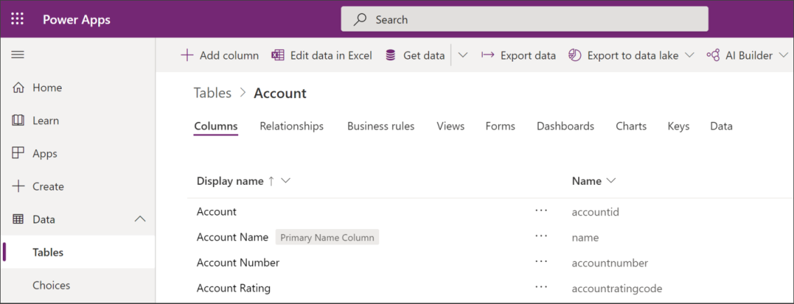
Accessove tabele so v storitvi Dataverse prikazane kot tabele z ustreznim prikazanim imenom in podatkovnim tipom:
- V stolpcu »Prikazano ime« mora biti navedeno vsako ime Accessovega polja v tabeli.
- Oblika zapisa polja »Ime« vsebuje predpono, podčrtaj in ime tabele, na primer cr444_<ime tabele>. To se imenuje logično ime v storitvi Dataverse.
- Vsa preseljena Accessova polja so prikazana kot »Po meri« v stolpcu »Vrsta«, poleg samodejno ustvarjenega GUID in obstoječih podatkovnih tipov polj storitve Dataverse.
Opomba Če že obstaja tabela Dataverse z istim imenom, kot ga ima ime izvožene Accessove tabele, je novi tabeli Dataverse dodano število.
Access privzeto nastavi prvi stolpec z besedilom (od leve proti desni) kot primarno ime storitve Dataverse. Če v tabeli ni besedilnih polj, Access doda prazen stolpec z besedilom kot zadnje polje v tabeli in to polje nastavi kot primarno ime storitve Dataverse. Določeno polje lahko nastavite tudi kot primarno ime. Ta stolpec je viden v Accessu in storitvi Dataverse.
Za več informacij glejte Delo s poljubnimi podatki v storitvi Dataverse.
Selitev: načini za ogled tabel storitve Dataverse
Ko Accessove tabele preselite v Dataverse, si lahko kadar koli ogledate tabele in stolpce v storitvi Dataverse in Accessu. Upoštevajte, da so polja v storitvi Dataverse prikazana po abecednem vrstnem redu in ne po prvotnem vrstnem redu v Accessu.
Dataverse/Power Apps Za informacije o ogledu in delu s tabelami v storitvi Dataverse si oglejte razdelek »Urejanje tabele« v storitvi Power Apps.
Opomba Če z desno tipko miške kliknete preseljeno, povezano tabelo v Accessu, se v brskalniku odpre tabela na portalu za Power Apps Maker. V privzetem pogledu portala Power Apps sistemska polja niso prikazana, kar omogoča preprostejši pogled, ki prikazuje Accessove preseljene stolpce.
Dataverse za Teams Tabele in stolpce si lahko ogledate na več načinov:
- Ustvarite hitro aplikacijo Power App za ogled ali posodobitev podatkov.
- V meniju graditve v razdelku »Elementi, ustvarjeni za...« izberite »Prikaži vse« in nato kliknite tabelo, ki si jo želite ogledati.
- Uporabite Table Designer v aplikaciji Teams. Za več informacij glejte Ustvarjanje tabele v aplikaciji Teams.
Namig Morda bo priročno, da v brskalniku dodate zaznamek URL-ja želenega pogleda tabele.
Namig Podatke si lahko ogledate tudi v Excelu, in sicer tako, da izberete ukaz »Podatki« in nato »Uredi v Excelu«. Če želite več informacij, glejte »Urejanje podatkov tabele v Excelu«.
Za več informacij glejte sistemske tabele in stolpci storitvi Dataverse.
Osnovne informacije o primarnih ključih in odnosih
V teh razdelkih najdete dodaten pregled in konceptualne informacije.
Razumevanje primarnih ključev in primarnih imen
Primarni ključi se uporabljajo za prepoznavanje vrstic s podatki v zbirki podatkov. Access in Dataverse imata različno strukturo ključev. Med selitvijo Dataverse in Access samodejno upravljata usklajevanje med dvema izdelkoma s svojimi enoličnimi ključi in brez interakcije uporabnika.
Med načrtovanjem in postopkom selitve morate biti pozorni na dva primarna ključa in eno dodatno primarno polje:
Samodejno število v Accessu Access pogosto uporablja vrsto podatkov »Samoštevilo«, ki samodejno poveča enolično število, kot primarni ključ tabele. To polje je ustvarjeno v storitvi Dataverse kot polje s celim številom z uporabljeno obliko samoštevila. Med selitvijo je začetna številka v storitvi Dataverse nastavljena na naslednjo zaporedno številko glede na vrstice v Accessu. Access še naprej uporablja stolpec »Samoštevilo« za prepoznavanje vrstic s podatki, čeprav Dataverse uporablja drugačen ključ.
Pomembno Storitev Dataverse ustvari polje »Samoštevilo« kot izbirno, vendar je to privzeto. Ko je zapis shranjen, storitev Dataverse ustvari svojo zaporedno številko. Če je ta vrednost nastavljena na obvezno, bodo odjemalci storitve Dataverse zahtevali vnos vrednosti pred shranjevanjem, kar preprečuje ustvarjanje samoštevila. Če pustite polje prazno, se vedno ustvari samoštevilo.
GUID storitve Dataverse Dataverse uporablja vrsto podatkov globalnega enoličnega identifikatorja (GUID) kot primarni ključ, ki se samodejno ustvari kot enolični identifikator in se zahteva v vsaki tabeli. Storitev Dataverse ne zahteva uvoženih podatkov za primarni ključ, temveč samodejno ustvari GUID namesto vas.
Primarno ime storitve Dataverse Dataverse vključuje tudi drug stolpec, ki se imenuje Primarno ime. To je prijazno ime, ki se uporablja za prepoznavanje vrstic kot alternativa uporabi GUID-a. To polje mora biti na voljo in glede na nastavitve v odjemalcih storitve Power Platform lahko zahteva izpolnitev tega stolpca. To zahtevo lahko ročno spremenite. Primarno ime privzeto ni enolično. Ime stranke je lahko na primer primarno ime, ki ustreza enoličnim ID-jem stranke. Obstajata lahko dve stranki z imenom »Zajc«, vendar ima vsaka oseba enoličen ID stranke.
Navodila za odločanje o primarnih ključih
Primarni ključ v Accessu, primarni ključ Dataverse in stolpec Primarno ime so privzeto ustvarjeni samodejno. Lahko pa se odločite, kako boste obravnavali tri primarne ključe. Tu je nekaj navodil, ki vam bodo pomagala pri odločanju:
Primarni ključ Če je Accessov primarni ključ (Samoštevilo) tudi poslovni ključ, kot je na primer številka dela, ga boste verjetno želeli obdržati, ker se uporablja za prepoznavanje predmetov v resničnem svetu. Če pa se Accessov primarni ključ (Samoštevilo) uporablja izključno za ustvarjanje odnosov, ga lahko zamenjate s primarnim ključem (GUID) storitve Dataverse.
Opombe
- Včasih Accessova tabela vsebuje stolpec »Samoštevilo«, ki ni uporabljen kot primarni ključ. V tem primeru ga Dataverse pretvori v polje s celim številom in možnost samodejnega oštevilčevanja je odstranjena.
- Storitev Dataverse ima tudi enakovredno Accessovo polje »samoštevilo«, imenovano samoštevilčno polje, ki se uporablja za ustvarjanje zaporednih številk in je shranjeno kot vrednost niza. To polje lahko številu vključuje tudi predpono (na primer niz ali datum), kar omogoča prilagodljivost pri uporabi polja. Ta stolpec temelji na podatkovnem tipu samodejnega zaporedja v strežniku SQL Server. Če želite več informacij, glejte »Samoštevilčili stolpce v storitvi Microsoft Dataverse«.
Primarno ime Dataverse zahteva stolpec s primarnim imenom. Primarno ime mora vsebovati vrednosti niza. Med selitvijo lahko uporabniki določijo, kateri stolpec z besedilom v Accessu želijo uporabiti kot primarno ime. Če uporabnik ne določi stolpca, ki bi ga uporabil, je prvi stolpec z besedilom z leve uporabljen kot stolpec s primarnim imenom. Če ni nobenega stolpca z besedilom, bo dodan nov stolpec z imenom Označba mesta za primarno ime, ki bo izpolnjeval zahteve storitve Dataverse. Ta stolpec je nastavljen na »Izbirno« in ga lahko pustite neizpolnjenega.
Če želite več informacij, glejte Ustvarjanje stolpca s primarnim imenom.
Primerjava primarnih ključev in primarnih imen
| Opis | Accessov primarni ključ | Primarni ključ Dataverse | Primarno ime storitve Dataverse |
|---|---|---|---|
| Vrsta podatkov | Samoštevilo (ali kateri koli stolpec, ki je lahko indeksiran) | GUID | String |
| Vsebina | Preprosta, zaporedna številka | Naključne številke in črke, ki so edinstvene za okolje | Človeško berljive vrednosti nizov |
| Primer | 234 | 123e4567-e89b-12d3-a456-426655440000 | Ime, na primer »Zajc«. Celo število, na primer 234, ali kombinacija, na primer ProdajnoNaročilo9071 |
| Zahteva | Pogosto se uporablja, vendar ni obvezno | Vsaka tabela ga mora imeti | Vsaka tabela ga mora imeti |
| Možnost spreminjanja | Polja »Samoštevilo« ni mogoče spreminjati, spremenite lahko tudi druge vrste polj | Ne | Da |
| Enolični identifikator | Vedno | Vedno | Le kot nadomestni ključ |
| Sestavljeni ključ | Podprto in pogosto kombinirano s funkcijo samoštevila | Ni podprto | Ni podprto |
| Vidljivost | Po navadi prvi stolpec tabele | Običajno skrito, vendar se lahko prikaže. | Privzeto je vidno |
| Indeksiranje | Lahko se indeksira. Če želite več informacij, glejte Ustvarjanje in uporaba indeksa za izboljšanje učinkovitosti delovanja. |
Samodejno indeksirano | Samodejno indeksirano |
| Pripombe | Ko določite in vnesete podatke, ne morete spremeniti nobenega drugega polja v podatkovni tip samoštevila. | Ne more ustvariti uporabnik ali med operacijo uvoza podatkov. | Uporablja se tudi s samodejno ustvarjenimi polji na podatkovnih karticah, obrazcih, ki temeljijo na modelu, in z iskanji pri ustvarjanju obrazcev. |
Opombe
- Accessovi indeksi niso samodejno pretvorjeni v indekse Common Data Service.
- Pod platnicami Common Data Service uporablja Azure SQL Server za samodejno ustvarjanje indeksov na podlagi vzorcev uporabe podatkov. Indeksi za primarne in nadomestne ključe so vedno ustvarjeni, drugi pa bodo dodani ali odstranjeni glede na to, kako uporabljate podatke.
Razumevanje odnosov med Accessom in Common Data Service
Pomembno je razumeti, kako želite upravljati relacije tabel skupaj s primarnimi ključi. Za tabele, ki jih izberete za selitev, lahko samodejno premaknete vse povezane tabele z izbranimi tabelami ali jih med selitvijo prezrete in preprosto pustite povezane tabele v Accessu. V vsakem primeru lahko izberete tudi povezavo tabel, ki jih preselite, da ohranite trenutne relacije v Accessu.
Med postopkom izvoza podatkov lahko Accessove tabele z relacijami ena proti več znova ustvarite kot relacije ena proti več v storitvi Common Data Service. Tako kot Access ima tudi Common Data Service referenčno celovitost, kot so kaskadne posodobitve povezanih polj in kaskadne brisanja povezanih zapisov. Če ima Accessova zbirka podatkov diagram relacij, se ohrani. Vendar pa so prvotne lokalne tabele nadomeščene z novimi povezanimi tabelami.
Access in Common Data Service podpirata iskanje med dvema tabelama v relaciji ena proti mnogim. Med postopkom selitve so Accessova iskanja znova ustvarjena v storitvi Common Data Service, kot je prikazano v spodnjem primeru:
- Dve Accessovi tabeli, Stranke in Naročila, imata primarna ključa CustomerID in OrderID na podlagi podatkovnega tipa samoštevila. Tabela »Naročila« v Accessu ima tuji ključ, ki vsebuje vrednosti iz Accessovega primarnega ključa v tabeli »Stranke«.
- Med postopkom izvoza sta oba Accessova primarna ključa ohranjena in vzdrževana kot celoštevilska stolpca samoštevila, vendar se ne uporabljata kot stolpec primarnega ključa v tabeli Common Data Service. Vsaki tabeli je dodan nov stolpec GUID, ki postane primarni ključ v tabeli Common Data Service.
- Ustvari se iskanje tujega ključa »CustomerID« v tabeli »Naročila«, da se v tabeli »Stranke« poišče ustrezen primarni ključ »CustomerID«. Ko so tabele preseljene v Common Data Service, če spremenite stolpec za iskanje tujega ključa, ki je bil na novo dodan v tabelo Naročila, bo posodobil tudi izvirni stolpec tujega ključa. Accessova aplikacija lahko namesto tujega ključa Common Data Service še naprej uporablja Accessov tuji ključ. Če je Accessov tuji ključ spremenjen v povezani tabeli v Accessu, bo posodobil tudi tuji ključ Common Data Service. Vendar pa bo Accessov tuji ključ v storitvi Common Data Service samo za branje.
- V tem primeru relacije ena proti več primarni ključ »Naročila« ni uporabljen, vendar ga je seveda mogoče uporabiti za druge relacije.
Opomba
V Accessu lahko ustvarite relacijo ena proti mnogim, polje tujega ključa v tabeli, na katero se sklicuje, pa je lahko poljubno polje. Toda v storitvi Common Data Service mora biti polje tujega ključa v tabeli, na katero se sklicuje, primarni ključ tabele, na katero se sklicuje. Če Accessov tuji ključ ni primarni ključ v tabeli, na katero se sklicuje, postopek izvoza v Common Data Service ne uspe. Če želite uspešno izvoziti podatke, se prepričajte, da je Accessov tuji ključ primarni ključ v tabeli, na katero se sklicuje.
Če želite več informacij, glejte Videoposnetek: Ustvarjanje relacij s čarovnikom za iskanje in Ustvarjanje relacije med tabelami s stolpcem za iskanje.
Navodila za odločitve o ključih in relaciji
Da se boste lažje odločili, katera izbira je najboljša za vas, je tukaj povzetek pogostih možnosti pri selitvici:
Selitev podatkov, vendar preziranje relacij Odločite se, da odstranite stolpec Accessov primarni ključ (samoštevilo), ker ni drugih Accessovih tabel s sklici ali relacijami, ki so odvisni od njega, in bi bilo zmedeno, če bi ga imeli v tabeli Common Data Service poleg primarnega ključa (GUID) Common Data Service.
Selitev podatkov in relacij s povezanimi tabelami Privzeti scenarij je, da ohranite izvirni Accessov primarni ključ (samoštevilo), vendar se ne uporablja kot primarni ključ v storitvi Common Data Service. Zdaj se zanašate na primarni ključ (GUID) Common Data Service in ga uporabljate v tabeli Common Data Service kot enolični identifikator. Access ustvari povezane tabele, da ohrani Accessove relacije. Upoštevajte, da primarnega ključa (GUID) Common Data Service ne morete izbrisati.
V relaciji lahko urejate vrednosti tujega ključa (v Accessu ali v okolju Common Data Service). Uredite lahko tudi tuje ključe, ki se sklicujejo na Accessov primarni ključ v Accessovi povezani tabeli, in samodejno posodobi tuji ključ Common Data Service, ki se sklicuje na primarni ključ Common Data Service v tuji tabeli.
Selitev podatkov brez povezanih tabel in vnovično ustvarjanje relacij v storitvi Common Data Service Ker se tabele v Accessu ne uporabljajo več, lahko v storitvi Common Data Service znova ustvarite relacije tako, da uporabite primarni ključ (GUID) Common Data Service, dodate iskanja Common Data Service in med postopkom selitve izberete besedilno polje v vsaki tabeli kot primarno ime.
Naučite se ustvariti aplikacijo Power Platform
Ko končate selitev Accessovih podatkov v Common Data Service, lahko ustvarite aplikacijo v storitvi Power Platform, ki deluje v spletu, tabličnem računalniku, telefonu ali celo namizju. Platforma Power je precej obsežna. S tem povzetkom vsebine lahko dobite pregled osnovnih izbir in ciljate, katera vrsta aplikacije vam najbolj ustreza.
Glejte tudi
Platforma za dostop in napajanje
Uvod v uvažanje, povezovanje in izvažanje podatkov v Accessu
Katalog učenja za izdelovalce aplikacij
Osnove platforme Power Platform