
V tem članku je opisan osnovni postopek zagona Accessa in ustvarjanja zbirke podatkov, ki bo uporabljena v namiznih računalnikih in ne prek spleta. Pojasnjuje, kako ustvarite namizno zbirko podatkov s predlogo in kako ustvarite zbirko podatkov iz nič tako, da ustvarite lastne tabele, obrazce, poročila in druge predmete zbirke podatkov. Pojasnjuje tudi nekatere tehnike, ki jih lahko uporabite za prenos obstoječih podatkov v novo zbirko podatkov.
V temu članku
- Pregled
- Ustvarjanje zbirke podatkov s predlogo
- Ustvarjanje zbirke podatkov brez uporabe predloge
- Kopiranje podatkov iz drugega vira v Accessovo tabelo
- Uvoz, dodajanje ali povezovanje podatkov iz drugega vira
- Dodajanje dela programa
- Odpiranje obstoječe Accessove zbirke podatkov
Pregled
Ko prvič zaženete Access ali če zaprete zbirko podatkov, ne da bi zaprli Access, se prikaže pogled MicrosoftOffice Backstage.
Pogled »Backstage« je izhodišče, iz katerega lahko ustvarite novo zbirko podatkov, odprete obstoječo zbirko podatkov, si ogledate predstavljeno vsebino iz Office.com – vse, kar lahko uporabite Access za datoteko zbirke podatkov ali zunaj zbirke podatkov, v nasprotju z zbirko podatkov.
Ustvarjanje zbirke podatkov
Ko odprete Access, se v pogledu Backstage prikaže zavihek Novo . Na zavihku Novo je na voljo več načinov za ustvarjanje nove zbirke podatkov:
- Prazna zbirka podatkov Če želite, lahko začnete iz nič. To je dobra možnost, če imate zelo specifične zahteve glede oblikovanja ali imate obstoječe podatke, ki jih morate prilagoditi ali vključiti.
- Predloga, ki je nameščena z Accessom Razmislite o uporabi predloge, če začenjate nov projekt in želite začetek. V Access je privzeto nameščenih več predlog.
- Predloga iz Office.com Poleg predlog, ki so vključene v Access, lahko na Office.com najdete še veliko več predlog. Ni vam treba niti odpreti brskalnika, predloge so na voljo na zavihku Novo .
Dodajanje v zbirko podatkov
Ko delate v zbirki podatkov, lahko dodate polja, tabele ali dele programa.
Deli aplikacije so funkcija, ki omogoča uporabo več povezanih predmetov zbirke podatkov skupaj, kot da bi bili eden. Del programa je lahko na primer sestavljen iz tabele in obrazca, ki temelji na tabeli. Tabelo in obrazec lahko dodate hkrati z uporabo dela aplikacije.
Ustvarite lahko tudi poizvedbe, obrazce, poročila, makre - vse predmete zbirke podatkov, s katerimi ste navajeni delati.
Ustvarjanje zbirke podatkov s predlogo
Access vključuje različne predloge, ki jih lahko uporabite kot takšne, kot so, ali kot izhodišče. Predloga je zbirka podatkov, pripravljena za uporabo, ki vsebuje vse tabele, poizvedbe, obrazce, makre in poročila, ki so potrebni za izvedbo določenega opravila. Obstajajo na primer predloge, s katerimi lahko spremljate težave, upravljate stike ali vodite evidenco stroškov. Nekatere predloge vsebujejo nekaj vzorčnih zapisov, ki pomagajo prikazati njihovo uporabo.
Če ena od teh predlog ustreza vašim potrebam, je njena uporaba običajno najhitrejši način za zagon zbirke podatkov. Če pa imate podatke v drugem programu, ki jih želite uvoziti v Access, se boste morda odločili, da je bolje ustvariti zbirko podatkov brez uporabe predloge. Predloge imajo že določeno podatkovno strukturo, zato bo morda potrebno veliko dela, da prilagodite obstoječe podatke strukturi predloge.
- Če imate odprto zbirko podatkov, na zavihku Datoteka kliknite Zapri. V pogledu Backstage se prikaže zavihek Novo .
- Na zavihku »Novo« je na voljo več naborov predlog, od katerih so nekatere vgrajene v Access. Dodatne predloge lahko prenesete iz Office.com. Za podrobnosti glejte naslednji razdelek v tem članku.
- Izberite predlogo, ki jo želite uporabiti.
- Access predlaga ime datoteke za zbirko podatkov v polju Ime datoteke – po želji lahko spremenite ime datoteke. Če želite zbirko podatkov shraniti v drugo mapo, kot je prikazana pod poljem z imenom datoteke, kliknite
 , poiščite mapo, v katero jo želite shraniti, in kliknite V redu. Po želji lahko ustvarite zbirko podatkov in jo povežete z mestom SharePoint.
 - Kliknite Ustvari.
Access ustvari zbirko podatkov iz izbrane predloge in nato odpre zbirko podatkov. Za številne predloge je prikazan obrazec, v katerega lahko začnete vnašati podatke. Če predloga vsebuje vzorčne podatke, lahko vsak zapis izbrišete tako, da kliknete izbirnik zapisov (osenčeno polje ali vrstica levo od zapisa) in nato naredite to:
Na zavihku Osnovno v skupini Zapisi kliknite Izbriši.
- Če želite začeti vnašati podatke, kliknite prvo prazno celico na obrazcu in začnite tipkati. V podoknu za krmarjenje poiščite druge obrazce ali poročila, ki jih boste morda želeli uporabiti. Nekatere predloge vključujejo obrazec za krmarjenje, ki omogoča premikanje med različnimi predmeti zbirke podatkov.
Če želite več informacij o delu s predlogami, glejte članek Uporaba predloge za ustvarjanje Accessove namizne zbirke podatkov.
Ustvarjanje zbirke podatkov brez uporabe predloge
Če vas uporaba predloge ne zanima, lahko ustvarite zbirko podatkov tako, da ustvarite lastne tabele, obrazce, poročila in druge predmete zbirke podatkov. V večini primerov to vključuje eno ali oboje od naslednjega:
- Vnos, lepljenje ali uvoz podatkov v tabelo, ki je ustvarjena, ko ustvarite novo zbirko podatkov, in nato ponavljanje postopka z novimi tabelami, ki jih ustvarite z ukazom Tabela na zavihku Ustvari .
- Uvoz podatkov iz drugih virov in ustvarjanje novih tabel v procesu.
Ustvarjanje prazne zbirke podatkov
- Na zavihku Datoteka kliknite Novo in nato Prazna zbirka podatkov.
- Vnesite ime datoteke v polje Ime datoteke . Če želite spremeniti privzeto mesto datoteke, kliknite Prebrskaj mesto, kjer želite namestiti zbirko podatkov (poleg polja Ime datoteke ), poiščite novo mesto in kliknite V redu.
- Kliknite Ustvari.
Access ustvari zbirko podatkov s prazno tabelo z imenom »Tabela1« in nato odpre tabelo1 v pogledu podatkovnega lista. Kazalec je postavljen v prvo prazno celico v stolpcu Kliknite za dodajanje . - Začnite tipkati, če želite dodati podatke, ali pa prilepite podatke iz drugega vira, kot je opisano v razdelku Kopiranje podatkov iz drugega vira v Accessovo tabelo.
Vnos podatkov v pogled podatkovnega lista je zasnovan tako, da je zelo podoben delu na Excelovem delovnem listu. Struktura tabele se ustvari med vnosom podatkov. Ko dodate nov stolpec v podatkovni list, je v tabeli določeno novo polje. Access samodejno nastavi podatkovni tip vsakega polja na podlagi podatkov, ki jih vnesete.
Če trenutno ne želite vnašati podatkov v tabelo1, kliknite Zapri . Če ste v tabeli naredili kakršne koli spremembe, vas Access pozove, da jih shranite. Kliknite Da , da shranite spremembe, kliknite Ne , da jih zavržete, ali kliknite Prekliči , da pustite tabelo odprto.
Namig
Access poišče datoteko z imenom Blank.accdb v mapi na naslovu [namestitveni pogon]:\Program Files\MicrosoftOffice\Templates\1033\Access\. Če obstaja, je Blank.accdb predloga za vse nove prazne zbirke podatkov. Vso vsebino, ki jo vsebuje, podedujejo vse nove prazne zbirke podatkov. To je dober način za distribucijo privzete vsebine, kot so številke delov ali izjave o omejitvi odgovornosti in pravilniki podjetja.
Pomembno
Če zaprete tabelo1, ne da bi jo vsaj enkrat shranili, Access izbriše celotno tabelo, tudi če ste vanjo vnesli podatke.
Dodajanje tabele
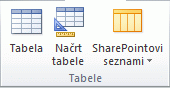
Nove tabele lahko dodate v obstoječo zbirko podatkov z ukazi v skupini Tabele na zavihku Ustvari .
Ustvarjanje tabele z začetkom v pogledu podatkovnega lista V pogledu podatkovnega lista lahko takoj vnesete podatke in omogočite Accessu, da ustvari strukturo tabele v ozadju. Imena polj so dodeljena številsko (Polje1, Polje2 itd.), Access pa samodejno nastavi podatkovni tip vsakega polja na podlagi podatkov, ki jih vnesete.
- Na zavihku Ustvarjanje v skupini Tabele kliknite Tabela.

Access ustvari tabelo in izbere prvo prazno celico v stolpcu »Klikni, če želiš dodati «. - Na zavihku Polja tabele v skupini Dodaj & izbriši kliknite vrsto polja, ki ga želite dodati. Če ne vidite želene vrste, kliknite Več polj
 .
. - Access prikaže seznam pogosto uporabljenih vrst polj. Kliknite želeno vrsto polja in Access doda novo polje v podatkovni list na mestu vstavljanja.
Polje lahko premaknete tako, da ga povlečete. Ko povlečete polje na podatkovnem listu, se prikaže navpična vrstica za vstavljanje, kamor bo postavljeno polje. - Če želite dodati podatke, začnite vnašati prvo prazno celico ali prilepite podatke iz drugega vira, kot je opisano v razdelku Kopiranje podatkov iz drugega vira v Accessovo tabelo.
- Če želite preimenovati stolpec (polje), dvokliknite naslov stolpca in vnesite novo ime.
Vsako polje morate smiselno poimenovati, da boste v podoknu s seznamom polj vedeli, kaj vsebuje. - Če želite premakniti stolpec, kliknite njegov naslov, da izberete stolpec, nato pa stolpec povlecite na želeno mesto. Izberete lahko tudi več zaporednih stolpcev in jih nato hkrati povlečete na novo mesto. Če želite izbrati več zaporednih stolpcev, kliknite glavo stolpca prvega stolpca, nato pa pridržite tipko SHIFT in kliknite glavo zadnjega stolpca.
Ustvarjanje tabele, ki se začne v pogledu načrta V pogledu načrta najprej ustvarite strukturo tabele. Nato preklopite v pogled podatkovnega lista, če želite vnesti podatke ali pa jih vnesti na drug način, na primer z lepljenjem ali uvažanjem.
Na zavihku » Ustvari « v skupini »Tabele « kliknite »Načrt tabele«.

Za vsako polje v tabeli vnesite ime v stolpec » Ime polja « in nato izberite podatkovni tip na seznamu » Podatkovni tip «.
Če želite, lahko vnesete opis za vsako polje v stolpec » Opis «. Ko je kazalec v tem polju v pogledu podatkovnega lista, je opis prikazan v vrstici stanja. Opis se uporablja tudi kot besedilo vrstice stanja za vse kontrolnike v obrazcu ali poročilu, ki jih ustvarite tako, da povlečete polje iz podokna » Seznam polj «, in za vse kontrolnike, ki so ustvarjeni za to polje, ko uporabite čarovnika za obrazce ali poročila.
Ko dodate vsa polja, shranite tabelo:
- Na zavihku Datoteka kliknite Shrani.
Podatke lahko v tabelo začnete vnašati kadar koli, in sicer tako, da preklopite v pogled podatkovnega lista in kliknete prvo prazno celico. Prilepite lahko tudi podatke iz drugega vira, kot je opisano v razdelku Kopiranje podatkov iz drugega vira v Accessovo tabelo.
Nastavljanje lastnosti polja v pogledu načrta Ne glede na to, kako ste ustvarili tabelo, je priporočljivo, da pregledate in nastavite lastnosti polj. Nekatere lastnosti so na voljo v pogledu podatkovnega lista, nekatere pa lahko nastavite le v pogledu načrta. Če želite preklopiti v pogled načrta, v podoknu za krmarjenje kliknite tabelo z desno tipko miške in nato kliknite »Pogled načrta«. Če si želite ogledati lastnosti polja, kliknite polje v mreži načrta. Lastnosti so prikazane pod mrežo načrta pod Lastnosti polja.
Če si želite ogledati opis posamezne lastnosti polja, kliknite lastnost in preberite opis v polju ob seznamu lastnosti v razdelku »Lastnosti polja«. Podrobnejše informacije dobite tako, da kliknete gumb »Pomoč«.
V tej tabeli so opisane nekatere lastnosti polj, ki se pogosto prilagajajo.
| Lastnost | Opis |
|---|---|
| Velikost polja | Za polja z besedilom ta lastnost določa največje število znakov, ki jih je mogoče shraniti v polje. Največja dovoljena vrednost je 255. Za številska polja ta lastnost določa vrsto števila, ki bo shranjeno (dolgo celo število, dvojno število itd.). Za najučinkovitejše shranjevanje podatkov vam priporočamo, da za podatke dodelite najmanjšo količino prostora, ki ga boste po vašem mnenju potrebovali. Če se potrebe spremenijo, lahko pozneje vrednost prilagodite navzgor. |
| Oblika | Ta lastnost določa način prikaza podatkov. Ne vpliva na dejanske podatke, saj so shranjeni v polju. Izberete lahko vnaprej določeno obliko ali pa vnesete obliko po meri. |
| Vnosna maska | S to lastnostjo določite vzorec za vse podatke, ki bodo vneseni v tem polju. Tako se zagotovi, da so vsi podatki vneseni pravilno in da vsebujejo zahtevano število znakov. Če potrebujete pomoč pri ustvarjanju vnosne maske, kliknite  na desni strani polja z lastnostjo. na desni strani polja z lastnostjo. |
| Privzeta vrednost | S to lastnostjo določite privzeto vrednost, ki se prikaže v tem polju vsakič, ko dodate nov zapis. Če imate na primer polje »Datum/čas«, v katerega želite vedno zabeležiti datum, ko je bil zapis dodan, lahko za privzeto vrednost vnesete »Datum()« (brez narekovajev). |
| Obvezno | Ta lastnost določa, ali je v tem polju zahtevana vrednost. Če to lastnost nastavite na »Da«, vam Access ne dovoli dodajanja novega zapisa, razen če vnesete vrednost za to polje. |
Kopiranje podatkov iz drugega vira v Accessovo tabelo
Če so vaši podatki trenutno shranjeni v drugem programu, na primer Excelu, jih lahko kopirate in prilepite v Accessovo tabelo. Na splošno je to najbolj primerno, če so podatki že razdeljeni v stolpce, kot so v Excelovem delovnem listu. Če so podatki v urejevalniku besedil, je najbolje, da stolpce s podatki ločite s tabulatorji ali pretvorite podatke v tabelo v urejevalniku besedil, preden kopirate podatke. Če je treba podatke urediti ali spremeniti (na primer ločiti polna imena v imena in priimke), priporočamo, da to naredite, preden kopirate podatke, še posebej, če ne poznate Accessa.
Ko prilepite podatke v prazno tabelo, Access nastavi vrsto podatkov za vsako polje glede na vrsto podatkov, ki jih tam najde. Če prilepljeno polje na primer ne vsebuje nič drugega kot datumske vrednosti, Access za to polje uporabi podatkovni tip »Datum/čas«. Če prilepljeno polje vsebuje samo besedi »da« in »ne«, Access uporabi vrsto podatkov »Da/ne«.
Access poimenuje polja glede na to, kaj najde v prvi vrstici prilepljenih podatkov. Če je prva vrstica prilepljenih podatkov po vrstici podobna vrsticam, ki sledijo, Access določi, da je prva vrstica del podatkov in poljem dodeli splošna imena (F1, F2 itn.). Če prva vrstica prilepljenih podatkov ni podobna vrsticam, ki sledijo, Access določi, da je prva vrstica sestavljena iz imen polj. Access polja ustrezno poimenuje in ne vključi prve vrstice v podatke.
Če Access dodeli splošna imena polj, morate polja čim prej preimenovati, da se izognete zmešnjavi. Uporabite ta postopek:
- Pritisnite CTRL+S, da shranite tabelo.
- V pogledu podatkovnega lista dvokliknite vsak naslov stolpca in nato vnesite opisno ime polja za vsak stolpec.
- Znova shranite tabelo.
Opomba
Polja lahko tudi preimenujete tako, da preklopite v pogled načrta in tam uredite imena polj. Če želite preklopiti v pogled načrta, v podoknu za krmarjenje kliknite tabelo z desno tipko miške in nato kliknite »Pogled načrta«. Če želite preklopiti nazaj v pogled podatkovnega lista, dvokliknite tabelo v podoknu za krmarjenje.
Uvažanje, dodajanje ali povezovanje s podatki iz drugega vira
Morda imate podatke, ki so shranjeni v drugem programu, vendar jih želite uvoziti v novo tabelo ali jih dodati obstoječi tabeli v Accessu. Ali pa morda sodelujete z osebami, ki imajo svoje podatke v drugih programih in želite delati z njimi v Accessu tako, da ustvarite povezavo do njih. V vsakem primeru vam Access olajša delo s podatki iz drugih virov. Podatke lahko uvozite iz Excelovega delovnega lista, tabele v drugi Accessovi zbirki podatkov, s SharePointovega seznama ali iz številnih drugih virov. Postopek, ki ga uporabljate, se nekoliko razlikuje, odvisno od vira, vendar vam bo naslednji postopek pomagal začeti.
V Accessu na zavihku » Zunanji podatki « v skupini »Uvozi & poveži « izberite »Nov vir podatkov« in nato izberite ukaz za vrsto datoteke, ki jo uvažate.
Če na primer uvažate podatke iz Excelovega delovnega lista, kliknite »Nov vir> podatkoviz Excelove datoteke«>.Opomba
Če v skupini » Uvozi & poveži « ne najdete pravilne vrste oblike zapisa, boste morda morali zagnati program, v katerem ste prvotno ustvarili podatke, in nato s tem programom shraniti podatke v običajni obliki zapisa datoteke (na primer v ločeni besedilni datoteki), preden boste lahko uvozili podatke v Access.
V pogovornem oknu » Pridobi zunanje podatke « kliknite »Prebrskaj «, da poiščete izvorno podatkovno datoteko, ali pa v polje » Ime datoteke « vnesite celotno pot do datoteke z izvornimi podatki.
Kliknite želeno možnost (vsi programi omogočajo uvoz, nekateri pa dodajo ali povežejo) v razdelku Določite, kako in kam želite shraniti podatke v trenutni zbirki podatkov. Ustvarite lahko novo tabelo, ki uporablja uvožene podatke, ali (v nekaterih programih) dodate podatke obstoječi tabeli ali pa ustvarite povezano tabelo, ki ohrani povezavo do podatkov v izvornem programu.
Če se čarovnik zažene, sledite navodilom na naslednjih nekaj straneh čarovnika. Na zadnji strani čarovnika kliknite Dokončaj.
Če uvozite predmete ali povežete tabele iz Accessove zbirke podatkov, se prikaže pogovorno okno za uvoz predmetov ali povezovanje tabel . Izberite želene elemente in nato kliknite V redu.
Točen postopek je odvisen od tega, ali želite uvoziti, dodati ali povezati podatke.Access vas povpraša, ali želite shraniti podrobnosti operacije uvoza, ki ste jo pravkar dokončali. Če mislite, da boste v prihodnje isto operacijo uvoza izvedli znova, kliknite Shrani korake uvoza in vnesite podrobnosti. Nato lahko operacijo preprosto ponovite tako, da na zavihku »Zunanji podatki« kliknete »Shranjeni uvozi
 « v skupini »Uvoz & povezovanje«. Če ne želite shraniti podrobnosti operacije, kliknite »Zapri«.
Če ste se odločili uvoziti tabelo, Access uvozi podatke v novo tabelo in nato prikaže tabelo v podoknu za krmarjenje v skupini »Tabele «. Če ste se odločili, da boste podatke dodali obstoječi tabeli, so podatki dodani v to tabelo. Če se odločite za povezavo s podatki, Access ustvari povezano tabelo v skupini »Tabele « v podoknu za krmarjenje.
Dodajanje dela programa
Z delom aplikacije lahko dodate funkcije v obstoječo zbirko podatkov. Del aplikacije je lahko preprost kot ena tabela ali pa vključuje več povezanih predmetov, kot sta tabela in vezani obrazec.
Na primer, del aplikacije Komentarji je sestavljen iz tabele s poljem »Samoštevilo« (ID), poljem za datum in poljem z zapiskom. Dodate jo lahko v katero koli zbirko podatkov in jo uporabite takšno, kot je, ali z minimalnim prilagajanjem.
- Odprite zbirko podatkov, v katero želite dodati gradnik aplikacije.
- Kliknite zavihek »Ustvari «.
- V skupini »Predloge « kliknite »Deli programa«. Odpre se seznam razpoložljivih delov.
- Kliknite del programa, ki ga želite dodati.
Odpiranje obstoječe Accessove zbirke podatkov
Na zavihku Datoteka kliknite Odpri.
V pogovornem oknu »Odpri« poiščite zbirko podatkov, ki jo želite odpreti.
Naredite nekaj od tega:
- Dvokliknite zbirko podatkov, da jo odprete v privzetem načinu, ki je določen v pogovornem oknu »Accessove možnosti « ali načinu, nastavljenem s skrbniškim pravilnikom.
- Kliknite Odpri, da odprete zbirko podatkov za dostop v skupni rabi v okolju z več uporabniki, tako da lahko vi in drugi uporabniki berete in pišete v zbirko podatkov.
- Kliknite puščico ob gumbu »Odpri« in nato še » Odpri samo za branje «, da odprete zbirko podatkov za dostop samo za branje, tako da si jo lahko ogledate, ne morete pa je urejati. Drugi uporabniki lahko še vedno berejo in pišejo v zbirko podatkov.
- Kliknite puščico ob gumbu » Odpri« in nato še »Odpri ekskluzivno «, da odprete zbirko podatkov z uporabo izključnega dostopa. Če je zbirka podatkov odprta z izključnim dostopom, vse druge, ki poskušajo odpreti zbirko podatkov, prejmejo sporočilo »datoteka je že v uporabi«.
- Kliknite puščico ob gumbu »Odpri« in nato še » Odpri izključno samo za branje «, da odprete zbirko podatkov za dostop samo za branje. Drugi uporabniki lahko še vedno odprejo zbirko podatkov, vendar so ti omejeni na način samo za branje.
Opomba
Podatkovno datoteko lahko neposredno odprete v zunanji obliki zapisa datoteke, kot je dBASE, MicrosoftExchange ali Excel. Lahko tudi neposredno odprete kateri koli vir podatkov ODBC, npr. MicrosoftSQL Server. Access samodejno ustvari novo Accessovo zbirko podatkov v isti mapi, kot je podatkovna datoteka, in doda povezave v vsako tabelo v zunanji zbirki podatkov.
Namigi
- Če želite odpreti eno od nazadnje odprtih zbirk podatkov, na zavihku » Datoteka « kliknite »Nedavno«, nato pa kliknite ime datoteke za to zbirko podatkov. Access odpre zbirko podatkov z istimi nastavitvami možnosti, ki jih je imel, ko ste jo nazadnje odprli. Če seznam nedavno uporabljenih datotek ni prikazan, na zavihku » Datoteka « kliknite »Možnosti«. V pogovornem oknu »Accessove možnosti « kliknite »Nastavitve odjemalca«. V razdelku »Prikaz« vnesite število dokumentov, ki jih želite prikazati na seznamu nedavnih dokumentov, do največ 50.
Nedavne zbirke podatkov lahko prikažete tudi v vrstici za krmarjenje v pogledu »Backstage«, za dostop z dvema klikoma: 1) zavihek »Datoteka «, 2) nedavna zbirka podatkov, ki jo želite odpreti. Pri dnu zavihka »Nedavno « potrdite polje »Hitri dostop do toliko nedavnih zbirk podatkov « in nato prilagodite število zbirk podatkov, ki jih želite prikazati. - Če želite odpreti zbirko podatkov tako, da kliknete ukaz »Odpri« na zavihku »Datoteka«, si lahko ogledate seznam bližnjic do zbirk podatkov, ki ste jih že odprli tako, da v pogovornem oknu »Odpri« kliknete »Moji nedavni dokumenti«.